
Senast uppdaterad: 12 maj 2026
Tillgänglig med något av följande abonnemang, om inte annat anges:

Begränsa vilka inloggningsmetoder ditt team kan använda när de konfigurerar eller loggar in på sitt konto. HubSpot erbjuder följande inloggningsalternativ:
- Inloggning med HubSpots användarnamn och lösenord.
- Inloggningar för sociala tjänster (t.ex. Google, Microsoft, Apple).
- Single sign-on (endastProfessional- och Enterprise-konton ).
- Nycklar.
Använd den här funktionen för att begränsa inloggningsmetoder baserat på dina säkerhetsbehov. Om ditt företag till exempel använder företagsautentiseringsuppgifter, som Google Workspace eller Microsoft, kan du begränsa ditt team till dessa specifika inloggningsmetoder.
Behörigheter krävs Superadministratörsbehörighet krävs för att hantera tillåtna inloggningsmetoder.
Konfigurera tillåtna inloggningsmetoder
Inloggningsmetoder kan ställas in med hjälp av guiden för inloggningsinställningar eller direkt i inställningarna för ditt konto.
Konfigurera tillåtna inloggningsmetoder med hjälp av guiden för inloggningsinställningar
Så här konfigurerar du tillåtna inloggningsmetoder med hjälp av guiden för inloggningsinställningar:
- I ditt HubSpot-konto klickar du på
inställningsikonen i det övre navigeringsfältet. - Navigera till Säkerhet i menyn till vänster i sidofältet.
- På fliken Inloggning klickar du på Konfigurera inloggningsinställningar för portalen.
- Om du vill konfigurera single sign-on klickar du på Konfigurera SSO och sedan på Nästa. Läs mer om hur du konfigurerar SSO.
- Om du vill konfigurera en annan inloggningsmetod (t.ex. e-post och lösenord från HubSpot, Google, Microsoft) klickar du på Not now, och sedan på Next.
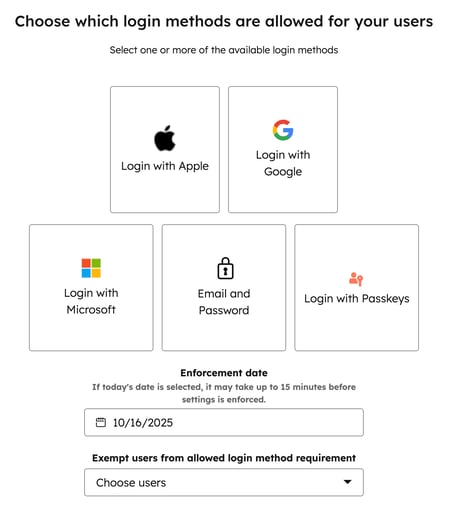
- Välj den inloggningsmetod du vill använda, det datum den ska gälla från och alla användare som du vill undanta från inloggningsmetoden och klicka sedan på Nästa.
-
- Du kan välja mer än en inloggningsmetod.
- Om du väljer dagens datum som verkställighetsdatum kan det ta upp till 15 minuter innan inloggningsmetoden verkställs.
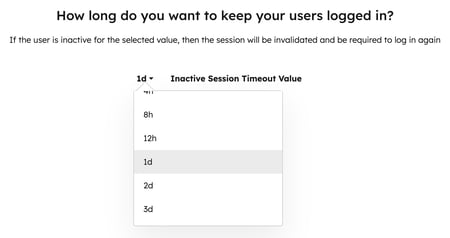
- Välj hur länge du vill att dina användare ska vara inloggade. Om en användare är inaktiv under den valda tiden kommer de att uppmanas att logga in igen när de nästa gång försöker komma åt sitt konto. Minimivärdet är 15 minuter och maximivärdet är tre dagar. Klicka på Nästa.
- Välj om du vill begränsa inloggningar via IP-adress.
-
- Om du väljer Yes, set up, lägger du till tillåtna IP-adresser och eventuella användare som du vill undanta från IP-adressbegränsningar.
- Klicka på Next (Nästa).
- En bekräftelsesida visas. Klicka på Done för att avsluta guiden.
Konfigurera tillåtna inloggningsmetoder i inställningarna
Så här konfigurerar du tillåtna inloggningsmetoder i dina inställningar:
- I ditt HubSpot-konto klickar du på
inställningsikonen i det övre navigeringsfältet. - Navigera till Säkerhet i menyn till vänster i sidofältet.
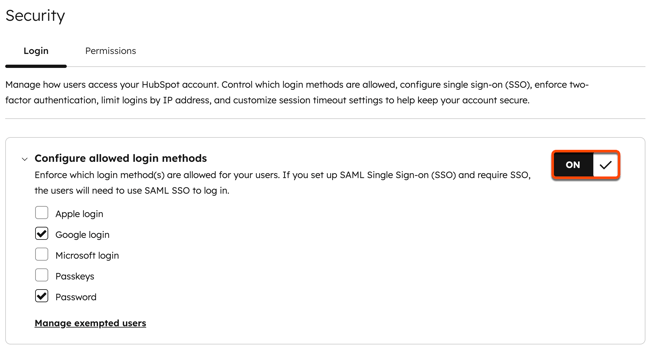
- Under fliken Inloggning, i avsnittet Konfigurera tillåtna inloggningsmetoder, aktiverar du strömbrytaren.
- Markera kryssrutorna bredvid de inloggningsmetoder som du vill använda. Du kan välja mer än en inloggningsmetod. Klicka sedan på Spara.
- Välj det datum som inloggningsmetoderna ska gälla från i dialogrutan och klicka sedan på Spara.
-
- Om du väljer dagens datum som verkställighetsdatum kan det ta upp till 15 minuter innan inloggningsmetoden verkställs.
Hantera undantagna användare
Så här hanterar du användare som är undantagna från inloggningsmetoden:
- I ditt HubSpot-konto klickar du på
inställningsikonen i det övre navigeringsfältet. - Navigera till Säkerhet i menyn i det vänstra sidofältet.
- På fliken Inloggning, i avsnittet Konfigurera tillåtna inloggningsmetoder, klickar du på Hantera undantagna användare. Om växlingsknappen är av visas inte det här alternativet.
- Klicka på rullgardinsmenyn och välj de användare som ska undantas och klicka sedan på Spara.
Uppdatera de tillåtna inloggningsmetoderna
Så här uppdaterar du de tillåtna inloggningsmetoderna:
-
I ditt HubSpot-konto klickar du på
inställningsikonen i det övre navigeringsfältet. -
Navigera till Säkerhet i menyn till vänster i sidofältet.
- På fliken Inloggning, i avsnittet Konfigurera tillåtna inloggningsmetoder, markerar du kryssrutorna bredvid de inloggningsmetoder som du vill uppdatera och klickar sedan påSpara.
-
Om du har valt en ny inloggningsmetod väljer du det datum som inloggningsmetoderna ska gälla från i dialogrutan och klickar sedan på Spara.
-
- Om du väljer dagens datum som verkställighetsdatum kan det ta upp till 15 minuter innan inloggningsmetoden verkställs.
Konsekvenser av att ändra tillåtna inloggningsmetoder
-
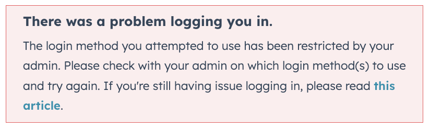
När de tillåtna inloggningsmetoderna ändras får du ett e-postmeddelande om vilka inloggningsmetoder som är tillåtna och när de kommer att verkställas. Nästa gång du måste logga in på ditt konto kan du bara använda de tillåtna metoderna. Om du försöker logga in med en begränsad metod kommer du att få felmeddelandet: Det uppstod ett problem med att logga in dig.
- Om passkeys är uteslutna från ditt kontos tillåtna inloggningsmetoder, men du har ställt in passkeys som din 2FA-metod, kan du fortsätta att använda passkeys när du uppmanas att använda tvåfaktorsautentisering.
Stäng av alla begränsade inloggningar
Så här stänger du av begränsade inloggningar:
-
I ditt HubSpot-konto klickar du på
inställningsikonen i det övre navigeringsfältet. -
Navigera till Säkerhet i menyn till vänster i sidofältet.
- På fliken Inloggning, i avsnittet Konfigurera tillåtna inloggningsmetoder, växlar du strömbrytaren till av.
- Klicka på Spara.
