
Senast uppdaterad: 3 augusti 2026
Tillgänglig med något av följande abonnemang, om inte annat anges:
-
 Marketing Hub
Professional, Enterprise
Marketing Hub
Professional, Enterprise
På sidan med kampanjinformation kan du få en översikt över kampanjen och tillhörande material. Du kan också granska kampanjens resultat, eventuella tillhörande kampanjuppgifter samt hålla koll på kampanjens budget och utgifter.
Behörigheter krävs Du måste ha behörighet som superadministratör eller kampanjadministratör för att kunna använda kampanjverktyget.
- I ditt HubSpot-konto klickar du på Mer och navigerar sedan till Marknadsföring > Kampanjer. Om Mer inte visas i ditt konto navigerar du direkt till Marknadsföring > Kampanjer.
- Klicka på den kampanj du vill granska. I panelen till vänster kan du granska kampanjens detaljer och tillhörande tillgångar. Här ingår den automatiskt genererade unika kampanj-UTM-koden.
- För att vidta åtgärder för din kampanj klickar du högst upp på rullgardinsmenyn Åtgärder för att:
- Sammanfatta: använd AI för att generera en kampanjsammanfattning. Läs mer om hur du genererar kampanjinsikter med hjälp av AI.
- Redigera kampanj: redigera dina kampanjuppgifter. Läs mer om att skapa och redigera kampanjer.
-
- Skapa spårnings-URL: skapa en spårnings-URL för att spåra trafik från en kampanj till en sida med HubSpot-spårningskoden.
- Skapa uppgift: skapa en marknadsföringsuppgift för kampanjen.
- Hantera åtkomst: välj vilka användare och team som ska ha åtkomst till den här kampanjen. Läs mer om hur du hanterar åtkomsten till dina kampanjer.
-
- Exportera: exportera resultatinformationen för den valda kampanjen. Du kan exportera kampanjens resultatdata i CSV-, XLS-, XLSX- eller PDF-format (bild). Läs mer om hur du exporterar resultatinformationen för din kampanj.
-
- Ta bort: ta bort kampanjen permanent . Läs mer om att ta bort kampanjer.
- Ta bort: ta bort kampanjen permanent . Läs mer om att ta bort kampanjer.
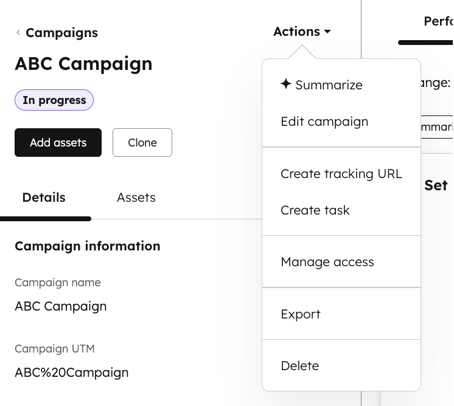
- För att redigera kampanjen klickar du på Redigera kampanj. Läs mer om hur du redigerar kampanjuppgifterna.
- För att klona kampanjen klickar du på Klona. Läs mer om att klona kampanjer.
- På fliken ”Detaljer” kan du granska kampanjens egenskaper. För att redigera en egenskap, håll muspekaren över egenskapen och klicka på redigeringsikonen.
- För att granska tillhörande tillgångar klickar du på fliken Tillgångar . Klicka sedan på tillgångstypen för att granska tillhörande tillgångar.
- I den högra panelen navigerar du till någon av följande flikar:

