
Senast uppdaterad: 8 september 2026

Skapa en regelbaserad chatbot för att interagera med besökarna på din webbplats. Chatboten visas som en widget på sidorna på din webbplats, där besökaren kan inleda en konversation. Den regelbaserade chatboten kan hjälpa till att kvalificera leads, boka möten eller skapa supportärenden genom att skicka en serie frågor och automatiska svar. Använd boten för att samla in inledande information om besökaren innan en medlem i ditt team tar över konversationen.
Du kan också skapa en kundagent som drivs av Breeze och som använder ditt innehåll och dina CRM-data för att besvara användarnas frågor. Läs mer omkundagenten.
Behörigheter krävs Chatflow-behörigheter krävs för att skapa och redigera chatflöden.
Om du vill koppla en besökare till en medlem i ditt live-team så snart de inleder en konversation via chattwidgeten kan du läsa om hur du skapar en livechatt.
| Se hela lektionen på HubSpot Academy: Konfigurera konversationer |

Användningsfall: Skala upp supporten med en kunskapsbas och en supportbot
Företaget Sprocket upplever en växande volym av repetitiva supportförfrågningar (som ”Hur återställer jag mitt lösenord?” eller ”Var hittar jag mina fakturor?”). Supportmedarbetarna lägger mycket tid på att samla in grundläggande information och vidarebefordra konversationer till rätt team, vilket leder till längre svarstider, inkonsekventa kundupplevelser och ett supportteam som saknar kapacitet att hantera komplexa tekniska problem.
För att förbättra effektiviteten och ge snabbare support har Sprocket skapat ett chattflöde med kunskapsbas och supportbot på sina välbesökta prissidor. Chatboten hälsar besökarna välkomna, ställer inledande frågor om deras problem, föreslår relevanta artiklar i kunskapsbasen för vanliga frågor och skapar automatiskt supportärenden när ytterligare hjälp behövs. Utifrån besökarens svar kan chatboten vidarebefordra konversationer till rätt supportkö eller samla in kontaktuppgifter för uppföljning när teamet är offline.
Resultatet blir att kunderna får omedelbar hjälp med vanliga problem, antalet supportärenden minskar avsevärt, supportärendena innehåller den information som supportmedarbetarna behöver innan de tar kontakt, och supportteamen kan fokusera på att lösa mer komplexa ärenden. Detta minskar det manuella sorteringsarbetet, förkortar svarstiderna och gör det möjligt för supportorganisationen att hantera ett större antal förfrågningar utan att öka personalstyrkan.
Innan du börjar
Innan du kan skapa en bot måste du koppla en chattkanal till konversationsinkorgen eller helpdesken. I chattkanalen kan du anpassa ditt teams tillgänglighet och widgetens utseende. Om du dessutom lägger till boten på en webbplats som inte hostas av HubSpot måste du lägga till spårningskoden på dina externa sidor innan du skapar en bot. Boten visas inte om spårningskoden inte är installerad.
Konfigurera din chattwidget
Om det är första gången du skapar ett chattflöde kommer du att uppmanas att konfigurera din chattwidget. Anpassa ditt teams tillgänglighet, chattflödets beteende och utseende. Om du redan har konfigurerat din chattwidget kan du läsa om hur du skapar ett regelbaserat chattflöde.
- I ditt HubSpot-konto klickar du på Mer och navigerar sedan till Service > Chattflöden. Om Mer inte visas i ditt konto navigerar du direkt till Service > Chattflöden.
- Klicka på Skapa chattflöde längst upp till höger.
- Välj Webbplats.
- Om det här är första gången du skapar ett chattflöde måste du konfigurera din chattwidget. Klicka på Konfigurera chatt i dialogrutan.
- Välj en accentfärg på fliken Visning.
- Klicka på Nästa.
- På fliken Chattflöde anpassar du chattens namn och beteende:
- Klicka på rullgardinsmenyn under rubriken Chatt och välj det namn och den avatar som ska visas i chattwidgeten.
- Skriv in ett välkomstmeddelande i textrutan.
- Klicka på rullgardinsmenyn Tilldela inkommande ärenden till och välj vilka användare och team som ärendena ska tilldelas till.
- Klicka på Nästa.
- På fliken Tillgänglighet anger du när ditt team ska visas som tillgängligt för chatt och informerar besökarna om när de kan förvänta sig ett svar. Välj ett tillgänglighetsalternativ:
- Baserat på användarnas tillgänglighet: besökare kan chatta med ditt team om minst en teammedlem som tilldelats enligt dina tilldelningsregler är tillgänglig.
- Baserat på chattens öppettider: ange fasta dagar och tider då ditt team ska visas som tillgängligt för chatt. Om du skapar en bot kan du läsa om hur du anpassar botens tillgänglighetsinställningar utifrån dina inställningar för inkorgen. Använd rullgardinsmenyerna för att ställa in ditt teams tillgänglighet. Klicka på + Lägg till tider för att lägga till ytterligare dagar och tidsintervall.
- Chatten är tillgänglig dygnet runt: markera den här kryssrutan om ditt team alltid ska visas som tillgängligt för chatt.
- Ställ in tillgänglighetsbeteendet för ditt chattflöde och låt besökarna veta när de kan förvänta sig ett svar. Välj ett alternativ:
- För att visa chatten när ditt team är tillgängligt, klicka på fliken Tillgänglig. Klicka på rullgardinsmenyn Visa typisk svarstid för att låta besökarna veta när de kan förvänta sig ett svar.
- För att visa chatten när ditt team är borta under öppettiderna, klicka på fliken Borta. Klicka på rullgardinsmenyn Visa ett bortameddelande och välj ett widgetbeteende.
- För att visa chatten när ditt team inte är tillgängligt, klicka på rullgardinsmenyn på fliken Ställ in offlinebeteende och välj att antingen visa återkomsttid, visa ett frånvaromeddelande eller dölja chattstartaren när en besökare kommer till din webbplats utanför öppettiderna.
- Så här ställer du in besökarupplevelsen när ditt team har full beläggning (endast Service Hub endast Enterprise ) klickar du på rullgardinsmenyn Om alla teammedlemmar har full kapacitet och väljer att antingen visa ett väntemeddelande, dölja chattstartaren eller inte göra någonting. Läs mer om hur du konfigurerar kapacitetsgränser för chatt för användare.
- Klicka på Nästa.
- Förhandsgranska hur din chattwidget kommer att se ut på olika enheter med hjälp av knapparna för enhetstyper ovanför förhandsgranskningen.
- Klicka på Publicera, eller om du använder chattwidgeten på en extern webbplats måste du lägga till HubSpot-spårningskoden på dina webbsidor.
Skapa en regelbaserad chattbot
- I ditt HubSpot-konto klickar du på Mer och navigerar sedan till Service > Chattflöden. Om Mer inte visas i ditt konto navigerar du direkt till Service > Chattflöden.
- Klicka på Skapa chattflöde längst upp till höger.
- Välj Webbplats.
- På sidan Arbetsyta:
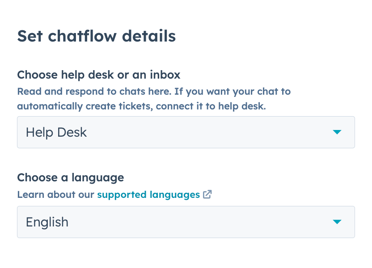
- Klicka på rullgardinsmenyn för att välja en inkorg eller en helpdesk.
- Om du vill ändra språket i ditt chattflöde från engelska klickar du på rullgardinsmenyn Välj språk och väljer ett annat språk.
- Klicka på Nästa.
- På sidan Chattflöde väljer du Regelbaserad chattbot.
- I avsnittet Välj en mall eller skapa från grunden väljer du ett alternativ:
Observera: om du redigerar ett chattflöde som är kopplat till helpdesken kan du endast välja mallarna Supportbot, Kunskapsbas + supportbot och Offlinebot.
- Börja från grunden: skapa din egen bot från grunden med hjälp av olika botåtgärder. För att skapa chattflödet från grunden väljer du Börja från grunden.
- Concierge-bot ( Service Hub endast Professional eller Enterprise ): använd den här mallen för att hänvisa besökare till rätt team utifrån anledningen till att de startar en chatt. Beroende på besökarens svar kan de söka i kunskapsbasen, få kontakt med en medarbetare i ditt live-team eller boka ett möte med ditt team. Du behöver åtkomst till kunskapsbasverktyget för att kunna använda den här botmallen.
- Bot för att kvalificera leads: använd den här mallen för att samla in information om besökaren och anledningen till att hen besöker er webbplats.
- Mötesbot: använd den här mallen för att dela en möteslänk med en besökare så att hen kan boka tid med dig eller ditt team.
- Bot för supportärenden: använd den här mallen för att samla in information om en besökares supportförfrågan och skapa sedan ett supportärende för att spåra ärendet i din konversationsinkorg. Du måste ha behörighet att redigera supportärenden för att kunna använda den här boten.
- Kunskapsbas- och supportbot ( Service Hub endast Professional eller Enterprise ): använd den här mallen för att dela kunskapsbasartiklar med besökare och ge dem sedan möjlighet att kontakta ditt team eller skicka in ett ärende om de fortfarande behöver hjälp. Innan du använder den här mallen ska du välja användare och team som konversationerna ska vidarebefordras till om förfrågan inte kan lösas med en artikel.
- Offlinebot ( Sales Hub eller Service Hub endast Professional och Enterprise ): om ditt team endast är tillgängligt under fastställda öppettider kan du använda den här mallen för att vidarebefordra besökare till tillgängliga teammedlemmar under öppettiderna och sedan samla in besökarens e-postadress när ditt team är offline. Du kan också redigera botens inställningar så att chattwidgeten visas utanför öppettiderna. Besökare kan lämna sin e-postadress så att ditt team kan följa upp när de är tillbaka online. Innan du använder den här mallen ska du välja de användare och team vars tillgänglighet ska avgöra botens flöde.
- Klicka på Nästa.
- På sidan Kunskapsbas kan du lägga till sökfältet för kunskapsbasen i ditt chattflöde. Slå på knappen Aktivera sökning i kunskapsbasen och klicka på rullgardinsmenyn Kunskapsbas för att välja eller skapa en kunskapsbas.
- Klicka på Nästa.
- På sidan Detaljer klickar du på rullgardinsmenyerna och väljer en ärendepipeline och en ärendestatus.
- Klicka på Skapa.
Skapa din regelbaserade chatbot
När du har skapat din regelbaserade chatbot omdirigeras du till fliken Skapa i chattflödesinställningarna. Anpassa botmallen och skapa ett välkomstmeddelande som hälsar dina besökare välkomna. Du kan också lägga till ytterligare åtgärder för att anpassa flödet i botkonversationen.
Skapa ett välkomstmeddelande
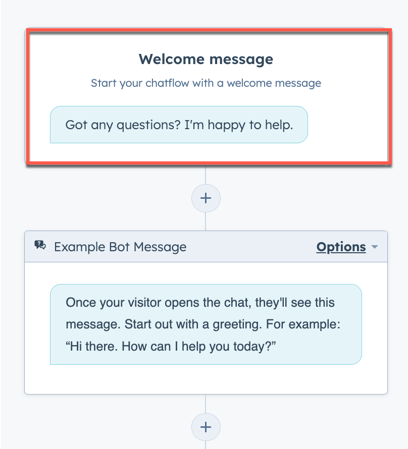
Välkomstmeddelandet är det första en besökare ser när de startar en chatt med dig.
- För att redigera innehållet i välkomstmeddelandet klickar du på steget Välkomstmeddelande i botmallen.
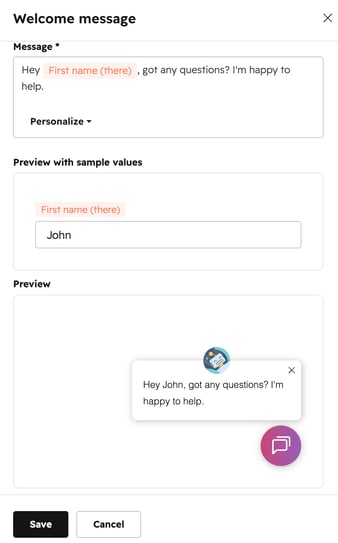
- Ipanelen ”Välkomstmeddelande” som öppnas till höger skriver du in ett meddelande.
- För att lägga till en personaliseringstoken klickar du på ”Anpassa”.
- Klicka på rullgardinsmenyn ”Användartoken” och välj en egenskap.
- Ange ett reservvärde värde för personaliseringstokenet. Reservvärdet används när kontakten saknar ett värde för just den egenskapen. Läs mer om hur du ställer in globala standardvärden för personaliseringstoken.
-
- Klicka på Spara.
Lägg till botåtgärder
Du kan använda olika botåtgärder för att samla in information om besökaren. Du kan ställa frågor, ange ett värde för en kontakt- eller företagsegenskap, dela en artikel från kunskapsbasen eller boka ett möte med hjälp av botåtgärder.
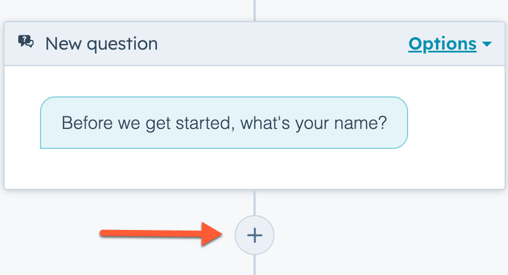
- För att lägga nya frågor eller åtgärder klickar du på plusikonen.
- Välj en åtgärd i den högra panelen. Läs mer om de olika botåtgärderna.
- Redigera åtgärdens detaljer i den högra panelen. Vilka inställningar du kan ändra varierar beroende på åtgärden. Om du till exempel ställer en anpassad fråga kan du ange frågan och ställa in snabbsvar som besökaren kan välja som svar på din meddelandeförfrågan.
- Klicka på Spara.
- För att redigera inställningarna för en befintlig åtgärd klickar du på åtgärden i botredigeraren och gör dina ändringar i den högra panelen.
- Om du är Professional- eller Enterprise-användare kan du anpassa flödet i botkonversationen med hjälp av om/då-förgreningar. Om/då-förgreningar gör det möjligt för dig att skicka en besökare till en specifik botåtgärd beroende på deras svar, ett kontaktvärde eller ditt teams tillgänglighet.
- Välj en åtgärd.
- Klicka på fliken Om/då-förgreningar i den högra panelen.
- Lär dig hur du använder ”om/då”-förgreningar i dina botåtgärder.
Observera: Starter- och gratisanvändare kan inte lägga till ”om/då”-förgreningar i sina botåtgärder.
- Om du är en användare med åtkomstbehörighet för "Konto" kan du vidarebefordra botkonversationen till en specifik medlem i ditt team. För att vidarebefordra botkonversationen till en medlem i ditt team klickar du plusikonen och väljer sedan Skicka till teammedlem i panelen till höger. Konversationen vidarebefordras till en tillgänglig teammedlem, förutsatt att det är inom botens öppettider.
Profiler krävs Användaren som du vidarebefordrar till måste ha en tilldelad sälj- eller servicelicens.
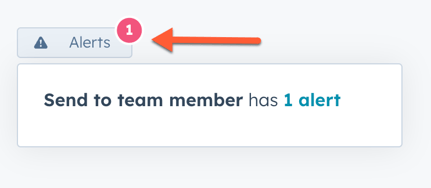
- För att återansluta eventuella åtgärder som kopplats bort när du redigerade botens flöde klickar du på knappen Varningar längst upp till vänster. Du kan också söka efter eventuella frånkopplade åtgärder med hjälp av sökfältet Gå till åtgärd längst upp till höger.
- När du är klar med att redigera botens åtgärder ser du varje åtgärd i botens flöde i en samlad vy. Du kan visa och göra ändringar i din ”om/då”-förgreningslogik, redigera inställningarna för en enskild åtgärd eller söka efter en specifik åtgärd med hjälp av sökfältet ”Gå till åtgärd” uppe till höger.
- För att se hur boten kommer att se ut på din webbplats klickar du på Förhandsgranska längst upp till höger.
- För att fortsätta klickar du på Spara längst ned och sedan på fliken Mål .
Efter att hasamlat in grundläggande information om besökaren kan du sedan vidarebefordra konversationen till en medlem i ditt live-team, skicka den till konversationsinkorgen eller helpdesken för prioritering, eller skapa ett supportärende.
Aktivera bläddring och sökning i kunskapsbasen ( endast Service Hub Professional eller Enterprise )
På fliken Kunskapsbas lägger du till en flik Hjälp som låter besökare bläddra och söka bland artiklarna i din kunskapsbas direkt från chattwidgeten.
- Slå på strömbrytaren Aktivera sökning i kunskapsbasen.
- Klicka på rullgardinsmenyn ”Kunskapsbas” och välj en befintlig kunskapsbas.
- För att skapa en kunskapsbas klickar du på Lägg till en kunskapsbas och följer stegen. Läs mer om hur du skapar en kunskapsbas i HubSpot.
- Klicka på Spara längst ned för att fortsätta och klicka sedan på fliken Målgrupp .
Konfigurera dina målgruppsregler
På fliken Målgrupp kan du bestämma när boten ska visas på dina webbplatssidor. Du kan visa en bot när en besökare befinner sig på en specifik sid-URL eller baserat på känd information om dina besökare. Du kan också kombinera målgruppsalternativen för att skapa en skräddarsydd, personlig upplevelse för besökarna på din webbplats. Läs mer om de olika målgruppsalternativen och målgruppsreglerna som du kan använda med dina chattflöden.
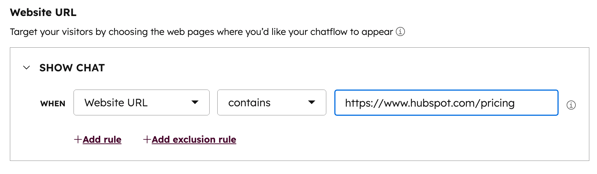
- Så här visar du boten när en besökare befinner sig på en specifik webbadress:
- Klicka på den första rullgardinsmenyn och välj Webbplats-URL.
- Klicka på den andra rullgardinsmenyn och välj en målgruppsregel.
- Ange dina regelkriterier i textfältet.
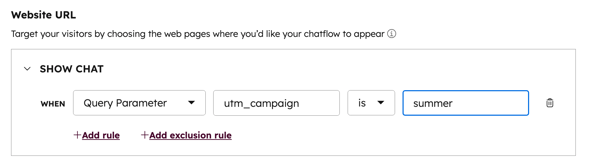
- För att visa boten när en besökare befinner sig på en webbsida vars URL innehåller specifika sökparametrar:
- Klicka på den första rullgardinsmenyn och välj Frågeparameter.
- Ange namnet på frågeparametern i det första textfältet.
- Klicka på rullgardinsmenyn och välj en målgruppsregel.
- Ange värdet för sökparametern i det andra textfältet.
- För att lägga till en ytterligare regel, klicka på Lägg till regel.
- Om du vill utesluta boten från vissa sidor (t.ex. en sida med integritetspolicy) klickar du på Lägg till uteslutningsregel.
Du kan också rikta din bot mot specifika kontakter baserat på känd information om dem. För att ställa in kriterier baserade på besökarinformation, gör så här i avsnittetBesökarinformation :
- Klicka på den första rullgardinsmenyn och välj ett filter. Du kan använda filter som specifikt riktar sig till kända kontakter eller okända besökare.
- Klicka på den andra rullgardinsmenyn och välj dinakriterier.
- För att lägga till en ny regel, klicka på Lägg till regel.
- För att utesluta popup-formuläret på vissa sidor (t.ex. en sida med integritetspolicy), klicka på Lägg till undantagsregel.
- För att skapa en ny filtergrupp med ytterligare riktningsregler, klicka på Lägg till filtergrupp.
- För att fortsätta klickar du på Spara längst ned och sedan på fliken Visning.
Anpassa chatbotens utseende och beteende
På fliken Visning kan du anpassa botens visningsinställningar, inklusive chattens rubrik, chattwidgetens beteende och chattwidgetens utlösare. För att redigera botens accentfärg och placering på sidan kan du läsa om hur du ytterligare anpassar chattwidgetens utseende i dina inkorgsinställningar.
- Som standard visas det företagsnamn som du har angett i ditt kontos varumärkesinställningar som chattrubrik. För att redigera chatt rubriken, klicka för att expandera avsnittet Välj chattavatar och redigera sedan namnet i fältet Chatt rubrik . För att byta avatarbild, håll muspekaren över avataren och klicka på Byt foto.
- I avsnittet ”Chatens visningsbeteende ” kan du styra widgetens beteende på dator- eller mobilskärmar:
- På fliken ”Dator” väljer du önskat visningsbeteende:
- Visa chattstartaren när sidan laddas och visa sedan välkomstmeddelandet när utlösningsvillkoret är uppfyllt: visa en förhandsgranskning av chattstartaren och visa sedan välkomstmeddelandet ovanför chattwidgeten när utlösningsvillkoret är uppfyllt. Om du inte har angett några utlösningsvillkor visas välkomstmeddelandet omedelbart.
- På fliken ”Dator” väljer du önskat visningsbeteende:
-
-
- Visa endast chattlanseringen när utlösningsvillkoret är uppfyllt: visaendast chattlanseringen så att besökarna måste klicka för att öppna chattfönstret.
- Visa välkomstmeddelandet och öppna sedan chatten när ett utlösningsvillkor är uppfyllt: visa en förhandsgranskning av välkomstmeddelandet och öppna chattwidgeten när ett utlösningsvillkor är uppfyllt eller när besökaren klickar på widgeten, beroende på vilket som inträffar först.
- Visa snabbsvar under välkomstmeddelandet: markera denna kryssruta för att visa snabbsvarsalternativ direkt under välkomstmeddelandet, utanför chattfönstret. När denna inställning är avstängd måste besökarna öppna chattwidgeten för att se och välja bland snabbsvarsalternativen.
- Om du har valt att använda nya centrerade visningen för livechatt-widgeten , kan du välja hur din chattlansering ska visas på sidan:
- I mitten: chattlanseringen visas i mitten av sidan.
- Ikon: en kompakt ikon placerad i det nedre högra hörnet av sidan.
-
-
- På fliken Mobil väljer du önskat visningsbeteende:
- Visa chattlanseringen när sidan laddas och visa sedan välkomstmeddelandet när utlösningsvillkoret är uppfyllt: visa en förhandsgranskning av chattlanseringen och visa sedan välkomstmeddelandet ovanför chattwidgeten när utlösningsvillkoret är uppfyllt. Om du inte har ställt in några utlösningsvillkor visas välkomstmeddelandet omedelbart.
- Visa endast chattlanseringen när utlösningsvillkoret är uppfyllt: visaendast chattlanseringen så att besökarna måste klicka för att öppna chattfönstret.
- På fliken Mobil väljer du önskat visningsbeteende:
Observera: för att stänga av chattflödet på mobila enheter kan du lägga till en undantagsregel i dina målgruppsinställningar för att dölja chattflödet när någon besöker din sida på en mobil enhet.
- Du kan också bestämma när chattwidgeten ska laddas på sidan. I avsnittet Utlösningsvillkor markerar du kryssrutan bredvid utlösaren för chattvisning.
- Vid avsikt att lämna sidan: utlös boten när en besökares mus rör sig mot toppen av webbläsarfönstret.
- Tid på sidan i sekunder: utlös boten när en angiven tid (i sekunder) har gått medan besökaren är på sidan.
Observera: för snabbare sidladdning rekommenderar HubSpot en fördröjning på 5 sekunder eller mer. Läs mer om sidladdningstiden för din webbplats.
-
- Procentandel av sidan som har rullats: aktivera chattwidgeten när besökaren har rullat till en viss punkt på sidan.
- Klicka på Spara och sedan på fliken Alternativ.
Observera: när du är klar med inställningarna för din bot kan du automatiskt öppna chattwidgeten när en besökare laddar en specifik sid-URL. Lägg till #hs-chat-open i slutet av sid-URL:en. Du kan sedan länka dessa URL:er i dina e-postmeddelanden, landningssidor och andra marknadsföringskampanjer för att skicka besökare direkt till din chattwidget.
Hantera dina chatbot-alternativ
På fliken Alternativ kan du anpassa ytterligare inställningar för din bot, inklusive anpassade felmeddelanden, visningsspråk och integritetsinställningar.
Allmänt
- För att ställa in en fördröjning mellan varje meddelande som skickas till besökare klickar du på rullgardinsmenyn Fördröjning mellan meddelanden och väljer ett alternativ.
- För att anpassa hur lång tid som ska gå innan chatt-sessionen återställs till början, klicka på rullgardinsmenyn ”Sessionstid” och välj ett alternativ. Tidsgränsen börjar när besökaren slutar svara. Om besökaren skickar ett nytt meddelande efter att tidsgränsen har löpt ut, skickar konversationen välkomstmeddelandet på nytt.
Observera: när en besökare har slutfört alla botåtgärder, det vill säga nått det sista steget i botens flöde, återställs inte chatt-sessionen efter att den valda sessionstiden har löpt ut.
- För att anpassa det svar som besökarna ser när en begäran misslyckas, ange felmeddelandet i fältet Generiskt felmeddelande .
Språk
För att ändra botens visningsspråk klickar du på rullgardinsmenyn Välj språk och väljer ett annat språk.
Tillgänglighet
Observera: om du har flera chattflöden konfigurerade i ditt konto kontrollerar chattflödesprioriteringen inte teamets tillgänglighet när den avgör vilket chattflöde som ska visas.
Dataskydd och samtycke
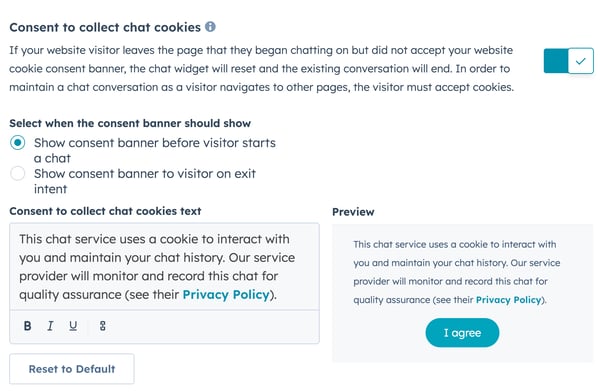
- Samtycke till cookies är aktiverat som standard när du skapar ett nytt chattflöde. För att inaktivera denna inställning, stäng av reglaget Samtycke till insamling av chattcookies.
- Om samtycke till cookies är aktiverat väljer du när samtyckesbannern ska visas:
- För att visa samtyckesbannern innan en besökare startar en chatt, välj ”Visa samtyckesbanner innan besökaren startar en chatt”.
- För att visa bannern när besökaren börjar lämna sidan, välj ”Visa samtyckesbanner för besökaren vid avsikt att lämna sidan”.
- I textfältet ”Samtycke till insamling av chattcookies ” kan du redigera texten för att förklara hur cookies används. För att återgå till standardtexten klickar du på ”Återställ till standard”.
Observera: inställningarna fördataskydd avseende samtycke till insamling av cookies visas inte i chattwidgeten för besökare som har identifierats via Visitor Identification API. Detta beror på att HubSpot inte placerar cookien messagesUtk. Bannern för analyscookies påverkas inte. Läs mer om Visitor Identification API i HubSpots utvecklardokumentation.
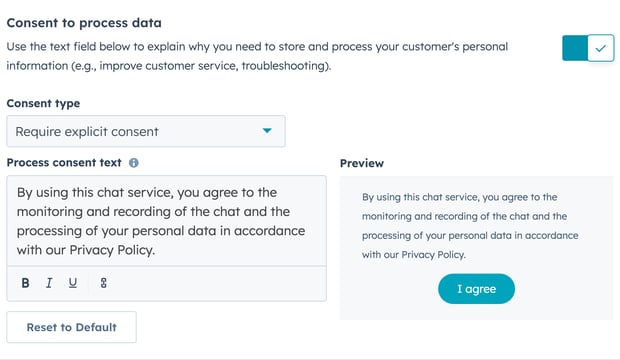
- Inställningen ”Samtycke till databehandling” är aktiverad som standard när du skapar ett nytt chattflöde. För att inaktivera denna inställning, stäng av reglaget ”Samtycke till databehandling ”.
- Om inställningen ”Samtycke till databehandling” är aktiverad klickar du på rullgardinsmenyn ”Samtyckestyp” och väljer ett av följande alternativ:
-
- Kräv uttryckligt samtycke: besökare måste klicka på ”Jag godkänner” innan de kan skicka ett meddelande.
- Berättigat intresse: besökarnas samtycke anses givna när de börjar chatta med dig. Texten om samtycke till databehandling visas fortfarande, men de behöver inte klicka på ”Jag godkänner” för att starta chatten.
- I textfältet ”Samtycke till behandling” visas HubSpots standardtext. Du kan redigera texten för att förklara varför du behöver lagra och behandla besökarens personuppgifter och lägga till en länk till din integritetspolicy. För att återgå till standardtexten klickar du på ”Återställ till standardtext från HubSpot”.
-
Observera: även om dessa funktioner finns i HubSpot är din juridiska avdelning den bästa källan för råd om efterlevnad i just din situation.
Marknadsföringskontakter
Om du har åtkomst till marknadsföringskontakter i ditt konto och vill att kontakter som skapas från detta chattflöde ska ställas in som marknadsföringskontakter, klicka för att slå på omkopplaren”Marknadsföringskontakter ”.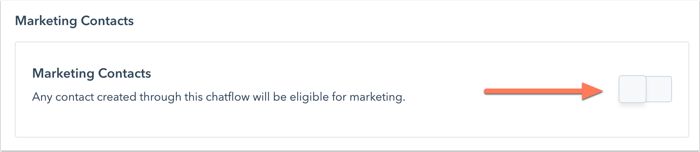
Samla in feedback från chattbesökare ( endast Service Hub Professional eller Enterprise )
Du kan skicka en kundnöjdhetsenkät direkt från chattwidgeten. Att samla in feedback kan hjälpa dig att förbättra din övergripande chattstrategi, mäta ditt teams effektivitet och finjustera de enskilda teammedlemmarnas prestationer i chatten.
- I avsnittet Samla in feedback från chattbesökare klickar du på rullgardinsmenyn Anslut befintlig enkät och väljer en enkät.
Observera: du kan endast ansluta en befintlig enkät där ”Chatt” är valt som leveransmetod.
- För att skapa en ny enkät att koppla till boten, klicka på Skapa ny enkät. Se till att välja ”Chatt” som leveransmetod.
När en chattkonversation avslutas visas enkäten i chattwidgeten. Allteftersom svaren på enkäten samlas in visas de på sidan med enkätsdetaljer och i tråden i konversationsinkorgen eller helpdesken.
Granska och lägg till chatboten på dina webbplatssidor
När du är klar med att redigera boten klickar du på Spara. Längst upp till höger klickar du på Förhandsgranska för att testa botens inställningar. När du är klar med redigeringen klickar du för att slå på strömbrytaren och lägga till den på dina webbsidor. 
När din bot är live på dina webbsidor kan besökare inleda en konversation med boten. Du kan sedan visa och svara på inkommande meddelanden i din konversationsinkorg eller helpdesk. Du kan också analysera botens prestanda.
Redigera din regelbaserade chatbot
- I ditt HubSpot-konto klickar du på Mer och navigerar sedan till Service > Chattflöden. Om Mer inte visas i ditt konto navigerar du direkt till Service > Chattflöden.
- Håll muspekaren över den regelbaserade chatboten och klicka på Redigera.
- Navigera mellan Skapa, Kunskapsbas, Mål, Display och Alternativ för att redigera ditt chattflöde.
- För att redigera eller ta bort en åtgärd klickar du på rullgardinsmenyn Alternativ för åtgärden på fliken Skapa. Välj sedan ett alternativ:
- Redigera åtgärd: redigera åtgärdens namn, meddelande, snabbsvar och egenskapsinställningar.
- Hantera ”om/då”-grenar: lägg till eller redigera eventuella konfigurerade ”om/då”-grenar.
- Ta bort åtgärd: ta bort åtgärden från chattflödet.
Observera: du kan inte ta bort en åtgärd som använder en ”om/då”-gren. Du måste först ta bort ”om/då”-grenen och sedan ta bort åtgärden.
- När du är klar klickar du på Spara längst ner till vänster.
