
Senast uppdaterad: 14 april 2026
Tillgänglig med något av följande abonnemang, om inte annat anges:
-
 Service Hub
Professional, Enterprise
Service Hub
Professional, Enterprise
Customer Success Rooms är arbetsytor för samarbete som delas med kunderna. Varje rum är knutet till ett projekt och ger kunderna en enda plats där de kan
- Visa och slutföra tilldelade uppgifter.
- Spåra milstolpar.
- Skicka in formulär.
- Dela och hantera dokument.
- Följa uppdateringar av projektstatus.
Du kommer åt rummen via dinCustomer Success-portal.
Observera: informationen i den här artikeln är endast avsedd för deltagare i betaversionen av Customer Success Rooms.
Skapa en portal för kundframgång
-
I ditt HubSpot-konto klickar du på
inställningsikonen i det övre navigeringsfältet. -
Navigera till Customer Success i menyn till vänster i sidofältet.
-
Klicka på fliken Customer Success Portal.
-
Klicka på Set up Customer Success Portal.
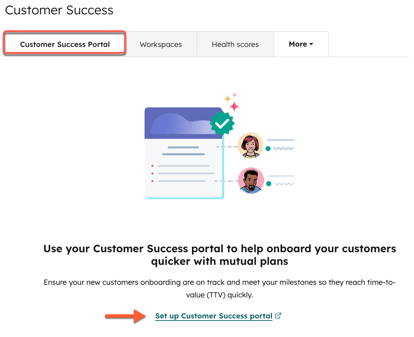
- I popup-rutan anger du följande information:
- I fältet Display name anger du det namn som kommer att visas för dina kunder i portalen (t.ex. Support Portal).
- I fältet Portalnamn anger du det namn som ska visas för dig och ditt team (t.ex. Customer Ticketing Portal v2).
- Klicka på rullgardinsmenyn Domännamn och välj den domän som kundframgångsportalen finns på (t.ex. zenplant.com)
- I fältet Slug anger du en slug som visas i slutet av din URL (t.ex. support)
- Klicka på rullgardinsmenyn Portaltyp och välj vilken typ av portal som ska skapas (t.ex. Customer Success-portal).
- Klicka på Skapa portal. Du kommer att omdirigeras till inställningarna för Customer Success-portalen för att fortsätta konfigurationen.
Konfigurera inställningarna för portalen för kundframgång
-
I ditt HubSpot-konto klickar du på
inställningsikonen i det övre navigeringsfältet. - Klicka på Portaler i menyn i vänster sidofält.
- Klicka på fliken Customer Success.
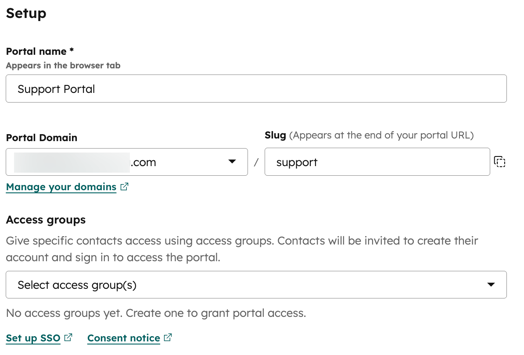
- För att redigera portalens namn, i fältet Portal name , redigera det namn som kommer att visas för dig och ditt team (t.ex. Customer Ticketing Portal v2).
- Om du vill redigera domänen som portalen är hostad på klickar du på rullgardinsmenyn Domännamn och väljer en domän (t.ex. zenplant.com).
- I fältet Slug anger du en slug som visas i slutet av din URL (t.ex. support)
- Om du vill ge specifika kontakter åtkomst till portalen klickar du på rullgardinsmenyn Access groups och väljer access groups.Om du inte tilldelar någon access group hanteras åtkomsten via CRM-associationer. Kontakter som är associerade med relevant företags- eller projektpost kommer fortfarande att kunna få åtkomst till sitt rum.
Redigera portalens globala tema
Anpassa temat för portalen, inklusive stil, teckensnitt och färger.
Observera: alla portaler på samma domän delar samma tema.
-
I ditt HubSpot-konto klickar du på
inställningsikonen i det övre navigeringsfältet. - Klicka på Portaler i menyn till vänster i sidofältet.
- Klicka på fliken Customer Success.
- Klicka på fliken Theming.
- Klicka på rullgardinsmenyn och välj en portal. Klicka sedan på Redigera tema.
- Du kommer att omdirigeras till temaredigeraren där du kan redigera portalens temainställningar.
Aktivera portalen för kundframgång
När du är klar med att konfigurera din kundframgångsportal kan du aktivera den:
-
I ditt HubSpot-konto klickar du på
inställningsikonen i det övre navigeringsfältet. - Klicka på Portaler i menyn till vänster i sidofältet.
- Klicka på fliken Customer Success.
- Slå på portalens strömbrytare.
- Klicka på Slå på i dialogrutan.
Använda rum för kundframgång
Ett customer success-rum skapas automatiskt i arbetsytan för customer success när ett projekt skapas med egenskapenType inställd på Service - Onboarding . Du kan ställa in detta när du skapar ett projekt från indexsidan för projekt eller på flikenProjects i arbetsytan för Customer Success.
-
När ett rum skapas får användare och kunder meddelanden om åtkomst ochkunderna guidas för att ställa in inloggningsuppgifter.
- Varje rum innehåller projektposter med uppgiftslistor och milstolpar.
- Endast uppgifter som tilldelats kunder visas i Customer Success-rummen.
-
Externa användare kan se och slutföra tilldelade uppgifter, ladda upp dokument och se statusuppdateringar för projektet.
-
När kunder slutför uppgifter i rummet synkroniseras dessa uppgifter tillbaka till HubSpot och visas i projektobjektet.
Få åtkomst till rum för kundframgångar
HubSpot-användare och kunder får ett e-postmeddelande med åtkomstinformation när ett rum skapas. De uppmanas att skapa ett lösenord och slutföra registreringen. De kan sedan komma åt rummen via de uppgifter som anges i e-postmeddelandet.
För att komma åt rum för kundframgång från HubSpot:
-
I ditt HubSpot-konto klickar du på
inställningsikonen i det övre navigeringsfältet. - Klicka på Portaler i menyn i vänster sidofält.
- Klicka på fliken Customer Success.
- Klicka på Visa portal högst upp på sidan. Du kommer att omdirigeras till din kundframgångsportal, där du kan se och komma åt alla skapade rum.

