Senast uppdaterad: 15 april 2026
Tillgänglig med något av följande abonnemang, om inte annat anges:
-
 Marketing Hub
Professional, Enterprise
Marketing Hub
Professional, Enterprise
-
 Content Hub
Professional, Enterprise
Content Hub
Professional, Enterprise
Skapa effektfullt videoinnehåll med HubSpots videoredigerare. Du kan klippa bort och ta bort delar av din video, eller skapa nya klipp med hjälp av antingen videotranskriptet eller tidslinjeredigeraren. Du kan också redigera dina videofiler för att lägga till ljud, bilder eller textöverlägg. Använd videoredigeraren för att lägga till undertexter eller din organisations varumärke i dina videor.
Slutligen kan du också effektivisera redigeringsprocessen genom att spara och sedan återanvända mallar. Efter att du har uppdaterat din video kan du exportera de redigerade klippen för publicering direkt från filverktyget. Läs mer om hur du hanterar dina videofiler.
Skapa klipp från en video
Så här skapar du ett nytt klipp från en befintlig videofil:
- Om du har en Content HubProfessional- eller Enterprise -abonnemang:
- I ditt HubSpot-konto navigerar du till Innehåll > Video.
- Håll muspekaren över videon i videobiblioteket. Klicka sedan på redigeringsikonen. Du omdirigeras automatiskt till videoredigeraren.
- Om du har en Marketing HubProfessional- eller Enterprise -abonnemang:
- I ditt HubSpot-konto, navigerar du till Innehåll > Filer. Om du använder HubSpots gratisverktyg navigerar du till Marknadsföring > E-post. Längst upp till höger klickar du på E-postverktyg och väljer Filer.
- Håll muspekaren över den videofil du vill redigera och klicka på Detaljer.
- Klicka på Redigera längst ned. Du omdirigeras automatiskt till videoredigeraren. Du kan också skapa och redigera videoklipp direkt från det sociala verktyget (BETA).
Lägg till ljud, bilder eller text till din video
- Så här lägger du till ett ljudspår i din video:
- Klicka på ikonen + Lägg till i menyn i vänster sidfält. Alternativt kan du klicka på Lägg tilli tidslinjeditoren.
- Välj Ljud i panelen till vänster.
- Så här använder du din egen ljudfil: Klicka på Dina uppladdningar. Välj sedan en befintlig ljudfil eller klicka på Ladda upp för att lägga till en ny ljudfil. Ljudklippet visas automatiskt i tidslinjeditoren
- För att använda ett populärt TikTok-ljud, klicka på Populära TikTok-ljud. Läs mer om hur du använder TikTok-ljud i dina videor.
-
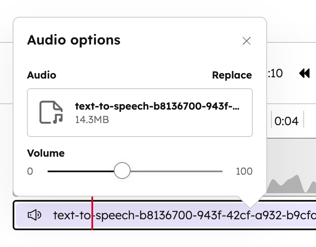
- Så här ställer du in volymen för ditt ljudöverlägg:
- Klicka på ljudöverlägget i tidslinjeditoren och klicka sedan påredigeringsikonen (pennan).
- Använd volymreglaget i dialogrutan för att justera volymen.
- Så här ställer du in volymen för ditt ljudöverlägg:
- Så här lägger du till ett bildöverlägg i din video:
- Klicka på ikonen + Lägg till i menyn i vänster sidfält. Alternativt kan du klicka på Lägg till i tidslinjeditoren.
- Välj Bildöverlägg i den vänstra panelen.
- I den högra panelen väljer du en befintlig bildfil eller klickar på Ladda upp för att lägga till en ny bildfil. Ett tidslinjeklipp för bilden visas automatiskt i tidslinjeditoren.
- För att flytta ditt överlägg klickar du på bildöverlägget i förhandsgranskningsfönstret och drar det till önskad position. När du flyttar ditt överlägg visas automatiskt hjälplinjer i förhandsgranskningen.
- Du kan också använda piltangenterna på tangentbordet för att flytta överlägget 1 px i taget.
- För att flytta överlägget 10 pixlar åt gången håller du ned Skift-tangenten och trycker på piltangenterna.
- För att ändra storleken på ditt överlägg klickar du på förhandsgranskningsskärmen och drar i hörnet på bildöverlägget.
- Så här lägger du till ett textöverlägg i din video:
- Klicka på ikonen + Lägg till i menyn i vänster sidfält. Alternativt kan du klicka på Lägg till i tidslinjeditoren.
- Välj Textöverlägg i panelen till vänster. Ett tidslinjeklipp för texten visas automatiskt i tidslinjeditoren.
- Klicka påtextfälteti videoförhandsgranskningsfönstret och skriv in dintext.
- För att flytta överlägget klickar du på textöverlägget i förhandsgranskningsfönstret och drar det till önskad position. När du flyttar överlägget visas automatiskt hjälplinjer i förhandsgranskningen.
- Du kan också använda piltangenterna på tangentbordet för att flytta överlägget 1 px i taget.
- För att flytta överlägget 10 pixlar åt gången håller du ned Skift-tangenten och trycker på piltangenterna.
- För att ändra storleken på överlägget klickar du på förhandsgranskningsskärmen och drar i hörnet på textöverlägget.
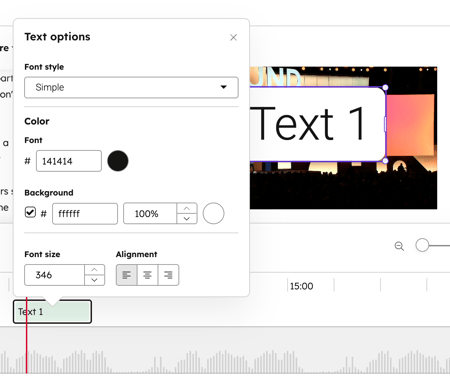
- För att konfigurera utseendet på din text, till exempel teckensnitt eller bakgrund, klickar du på textöverlägget i tidslinjeverktyget och sedan påredigeringsikonen (pennan).
- Du kan också lägga till en statisk bild som intro eller outro till din video. Du kanske till exempel vill lägga till en titelbild för att ge sammanhang, eller ditt företagslogotyp i slutet av videon.
- I menyn i vänster sidfält klickar du på ikonen + Lägg till. Alternativt klickar du på Lägg till i tidslinjeditoren.
- I den vänstra panelen väljer du Textöverlägg.
-
- I den högra panelen laddar du upp eller väljer en bild för din intro eller outro. Bilden läggs till som en helskärmsbild i början av videon.
- För att flytta bilden till slutet av videon klickar du på bildeni videotidslinjen och väljerredigeringsikonen (pennan). Välj sedan Flytta till slutet.
- För att lägga till en bakgrundsfärg till din bild, klicka på bildeni videotidslinjen och väljredigeringspennikonen. Markera sedan kryssrutan Bakgrundsfärg och ställ in din färg i färgväljaren.
- För att ta bort en bild, klicka på bilden i tidslinjen och välj ikonen för borttagning.
Klipp och redigera ditt huvudvideoklipp med hjälp av videotranskriptet
I videoredigeraren kan du klippa och redigera ditt videoklipp genom att lägga till eller ta bort ord eller pauser från videotranskriptet.
- I transkriptet motsvarar varje avsnitt ett video- eller bildavsnitt, med tidsstämplar som matchar ordningen i kompositionstidslinjen. Om en video till exempel delas i två delar kommer transkriptet att visa två avsnitt.
- Om du ändrar ordningen på spåren på tidslinjen kommer den uppdaterade ordningen automatiskt att återspeglas även i transkriptet.
- De avsnitt som inte ingår i klippet gråmarkeras och visas med genomstrykning. Till exempel avsnitt som har klippts bort.
- För bildspår eller videor utan transkript visar ett skrubblock en miniatyrbild, spårnamn och sökslider. Dra i sliden för att navigera i innehållet, eller använd menyn med tre punkter för att ta bort spåret.
Så här trimmar och redigerar du ditt videoklipp med hjälp av transkriptet:
- I ditt HubSpot-konto navigerar du till Innehåll > Video.
- Håll muspekaren över videon i videobiblioteket. Klicka sedan på redigeringsikonen. Du omdirigeras automatiskt till videoredigeraren.
- I panelen till vänster kan du granska transkriptet för den använda videon.
- Du kan styra storleken på transkriptredigeraren:
- För att dölja eller visa transkriptredigeraren helt, klicka på ikonen < dölj transkript eller > visa transkript uppe till vänster.
- För att justera storleken på transkriptredigeraren, håll muspekaren över avdelaren och klicka och dra sedan avdelaren för att bestämma storleken.
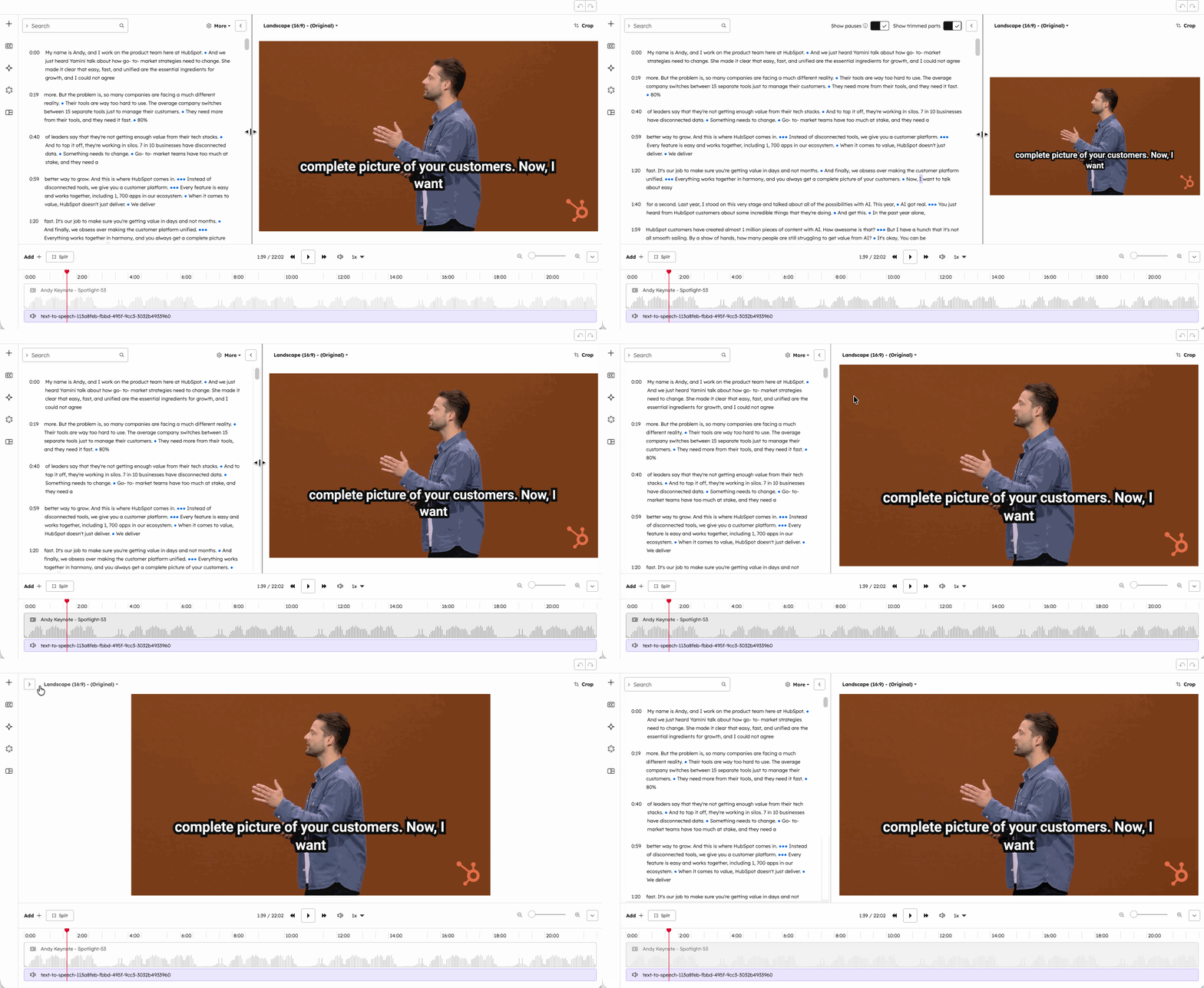
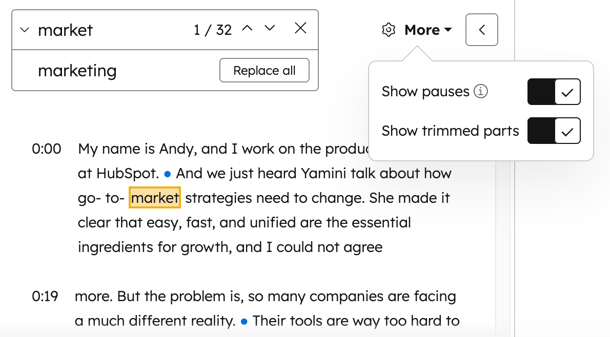
- För att granska transkriptet för endast det redigerade klippet eller hela manuset, klicka på Mer längst upp till höger. Klicka sedan för att slå på eller stänga av knappen Visa trimmade delar .
- För att visa avsnitt utan talat ljud i transkriptet klickar du på Mer längst upp till höger. Klicka sedan för att slå på eller stänga av knappenVisa pauser.
- Varje punkt representerar 0,5 sekunder utan tal.
- Du kan markera punkterna och sedan klicka påTrimmaför att ta bort avsnitt utan tal från klippet.
- För att lägga tillbaka en del i videon markerar du endel som har gråmarkerats och klickar på Återställ.
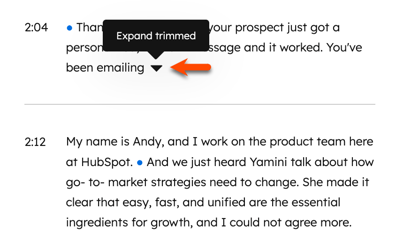
- För att ta bort en sektion från videon, markera en sektion och klicka på Trimma. För specifikt trimmat innehåll i början eller slutet av en befintlig sektion:
- För att visa trimmat innehåll, klicka på uppåtpilen.
- För att dölja trimmat innehåll, klicka påikonen .
- Så här redigerar du specifika avsnitt eller ord i transkriptet:
- Klicka på det avsnitt du vill redigera och välj Redigera.
- Ange ditt nya innehåll i popup-rutan .
- Klicka påSpara.
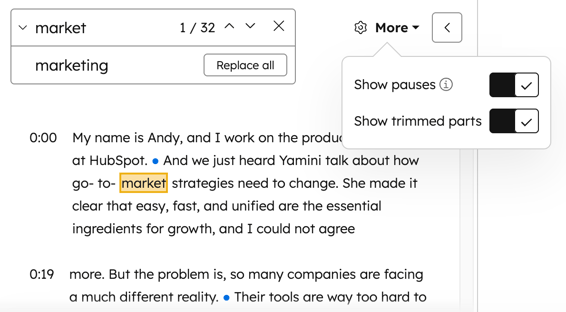
- Så här hittar och ersätter du alla förekomster av ett specifikt ord i transkriptet:
- Sök efter det ord du vill hitta och ersätta längst upp till höger. Matchande ord markeras i texten i alla avsnitt.
- Klicka på växlingsknappen för att hitta och ersätta för att expandera avsnittet.
- I fältet Ersätt anger du det ord som du vill ersätta med.
- Klicka på Ersätt alla. Alla förekomster av ordet kommer att ersättas i ditt transkript.
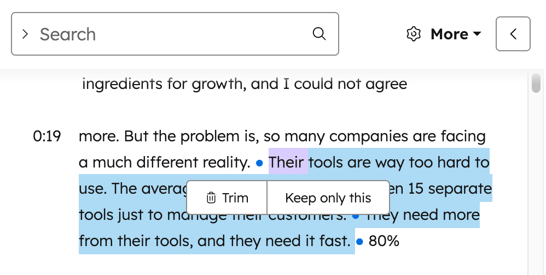
- För att skapa ett helt nytt klipp markerar du ett avsnitt och väljer Behåll endast detta. Detta skapar ett nytt klipp baserat på det markerade avsnittet.
- Alla tidigare tillagda eller borttagna avsnitt eller pauser ignoreras.
- För att granska klippet klickar du på Klipp längst upp till höger.
-
När du redigerar din video utifrån transkriptet kan du endast lägga till tillgångar som bilder eller överlägg mellan befintliga avsnitt. För att lägga till en tillgång från videotranskriptet, håll muspekaren över avdelaren mellan avsnitten och klicka på ikonen + lägg till.
Klipp och redigera hela videoklippet
med hjälp av
videotidslinjen
I videoredigeraren kan du också klippa och redigera ditt videoklipp direkt med hjälp av videotidslinjen. Om din videofil är mindre än 200 MB visas en ljudvågform i tidslinjen.
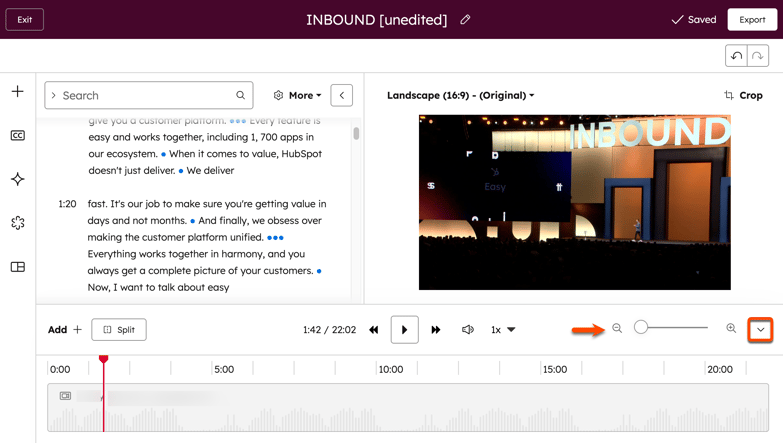
- För att zooma in eller ut på tidslinjen använder du förstoringsreglaget längst ned till höger .
- För att granska din videotidslinje i detalj, håll muspekaren över specifika punkter i tidslinjen. Tidsstämpeln för den punkten visas.
- För att dölja eller visa tidslinjen klickar du på ikonen för att dölja tidslinjen eller visa tidslinjen längst ned till höger. Du kan fortfarande förhandsgranska och bläddra igenom din video med hjälp av den minimerade tidslinjefältet.
- För att ändra ordningen på dina klipp, klicka och dra klippet till önskad position i tidslinjen.
- När du flyttar dina klipp visas automatiskt justeringslinjer.
- Transkriptet kommer också automatiskt att återspegla din nya videordning.
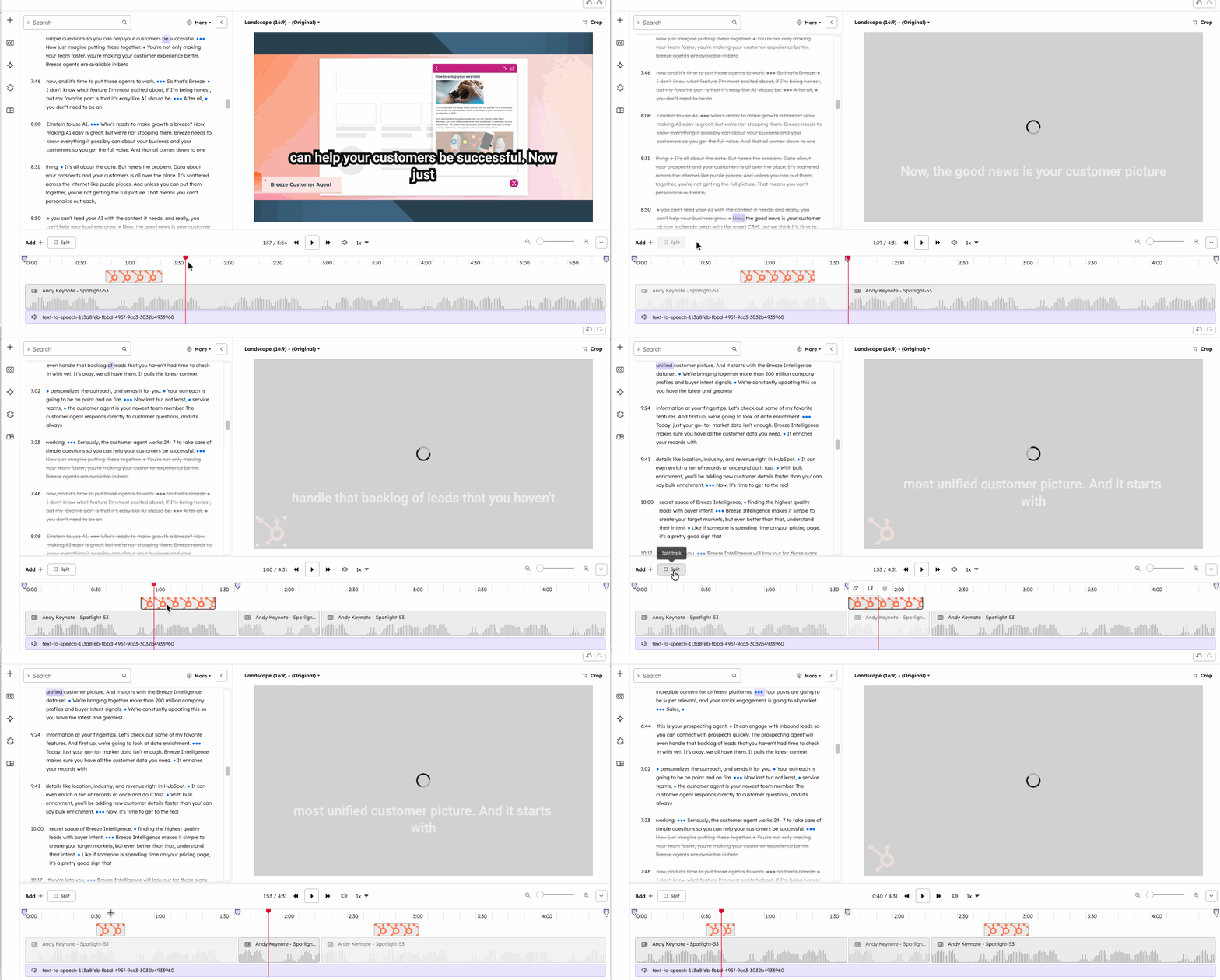
- För att dela upp ett klipp, håll muspekaren över en specifik punkt och klicka på Dela. Du kan dela upp videoklipp, bildöverlägg, textöverlägg och ljudklipp. När du har delat upp ditt innehåll kan du lägga till nytt innehåll mellan befintliga avsnitt genom att hålla muspekaren över delningspunkten och klicka på ikonen + Lägg till.
- För att trimma dina klipp, i början eller slutet av din video, klicka och dra i videokanterna för att trimma till önskad längd.
- I tidslinjen kan du beskära specifika delar av videon. Till exempel om du vill ta bort eventuella misstag eller skapa hoppklipp i din video.
- Klicka och dra ett område i tidslinjen för att markera det avsnitt som du vill ta bort. Motsvarande avsnitt markeras i transkriptet.
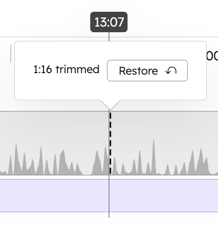
- Klicka på Trimma för att ta bort avsnittet. De beskärda avsnitten markeras automatiskt med en genomstrykning i transkriptet. Det trimmade avsnittet visas också i tidslinjen med en streckad linje.
- För att återställa det trimmade området i tidslinjen kan du hålla muspekaren över den streckade linjen. Klicka sedan på Återställ.
- I tidslinjen kan du välja att behålla endast en specifik del av videoklippet för redigering. Till exempel om du vill skapa ett nytt klipp från en befintlig video.
- Klicka och dra ett område i tidslinjen för att markera den del som du vill behålla. Den motsvarande delen markeras i transkriptet.
- Klicka på Behåll endast detta för att behålla endast den valda delen. Detta tar bort alla andra delar utom det valda området.
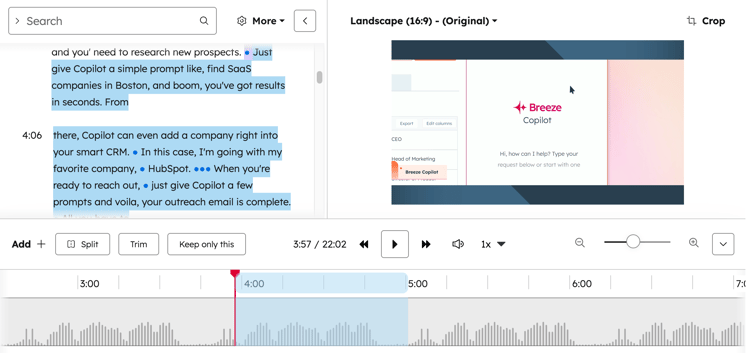
- För att ta bort ett spår från tidslinjen klickar du på spåret. Välj sedan borttagningsikonen. Alternativt kan du också använda backspace- eller delete-tangentenpå tangentbordet.
- Du kan ta bort videoklipp, bildöverlägg, textöverlägg och ljudklipp.
- De borttagna avsnitten markeras automatiskt med genomstrykning i transkriptet.
- Du kan inte ta bort det primära videoklippsspåret.
Beskär och redigera visningen av ditt videoklipp
- Klicka på Beskär i den högra panelen för att börja redigera videon.
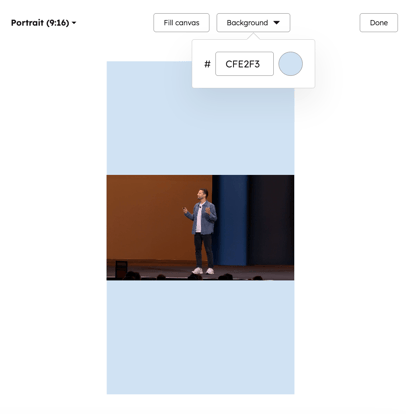
- För att redigera bildförhållandet för din video klickar du på den första rullgardinsmenyn och väljer mellan Stående (9:16), Liggande (16:9) eller Kvadratisk (1:1).
- Om det finns extra utrymme ovanför eller på sidorna av videoklippets arbetsyta efter att du har redigerat bildförhållandet kan du också välja något av följande:
- Anpassa till arbetsytan: justera videon så att den passar inom det valda bildförhållandet. För att ställa in bakgrundsfärgen klickar du på rullgardinsmenyn Bakgrund. Välj sedan en färg. Denna färg fyller bakgrunden där din klipparbetsyta har extra utrymme ovanför eller på sidorna.
- Fyll arbetsytan: utvidga klippet så att det fyller hela det beskärda området. När du väljer det här alternativet kan du dra och släppa klippet i klippförhandsvisaren för att bestämma vilken del av videon som ska behållas.
Lägg till
bildtexter till
videoklippet
Du kan lägga till bildtexter till ditt videoklipp baserat på transkriptet. Utforma din bildtext och ställ in dess position.
- I ditt HubSpot-konto navigerar du till Innehåll > Video.
- Håll muspekaren över videon i videobiblioteket. Klicka sedan på redigeringsikonen. Du omdirigeras automatiskt till videoredigeraren.
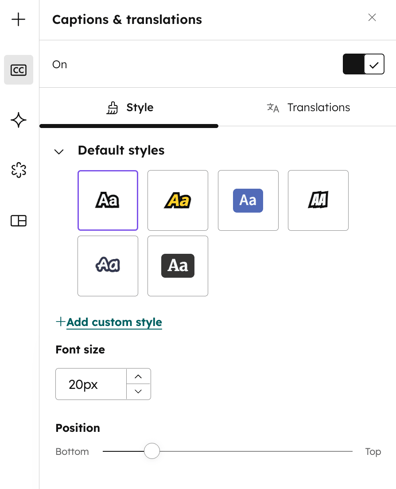
- Klicka på undertextikonen i menyn i vänster sidfält.
- Klicka i det vänstra fönstret för att slå påfunktionen.
- Välj textstil. Du kan välja mellan sex standardstilar. Alternativt kan du klicka på + Lägg till ny anpassad textstil för att skapa en anpassad text.
- I avsnittet Teckenstorlek anger eller redigerar du teckenstorleken för din bildtext.
- I avsnittet Position väljer du den vertikala höjden för din bildtext. Som standard centreras alla bildtexter i videon.
Lägg till AI-översatta undertexter
till
videoklipp
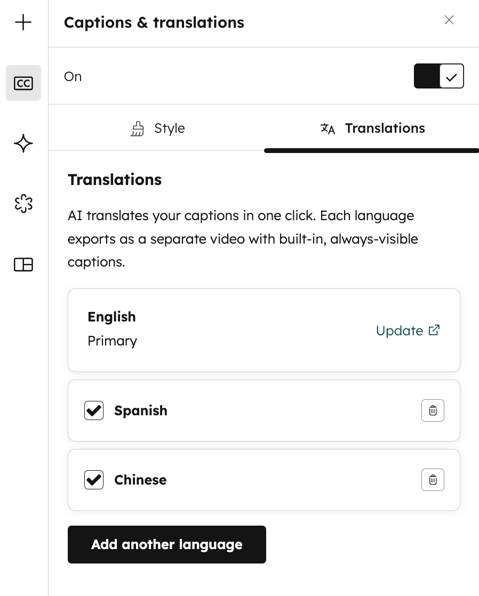
Lägg till AI-översatta undertexter direkt i videoklippet baserat på videotranskriptet. När du exporterar videon skapas separata videor för varje ytterligare översättning.
- Du kan navigera till dina undertexter från inställningarna för Undertexter och översättningar eller AI -inställningar:
- Klicka på undertextikonen i menyn i vänster sidfält. Klicka på fliken Översättningar högst upp.
- Alternativt kan du klicka på -ikonen i menyn i vänster sidfält . Välj sedan Flerspråkigt.
- Klicka i det vänstra fönstret för att slå påfunktionen.
- Klicka på + Lägg till språk.
- I dialogrutan klickar du på rullgardinsmenyn Översätt till och markerar kryssrutorna bredvid de språk du vill översätta till.
- Klicka på Översätt längst ned. Språken visas automatiskt i den vänstra panelen efter översättningen.
- För att förhandsgranska hur den översatta texten kommer att se ut i din video, klicka på Förhandsgranska bredvid språket.
- För att ta bort en översatt undertext klickar du påikonen för borttagning.
Använd AI för att ta bort bakgrundsljud
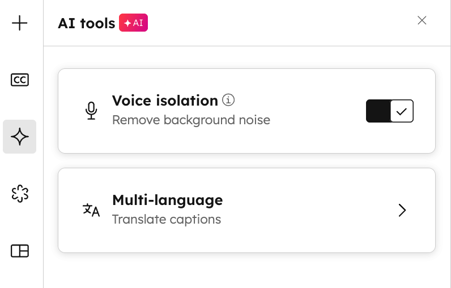
Använd AI-röstisolering för att ta bort bakgrundsljud från videons ljud.
- I menyn i vänster sidfält klickar du på ikonen (AI).
- Klicka för att slå på röstisoleringen. Därefter kan du förhandsgranska det redigerade ljudet i tidslinjen i videoredigeraren.
- För att återgå till det ursprungliga ljudet, klicka för att stänga av r östisoleringen.
Lägg till varumärkesmärkning i ditt videoklipp
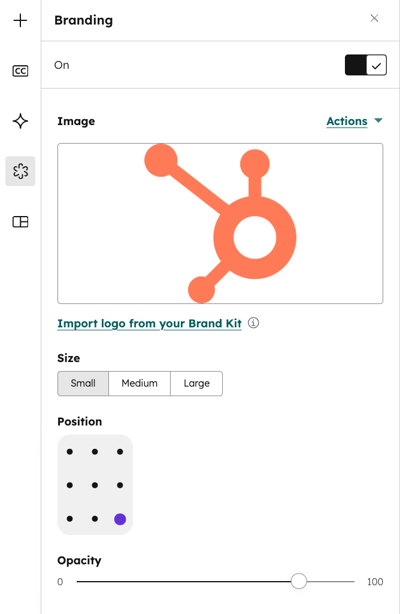
Lägg till ett varumärke eller en vattenstämpel i din video. En förhandsgranskning av varumärkesbilden visas på videon i det högra fönstret.
- Klicka på varumärkesikonen i menyn i vänster sidofält.
- I den vänstra panelen klickar du för att slå på knappen.
- I avsnittet Bild lägger du till en varumärkesbild till din video. Du kan välja en bild från filverktyget, ladda upp en ny bild eller importera ditt företagslogotyp från ditt varumärkespaket.
- I avsnittet Storlek väljer du storleken på din varumärkesbild. Du kan välja mellan liten, medelstor eller stor.
- I avsnittet Position väljer du var du vill att din varumärkesbild ska visas i videon.
- I avsnittet Opacitet använder du skjutreglaget för att bestämma opaciteten för din varumärkesbild.
Skapa och använd mallar för ditt videoklipp Spara
din bildtext, ditt varumärke och videons bildformat för att använda som mallar när du redigerar en ny video.- Klicka på mallikoneni menyn i vänster sidfält .
- Klicka på + Skapa ny.
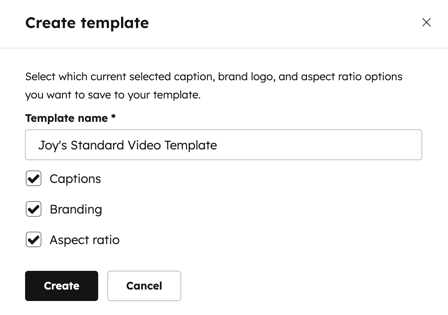
- Ange ett namn för din mall i dialogrutan.
- Markera kryssrutorna bredvid de inställningar som du vill inkludera i din mall.
- När du har ställt in din mall klickar du på Skapa längst ned. Mallen visas automatiskt i panelen med detaljerna för varje inställning.
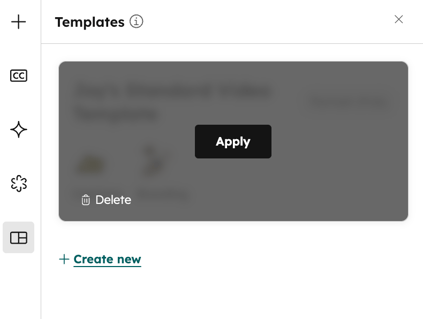
- För att använda en mall, håll muspekaren över mallen och klicka på Tillämpa.
- Designvalen tillämpas på det aktuella klippet.
- Du kan tillämpa flera mallar på ett klipp.
Ångra
eller
gör om
ändringar
Ångra och gör om åtgärder i din videoredigerare. Detta gäller alla åtgärder, inklusive redigeringar av videotranskriptet.
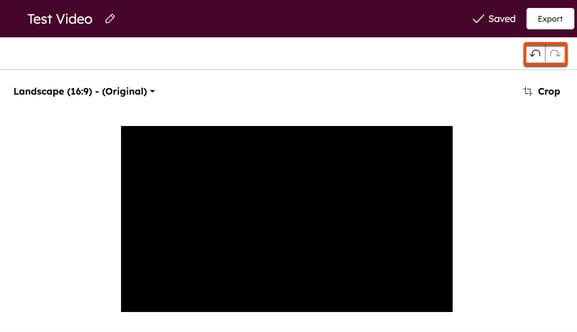
- För att ångra en redigering, klicka på ångra-ikonen uppe till höger. Ändringarna ångras en i taget.
- För att göra om en ändring, klicka påikonenomi det övre högra hörnet. Ändringarna görs om en i taget.
Exportera ditt videoklipp
När du har ställt in din video gör du så här för att exportera ett klipp:
- När du har redigerat ditt klipp klickar du på Exportera längst upp till höger. När du har exporterat din fil kommer du tillbaka till dina videodetaljer med fliken Variationer öppen.
- När exporten är klar får du ett e-postmeddelande.
Observera: efter att du har exporterat ditt klipp sparas en ny video som standard i filverktyget.
Använd klippförslag från Breeze AI
Använd Breeze AI i verktyget för innehållsremix för att få klippförslag till längre videor:
- I ditt HubSpot-konto navigerar du till Innehåll > Remix.
- Klicka på Börja remixa längst upp till höger.
- I redigeraren klickar du på Lägg till innehåll.
- I den vänstra panelen väljer du Video. Klicka på Ladda upp en fil för att ladda upp en ny video eller klicka på Bläddra i filhanteraren och välj en befintlig video från filverktyget.
- Klicka på Lägg till innehåll längst ned.
- Klicka på plusikonen (+).
- I den vänstra panelen klickar du på kryssrutan bredvid videoalternativet.
- Klicka på Nästa längst ned.
- Lägg till anpassade instruktioner, välj bildformat och ange antalet klipp som ska skapas. Klicka sedan på Generera.
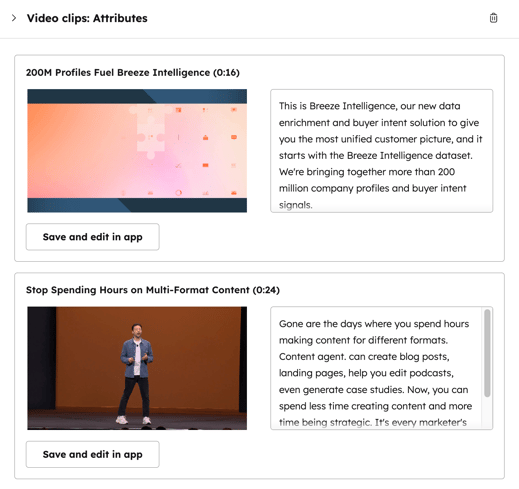
- Klicka på Videoklipp-utdata för en förhandsgranskning av de genererade klippen.
- För att spara ett klipp, klicka på Spara och redigera i appen. Du kommer att dirigeras till klippredigeraren där du kan finjustera klippet ytterligare.