Senast uppdaterad: 28 juli 2026
Tillgänglig med något av följande abonnemang, om inte annat anges:

Om kontakter som skickas in via formulär som inte kommer från HubSpot inte synkroniseras med Mailchimp beror problemet oftast på att det saknas obligatoriska sammanfogningsetiketter i den motsvarande målgruppen i Mailchimp.
I allmänhet skickar HubSpot inte något värde för sammanfogningsetiketter, men synkroniserar alltid e-postadresser till Mailchimp eftersom e-postadressen för en kontakt alltid är känd. Om dina formulär innehåller fält för för- och efternamn bör HubSpot även registrera denna information och skicka den till Mailchimp.
Granska synkroniseringsfel i HubSpot
Behörigheter krävs Åtkomst till App Marketplace krävs för att kunna visa inställningarna för e-postsynkronisering.
Så här identifierar och åtgärdar du det senaste felet i dina inställningar för e-postsynkronisering:
- I ditt HubSpot-konto klickar du på
inställningsikonen i det övre navigeringsfältet. - I menyn i vänster sidfält navigerar du till Integrationer > E-postleverantör.
- Granska det senaste felet som rapporterats av Mailchimp.
- FNAME måste anges – Ange ett värde
- LNAME måste anges – ange ett värde
- MMERGE2 måste anges – Ange ett värde
- MMERGE(x) måste anges – Ange ett värde
Åtgärda fel i sammanfogningsetiketter i Mailchimp
När du har bekräftat felet gör du följande för att åtgärda det i Mailchimp:- Logga in på Mailchimp och leta reda på målgruppen som är kopplad till ditt formulär som inte är från HubSpot.
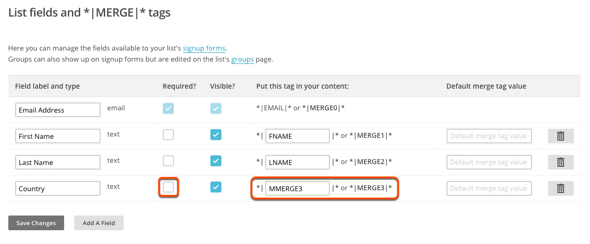
- I menyn till vänster navigerar du till Inställningar > Målgruppsfält och *|MERGE|*-taggar.
- Identifiera det fält som motsvarar felet som visas i HubSpot.
- Värdet i kolumnen ”Lägg in denna tagg i ditt innehåll ” stämmer överens med sammanfognings-taggen i felmeddelandet.
- Avmarkera kryssrutan Obligatoriskt? för det motsvarande fältet så att HubSpot kan synkronisera information till denna målgrupp.
- Klicka på Spara ändringar längst ned till vänster.