Senast uppdaterad: 2 december 2025
Tillgänglig med något av följande abonnemang, om inte annat anges:

Lär dig hur du anpassar layouten och strukturen i dina formulär. Du kan lägga till innehåll mellan formulärfälten och anpassa ordningen på dem.
Den här artikeln bör endast användas för befintliga formulär som byggts med den äldre redigeraren. Vi rekommenderar att du använder den uppdaterade formulärredigeraren för att skapa och hantera nya formulär. Läs mer om hur du redigerar formulärfält i den uppdaterade formulärredigeraren.
Lägg till innehåll mellan formulärfält
Du kan lägga till text, länkar och bilder mellan fälten i ditt HubSpot-formulär genom att infoga ett Rich Text Area-element.
- I ditt HubSpot-konto navigerar du till Marknadsföring > Formulär.
- Håll muspekaren över formuläret och klicka på Redigera, eller skapa ett nytt formulär.
- Klicka på fliken Skapa nytt i den vänstra panelen.
- Påfliken Skapa nytt i denvänstra panelen klickar du på och drar elementetParagraph (RichText) mellan de önskade formulärfälten.
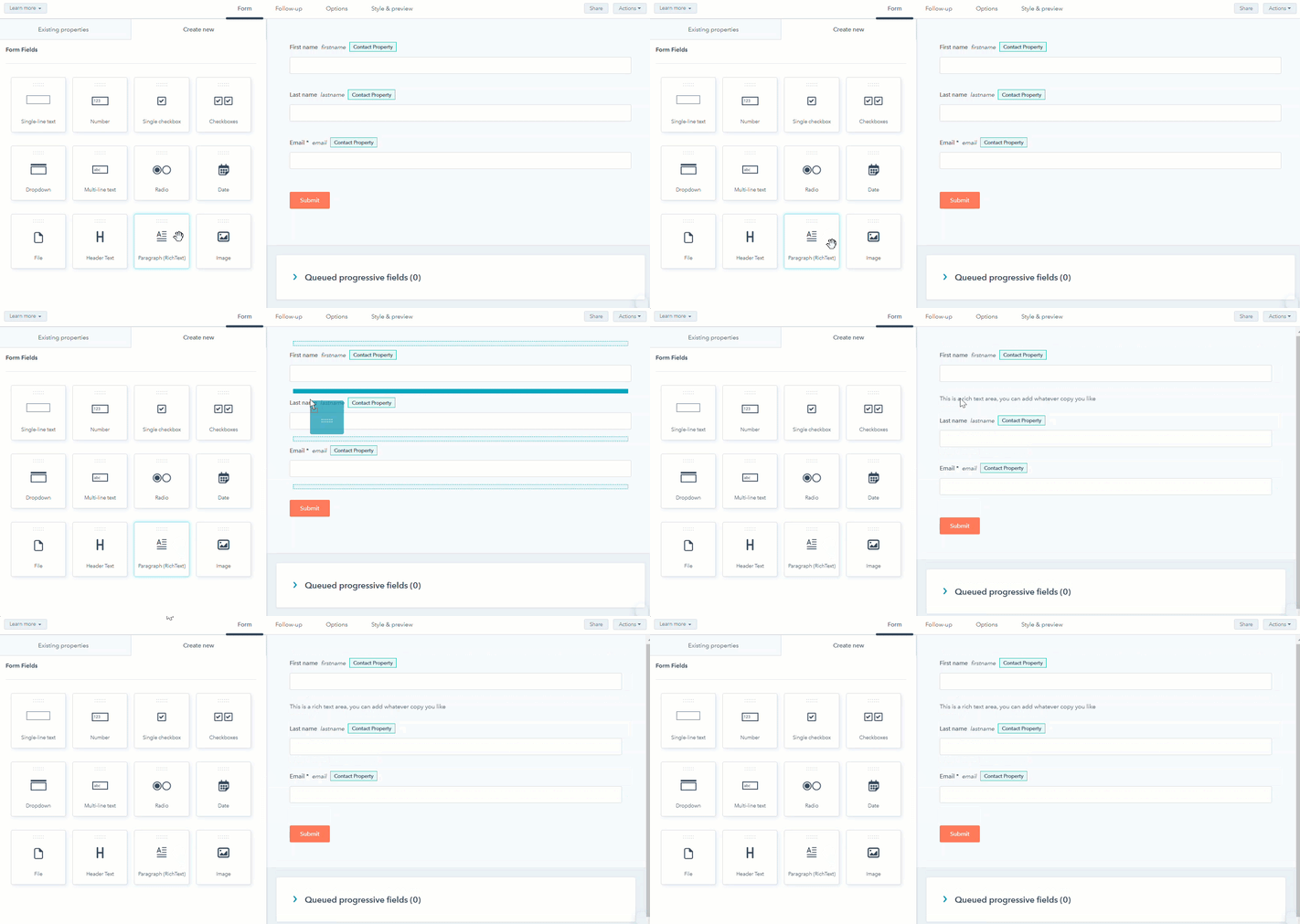
- I den högra panelen klickar du på elementet Rich text area .
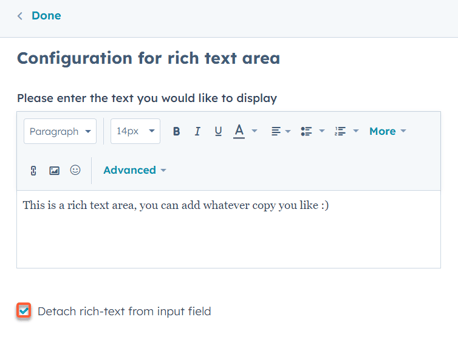
- Redigera texten i den vänstra panelen:
- Använd verktygsfältet för att anpassa innehållet genom att formatera texten eller lägga till länkar och bilder.
- Om du vill länka eller avlänka rikstexten från befintliga fält klickar du på Avlägsna rikstext från inmatningsfält.
- Klicka på Publicera längst upp till högerför att uppdatera formuläret.
Ändra ordningsföljden på alternativen i ett formulärfält
- I ditt HubSpot-konto navigerar du till Marknadsföring > Formulär.
- Håll muspekaren över formuläret och klicka på Redigera, eller skapa ett nytt formulär.
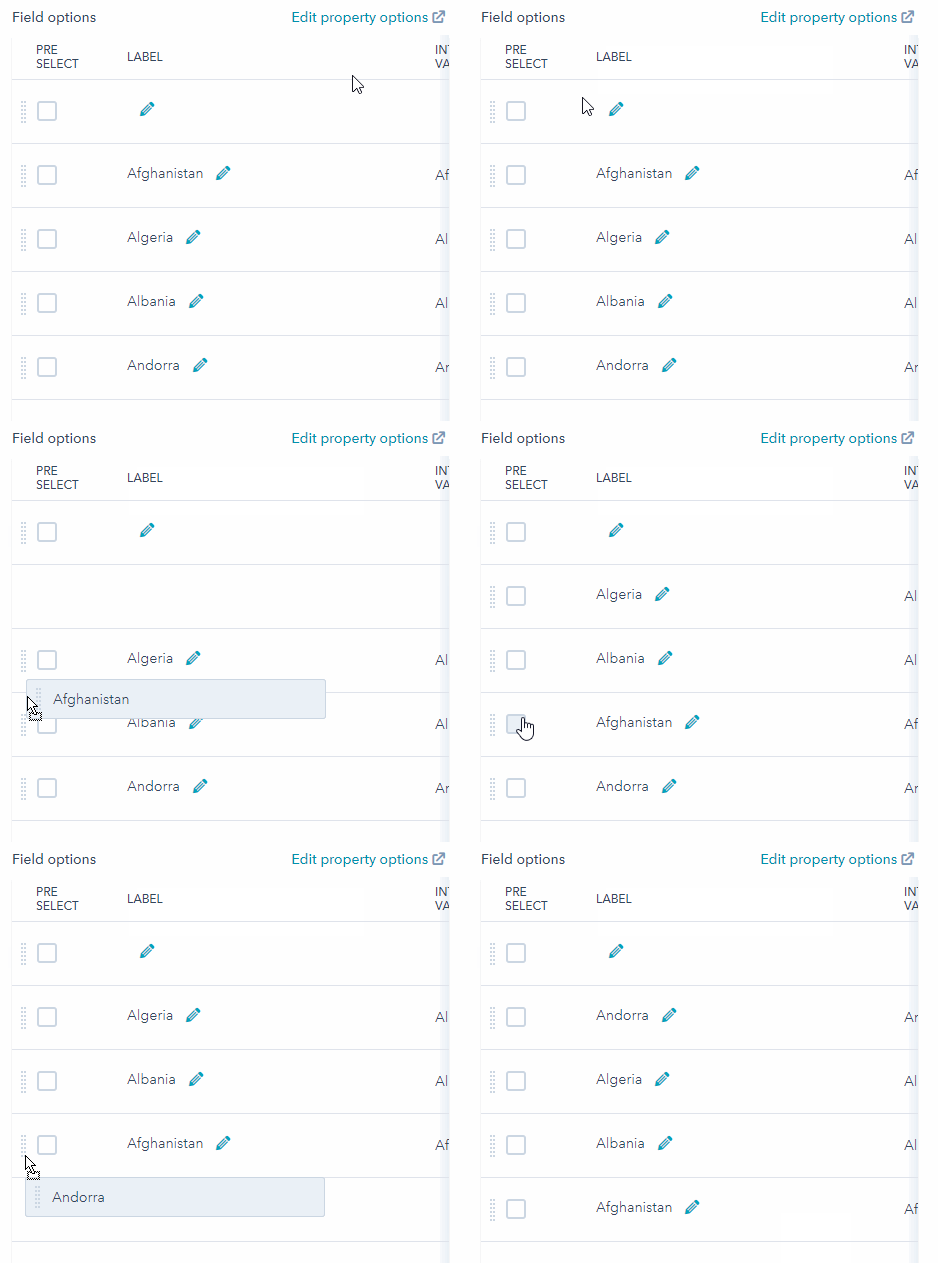
- Klicka på fältet i den högra panelen för att ändra ordningen på alternativen.
- I den vänstra panelen, under avsnittet Fältalternativ, klickar du på de streckade linjerna till vänster om ett fältalternativ och klickar och drar sedan alternativet till önskad position.
- Klicka på Publicera längst upp till höger för att uppdatera formuläret.
Ordna formulärfält sida vid sida
Du kan placera maximalt tre fält sida vid sida i ett formulär.
- I ditt HubSpot-konto navigerar du till Marknadsföring > Formulär.
- Håll muspekaren över formuläret och klicka på Redigera, eller skapa ett nytt formulär.
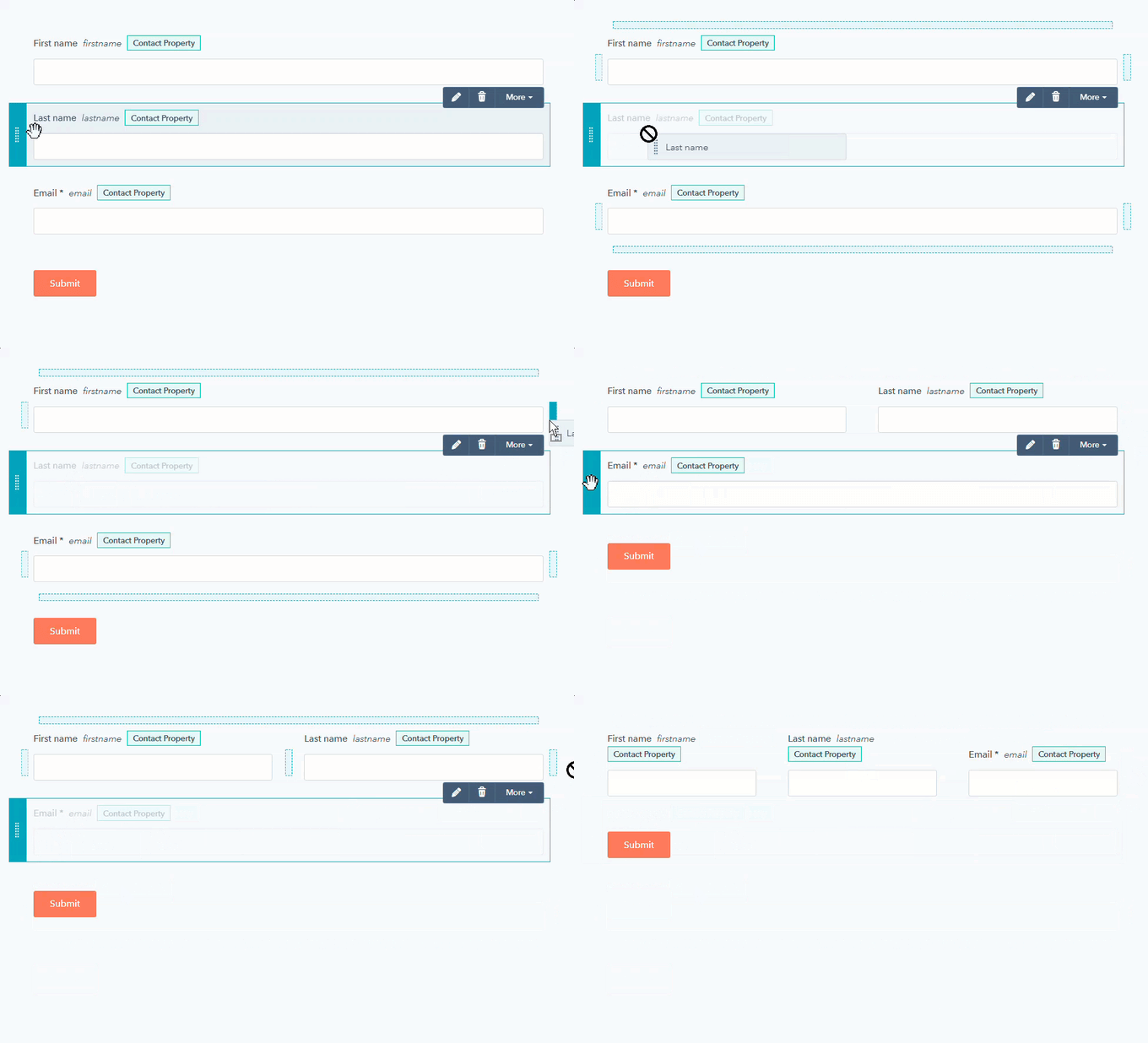
- I formulärredigeraren klickar du på och håller ned de streckade linjerna till vänster om ett fält för att se placeringsalternativ.
- Om du vill placera det bredvid ett fält på en rad drar du det till ett av de lediga utrymmena på den raden.
- Klicka på Publicera längst upp till höger för att uppdatera formuläret.
Observera: progressiva fält (endastMarketing Hub Professional eller Enterprise ) kan inte tillämpas på ett enskilt formulärfält i en rad. När du gör ett enskilt fält progressivt kommer alla andra fält i samma rad automatiskt att bli progressiva.