
Senast uppdaterad: 21 juli 2026
Tillgänglig med något av följande abonnemang, om inte annat anges:

Sammanfattning
HubSpot-spårningskoden är unik för varje HubSpot-konto och gör det möjligt för HubSpot att övervaka trafiken på din webbplats. Spårningskoden inkluderas automatiskt på HubSpots bloggsidor, landningssidor och webbplatssidor.
Om du har sidor som är externt hostade (dvs. sidor som inte finns på HubSpot) måste du installera HubSpots spårningskod manuellt för att samla in analysdata för dessa sidor. Du kan också samarbeta med en utvecklare för att installera ytterligare kod för att sortera data i HubSpots sidtyper. Läs mer om hur spårningskoden gör det möjligt för dig att spåra besökare på din webbplats.
På externa sidor hjälper spårningskoden HubSpot att känna igen och koppla webbplatsen till ditt konto, spåra formulärinlämningar från både HubSpot och andra källor samt aktivera funktioner som livechatt-widgets. Spårningskoden i sig skapar eller installerar inte formulär.
Om du använder HubSpots spårningskod, kommer dina besökares data samlas in och används för att övervaka trafiken på din webbplats. HubSpot använder också vissa uppgifter som samlas in via HubSpot-spårningskoden för att förbättra HubSpots produkter och tjänster, inklusive den kommersiella datamängden Breeze Intelligence. Du kan inaktivera datadelning med HubSpot för ditt konto genom att gå till dina kontoinställningar. Läs mer om de uppgifter som samlas in av HubSpot-spårningskoden.
 Skapa anpassade lösningar
Läs mer om hur du anpassar spårningskoden via spårningskod-API:et.
Observera:
- Du bör inte installera flera HubSpot-spårningskoder på en och samma sida. Om flera HubSpot-spårningskoder är installerade kommer den första som laddas på sidan att aktiveras; eventuella efterföljande HubSpot-spårningskoder kommer inte att laddas.
- Om din IT-administratör eller webbutvecklare installerar koden måste de ha ettHubSpot-användarkonto.
- Om du använder en enkel-sidans applikation, läs utvecklardokumentationen för att konfigurera spårningen.
- Om du har hela domäner eller underdomäner hos en extern leverantör måste du också lägga till dina domäner och/eller underdomäner i dina inställningar i HubSpot.
- Om spårningskoden inte är installerad på en sida kan HubSpot inte spåra trafik, sidvisningar, besökares aktivitet eller webbplatshändelser från den sidan. Funktioner som är beroende av spårningskoden, till exempel livechatt-widgets, kommer inte att laddas.
- Formulärinlämningar som inte kommer från HubSpot registreras inte utan spårningskoden. För att registrera inlämningar utan webbplatsspårning ska du använda HubSpot-formulär eller Forms API; inbäddningskoden för HubSpot-formulär kan fortfarande ta emot inlämningar, men den övergripande webbplatsspårningen förblir otillgänglig utan spårningskoden.
- Spårningskoden stöds inte på AMP-webbplatser.
- Om din externa webbplats använder WordPress rekommenderas det att du installerar och använder WordPress-pluginet HubSpot All-in-One Marketing – Forms, Pop-ups, Live Chat. Det installerar HubSpots spårningskod på din WordPress-webbplats. Om du använder pluginet behöver du inte installera spårningskoden manuellt. Undvik att installera spårningskoden två gånger, eftersom detta kan leda till fel såsom dubbla data. Om spårningen inte fungerar ska du kontrollera att pluginet är aktivt.
- Om en besökare har en annonsblockerare installerad kan den störa spårningskoden.
Så här kopierar du HubSpot-spårningskoden
- I ditt HubSpot-konto klickar du på
inställningsikonen i det övre navigeringsfältet. - Gå till inställningarna för spårning och analys:
-
I konton som endast har tillgång till Marketing Starter eller HubSpots kostnadsfria verktyg, gå till Spårningskod i menyn till vänster.
- För alla andraprenumerationer, gå till Spårning och analys > Spårningskod i menyn till vänster.
-
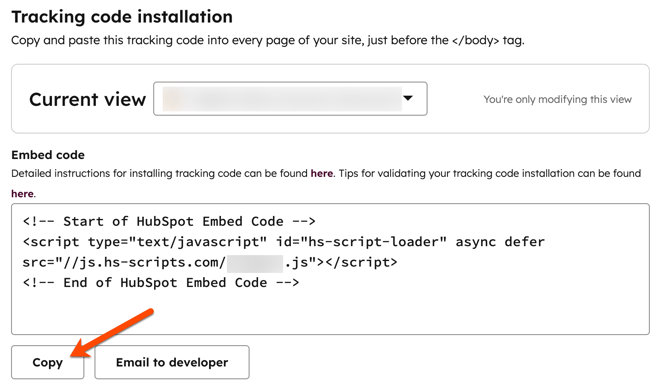
- I avsnittet Inbäddningskod klickar du på Kopiera ellerpå Skicka via e-post till min webbutvecklare för att skicka spårningskoden till den teammedlem som ska installera den på din webbplats.
- Installera spårningskoden på din webbplats.
Så här installerar du HubSpot-spårningskoden på en webbplats
För att installera spårningskoden klistrar du in koden före den avslutande </body> -taggen i HTML-koden för varje sida på din webbplats. När du har installerat spårningskoden kan du läsa om hur du verifierar installationen och felsöker koden.
Samtidigt kan de flesta innehållshanteringssystem och dina utvecklare installera koden på alla sidor på din webbplats, till exempel i en sidfotfil som refereras till på alla sidor. Fråga dina utvecklare hur de kan hjälpa till med detta.
När du har lagt till spårningskoden på sidor som inte hostas av HubSpot bör du lägga till de externa webbplatsdomänerna i dina rapportinställningar för att inkludera dem i din HubSpot-analys.
Följande avsnitt kan också vara till hjälp om du använder ett specifikt innehållshanteringssystem.
Så här installerar du HubSpot-spårningskoden på en WordPress-webbplats
Vi rekommenderar starkt att du installerar och använder WordPress-pluginet HubSpot All-in-One Marketing – Forms, Pop-ups, Live Chat. Pluginet installerar automatiskt HubSpot-spårningskoden på din WordPress-webbplats åt dig.
Endast om du inte kan installera HubSpot-pluginet för WordPress kan du installera HubSpot-spårningskoden manuellt:
- Följ stegen ovan för att kopiera HubSpot-spårningskoden från ditt HubSpot-konto.
- Logga in på ditt WordPress-konto.
- I menyn i vänster sidfält navigerar du till Utseende > Redigerare.
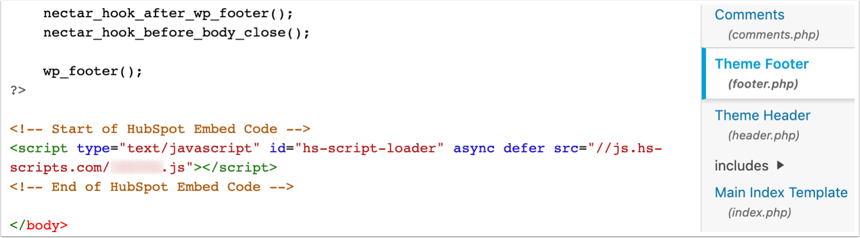
- I listan över temafiler till höger i redigeraren väljer du din sidfot.
- Klistra in spårningskoden och välj Uppdatera fil.
- Om du installerar spårningskoden manuellt och har en HubSpot Marketing Hub -abonnemang kommer HubSpot inte att kunna skilja mellan WordPress-inlägg och -sidor i sin analys.
- Om din webbplats är hostad på WordPress.com kan du inte lägga till HubSpots spårningskod på din webbplats om du inte har deras Business-abonnemang. De andra abonnemangen (t.ex. Premium, Personal)tillåter inte att användare lägger till JavaScript-kod.
Så här installerar du HubSpot-spårningskoden på en Shopify-webbplats
Observera: om du installerar Shopify-integrationen (Data Sync) läggs HubSpot-spårningskoden till automatiskt i din Shopify-butik.
- Följ stegen ovan för att kopiera HubSpot-spårningskoden från ditt HubSpot-konto.
- Logga in på din Shopify-adminpanel.
- I menyn i vänster sidfält navigerar du till Onlinebutik > Teman.
- Klicka på rullgardinsmenyn Åtgärder och välj Redigera kod.
- Välj filen theme.liquid för ditt tema.
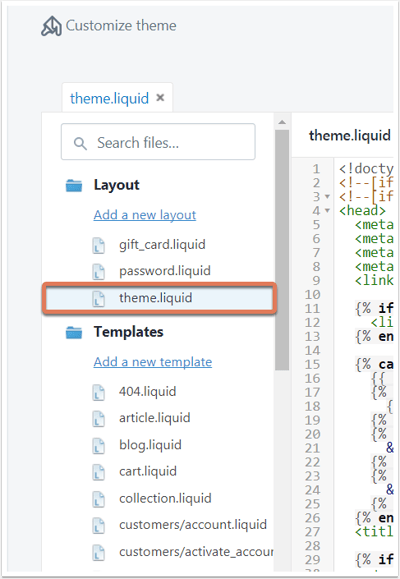
- Klistra in din HubSpot-spårningskod precis före taggen </body> i den här filen.
- Klicka på Spara längst upp till höger.
Så här installerar du HubSpot-spårningskoden på en Drupal-webbplats
- Följ stegen ovan för att kopiera HubSpot-spårningskoden i ditt HubSpot-konto.
- Logga in på din Drupal-administratörspanel.
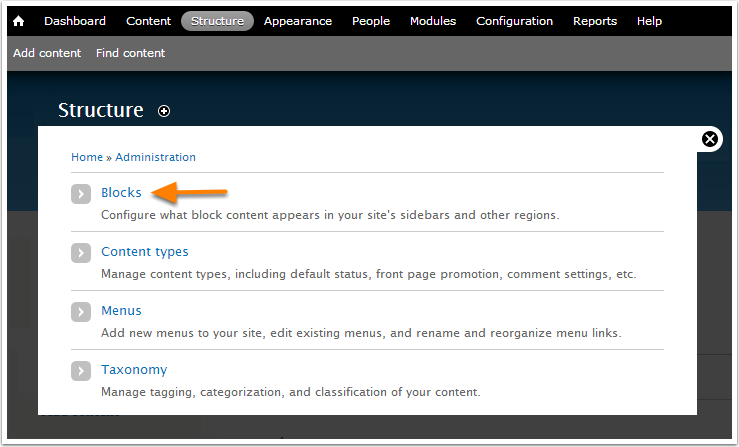
- I huvudnavigationsmenyn navigerar du till Struktur.
- Klicka påBlock.
- Klicka på + Lägg till block.
- Fyll i fälten för ditt nya block. Klistra in spårningskoden i fältet Blocktext och klicka sedan på Spara block.
Så här installerar du HubSpot-spårningskoden på en Magento-webbplats
Följ stegen ovan för att kopiera HubSpot-spårningskoden från ditt HubSpot-konto. Följ sedan Magentos designhandbok för instruktioner om hur du installerar JavaScript-kod från tredje part i HTML-koden för sidhuvudet.
Så här installerar du HubSpot-spårningskoden på en Wix-webbplats
Använd App Market i Wix för att lägga till en HTML-widget på din sida:
- Följ stegen ovan för att kopiera HubSpot-spårningskoden i ditt HubSpot-konto.
- Gå tillInställningari webbplatsens kontrollpanel.
- Klicka på flikenAnpassad kodiavsnittet Avancerat.
- Klicka på+ Lägg till anpassad kodlängst upp till höger.
- Klistra in spårningskoden i textrutan.
- Ange namnet på det nya verktyget som HubSpot-spårningskod.
- Under Lägg till kod på sidor klickar du på alternativknappen för Alla sidor och använder
rullgardinsmenyn för att välja Ladda kod på varje ny sida. - Under avsnittet Placera kod i klickar du på alternativknappen för alternativet Brödtext – slutet.
- Klicka på Tillämpa för att spara dina ändringar.
Så här installerar du HubSpot-spårningskoden på en Joomla-webbplats
Det finns två sätt att lägga till din HubSpot-spårningskod på din Joomla-webbplats. Oavsett vilken metod du väljer måste du först kopiera din HubSpot-spårningskod enligt stegen ovan.
Du kan välja ett tillägg från Joomla Extension Directory där du kan klistra in HubSpot-spårningskoden. Alternativt kan du följa stegen nedan för att installera spårningskoden:
- Logga in på ditt Joomla-konto som administratör.
- I huvudnavigationsmenyn navigerar du till Tillägg > Mallar > Mallar.
- Klicka på namnet på din mall och välj index.php i menyn i vänster sidfält.
- Klistra in HubSpot-spårningskoden direkt ovanför taggen </body>.
- Klicka på Spara.
Så här installerar du HubSpot-spårningskoden på en Squarespace-webbplats
- Följ stegen ovan för att kopiera HubSpot-spårningskoden i ditt HubSpot-konto.
- Logga in på ditt Squarespace-konto.
- I menyn i vänster sidfält navigerar du till Inställningar.
- I avsnittet Webbplats i menyn navigerar du till Avancerat och väljer sedan Kodinjektion.
- Klistra in spårningskoden i fältet Header.
- Klicka på Spara uppe till vänster.
Så här installerar du HubSpot-spårningskoden med Google Tag Manager
- Följ stegen ovan för att kopiera HubSpot-spårningskoden i ditt HubSpot-konto.
- Logga in på ditt Google Tag Manager-konto i en ny flik eller ett nytt fönster i webbläsaren.
- Välj din behållare.
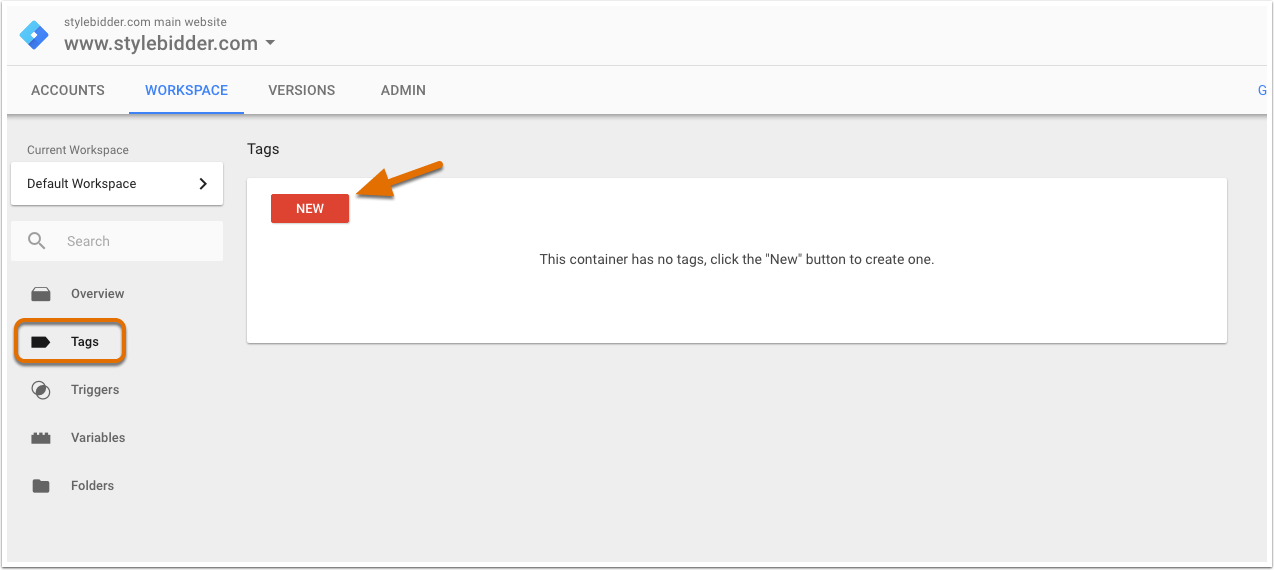
- Gå till Taggar i menyn i vänster sidfält.
- Klicka på Ny.
- Klicka på Taggkonfiguration.
- Välj Anpassad HTML-tagg som taggtyp. Ge sedan din tagg ett namn.
- Klistra in spårningskoden i HTML-fältet.
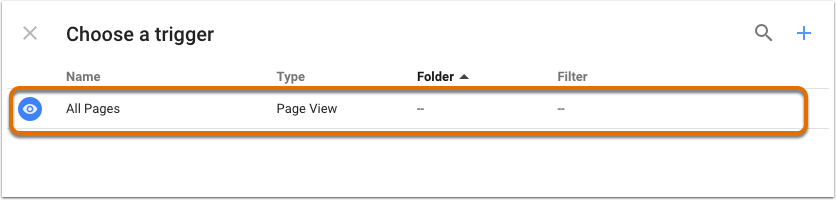
- Under Taggkonfiguration klickar du på Utlösning för att ställa in en utlösningsregel. Om du inte ställer in en utlösningsregel kommer taggen inte att utlösas och HubSpot-analysdata kommer inte att samlas in.
- För att taggen ska aktiveras på alla sidor där Google Tag Manager-koden är installerad (rekommenderas) väljer du alternativet Alla sidor.
- Klicka på Spara för att spara din nya tagg.
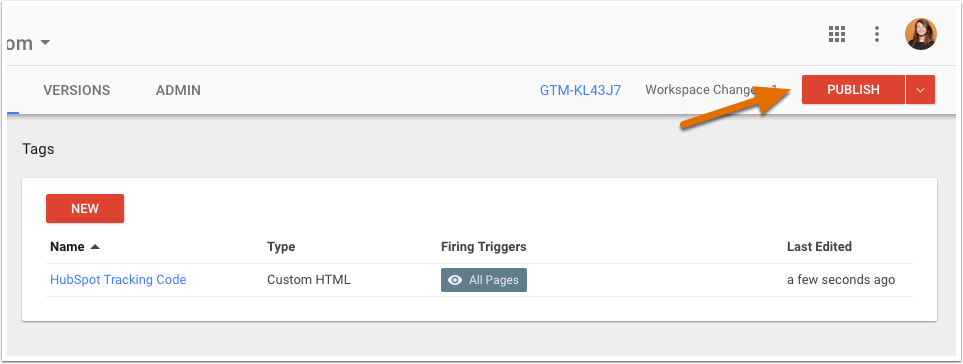
- Klicka på Publicera längst upp till höger för att spara din behållare och dina taggar.
- Om du inte redan har gjort det ska du installera Google Tag Manager på din webbplats.
Vilken ytterligare kod kan jag lägga till för att gruppera data i HubSpot-sidtyper
