
Senast uppdaterad: 11 september 2026
Tillgänglig med något av följande abonnemang, om inte annat anges:
-
 Marketing Hub
Professional, Enterprise
Marketing Hub
Professional, Enterprise
Använd HubSpots verktyg för sociala medier för att skapa och publicera innehåll på LinkedIn. Detta omfattar medieinlägg, omröstningar och dokumentinlägg på LinkedIn.
Den här artikeln beskriver hur du anpassar inlägg specifikt för LinkedIn. Om du vill skapa inlägg för flera sociala nätverk samtidigt kan du läsa om hur du skapar inlägg för alla nätverk.
Skapa och publicera medieinlägg, omröstningar och dokumentinlägg på LinkedIn
- I ditt HubSpot-konto klickar du på Mer och navigerar sedan till Marknadsföring > Socialt. Om Mer inte visas i ditt konto navigerar du direkt till Marknadsföring > Socialt.
- Klicka på Skapa inlägg eller Skapa längst upp till höger och välj sedan Skapa från grunden.
- I den vänstra panelenklickar du på rullgardinsmenyn Välj konton och väljer dinaLinkedIn-konton.
- Om du har angett ett standardkonto på LinkedIn väljs det kontot automatiskt.
- För att välja alla anslutna LinkedIn-konton klickar du på kryssrutan för LinkedIn .
-
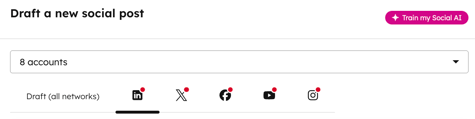
Klicka på uppe till vänster i redigeringsfönstret LinkedIn .
- I avsnittet Skriv bildtext , ange bildtexten till dina inlägg.
-
Du kan @nämna både LinkedIn-företagssidor och personliga profiler i innehållet i ditt inlägg. När du gör det måste användningen av data från tredjepartsapplikationer godkännas för HubSpot.
-
När du nämner personliga profiler på LinkedIn måste LinkedIn-användaren uppfylla följande krav. Om så inte är fallet visas inte användarens profil och kan inte nämnas.
-
Användaren måste ha offentlig profilsynlighet aktiverad.
-
Användaren måste följa din LinkedIn-sida.
-
Användaren måste ha ett förnamn, Efternamnoch rubrik.
-
Användarens standardprofilens språk måste vara inställt på engelska.
-
-
-
I Inläggstyp väljer du Media, Omröstningeller Dokument.
-
-
Media: skapa ett standardinlägg på LinkedIn. När du skapar ett inlägg på LinkedIn kan du välja om du vill lägga till ytterligare media.
-
Ladda upp media: klicka på rullgardinsmenyn Välj media och välj Välj [media] för att lägga till bilder eller en video i ditt inlägg på LinkedIn. Detta är valfritt.
-
-
-
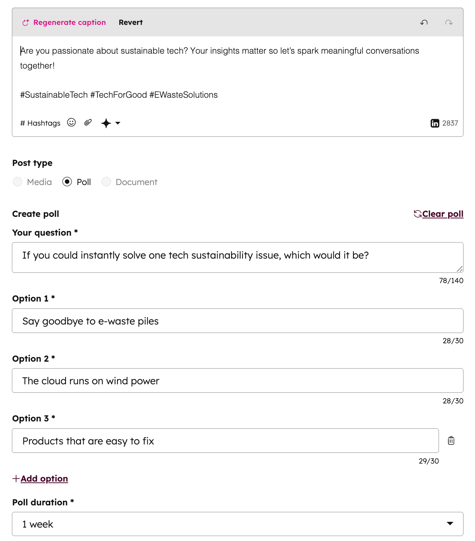
- Omröstning: skapa en omröstning på LinkedIn för att samla in tankar och åsikter. När du skapar en omröstning kan du anpassa följande detaljer:
- Din fråga: ange frågan för din omröstning.
- Alternativ: ange alternativen för din omröstning. För att lägga till ytterligare ett alternativ klickar du på + Lägg till alternativ. Som standard måste omröstningen ha minst 2 och högst 4 alternativ.
- Omröstningens varaktighet: Ange en tidsram för din omröstning. Du kan välja 1 dag, 3 dagar, 1 vecka eller 2 veckor.
- Omröstning: skapa en omröstning på LinkedIn för att samla in tankar och åsikter. När du skapar en omröstning kan du anpassa följande detaljer:
-
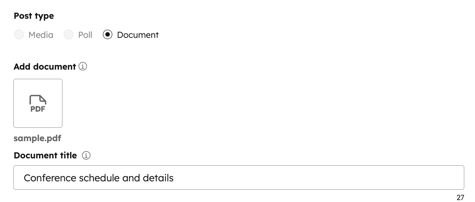
- Dokument: skapa ett dokumentinlägg på LinkedIn för att lägga till ett PDF-dokument som går att bläddra i till ditt inlägg. När du skapar ett dokumentinlägg lägger du till din fil och anpassar dokumentets titel:
-
-
- Lägg till dokument: lägg till ett PDF-dokument. När du lägger till ett PDF-dokument via filverktyget kan endast filer som är synliga för alla användas.
- För att ändra dokumentet, håll muspekaren över dokumentet och klicka påfilikonen.
- För att ta bort dokumentet, håll muspekaren över dokumentet och klicka påraderingsikonen.
- Det gårinte att ta bort eller anpassa bilden för ett dokumentinlägg på LinkedIn. Som standard visas dokumentets första sida som inläggsbild.
- Lägg till dokument: lägg till ett PDF-dokument. När du lägger till ett PDF-dokument via filverktyget kan endast filer som är synliga för alla användas.
-
-
-
- Dokumenttitel: Som standard används filnamnet. Du kan redigera dokumentets titel ytterligare.
- Dokumenttitel: Som standard används filnamnet. Du kan redigera dokumentets titel ytterligare.
-
- För att schemalägga ditt inlägg klickar duför att expandera avsnittetSchemalägg inläggoch väljer sedan dittpubliceringsalternativ:
- Publicera nu: publicerainlägget omedelbart.
- Schemalägg för senare:välj ett specifiktdatum ochenspecifiktidpunkt för attpublicera inlägget. Eller klicka för att expandera Dina sparade tideroch välj entidpunktfråndittpubliceringsschema för sociala medier.
- För att koppla ditt inlägg till en kampanj, klicka för att expandera avsnittet ”Lägg till i kampanj”:
- Klicka pårullgardinsmenyn ”Välj en kampanj” och välj enkampanj.
- För att anpassa din första kommentar och målgruppsinformation, klicka för att visa avsnittet ”Fler alternativ”:
- LinkedIn:s första kommentar: lägg till en första kommentar till ditt inlägg.
- Välj vem som kan se ditt inlägg: välj om du vill visa ditt inlägg för alla LinkedIn-användare eller ange en målgrupp för ditt inlägg.
- Alla: inlägget visas för alla LinkedIn-användare som följer, utforskar eller granskar ditt konto eller din sida.
- Målgrupp: inlägget visas endast för de angivna målgrupperna. Du kan rikta in dig på målgrupper utifrån språk, befattning, plats, universitet, befattningsnivå, företagsstorlek och bransch.
- För att kunna använda den här funktionen måste du ha fler än 300 följare. Om så inte är fallet kommer alternativet att använda målgrupper att vara inaktiverat.
- Om du har flera alternativ inom en och samma specifikationstyp kommer varje alternativ att kombineras med ELLER-logik. Till exempel, om du väljer ”nyanställda” och ”seniora medarbetare” i fältet ”Anställningsnivå ”, kommer både nyanställda och seniora medarbetare att ingå i din målgrupp.
- Om du har flera specifikationstyper kommer varje specifikationstyp att kombineras med varje alternativ med ”och”-logik. Om du till exempel väljer engelskspråkiga målgrupper för ” Språk” och nyanställda och erfarna medarbetare för ”Anställningstid”, kommer endast engelskspråkiga nyanställda och engelskspråkiga erfarna medarbetare att ingå i din målgrupp.
- att ta bort inlägget klickar du påraderingsikonen längst upp till höger.
- För att duplicera inlägget till ett annat LinkedIn-konto klickar du på Duplicera inlägg längst upp till höger.
- När du har skapat ditt LinkedIn-inlägg klickar du längst upp till höger på Granska och schemalägg eller Granska och publicera. Du kan granska en förhandsgranskningslista över dina inlägg.
- Klicka på ”Publicera” eller ”Schemalägg” i panelen till höger. Alternativt kan du fortsätta redigera inläggen för andra sociala nätverk.
