
Senast uppdaterad: 3 augusti 2026
Tillgänglig med något av följande abonnemang, om inte annat anges:
-
 Marketing Hub
Professional, Enterprise
Marketing Hub
Professional, Enterprise
-
 Sales Hub
Professional, Enterprise
Sales Hub
Professional, Enterprise
-
 Service Hub
Professional, Enterprise
Service Hub
Professional, Enterprise
-
 Data Hub
Professional, Enterprise
Data Hub
Professional, Enterprise
-
 Smart CRM
Professional, Enterprise
Smart CRM
Professional, Enterprise
-
 Revenue Hub
Professional, Enterprise
Revenue Hub
Professional, Enterprise
Använd arbetsflödesåtgärden ”Lägg till data i Airtable” för att automatisera överföringen av dina HubSpot-data till Airtable. Med den här arbetsflödesåtgärden kan du skapa nya datarader i en ny eller befintlig Airtable-databas.
Behörigheter krävs Du måste ha behörigheten Superadministratör eller Redigera för arbetsflöden för att kunna skapa och redigera arbetsflöden.
Lägg till data i Airtable med arbetsflöden
Innan du kan lägga till data i Airtable med arbetsflöden måste du koppla Airtable till ditt HubSpot-konto. Läs mer om hur du kopplar samman appar i ett arbetsflöde.
- I ditt HubSpot-konto klickar du på Mer och navigerar sedan till Automatisering > Arbetsflöden. Om Mer inte visas i ditt konto navigerar du direkt till Automatisering > Arbetsflöden.
- För att redigera ett befintligt arbetsflöde, håll muspekaren över arbetsflödet och klicka sedan på Redigera. Eller skapa ett nytt arbetsflöde.
- I arbetsflödesredigeraren klickar du på plusikonen (+) för att lägga till en arbetsflödesåtgärd.
- I den vänstra panelen väljer du åtgärden Skapa Airtable-rad.
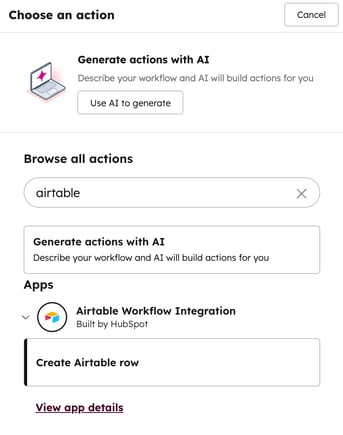 .
.
- Ange uppgifterna för din Airtable-rad:
- Databas: klicka på rullgardinsmenyn för att välja den Airtable-databas som du vill lägga till data i.
- Tabell: välj den tabell som du vill lägga till rader i.
- Rubrik: välj radrubriken.
- Egenskap: välj den HubSpot-egenskap som du ska hämta information från. Om det finns tidigare åtgärder i arbetsflödet kan du även välja bland resultaten från dessa åtgärder.
- För att lägga till flera rader väljer du flera värden för rubrik och egenskap.
- För att lägga till åtgärden i arbetsflödet klickar du på Spara högst upp.
