
Senast uppdaterad: 31 juli 2026
Tillgänglig med något av följande abonnemang, om inte annat anges:
-
 Data Hub
Professional, Enterprise
Data Hub
Professional, Enterprise
Använd webhooks i kontaktbaserade arbetsflöden för att skicka eller hämta data mellan HubSpot och dina externa verktyg. På så sätt kan du automatisera processer över olika plattformar. Du kan använda en POST-webhook för att skicka data från HubSpot och en GET-webhook för att hämta data från externa verktyg.
När du konfigurerar dina POST- eller GET-webhooks kan du styra webhookens körhastighet med hjälp av hastighetsbegränsningar och testa din webhookkonfiguration manuellt i HubSpot eller med hjälp av externa verktyg.
Du kan också lära dig hur du verifierar förfrågningar från HubSpot, hur du använder webhooks för att starta arbetsflöden automatiskt och hur du använder svarsdata från webhooks i andra arbetsflödesåtgärder.
Läs mer om webhooks i dokumentationen för utvecklare om webhooks. Om du har frågor om just din implementering av webhooks med HubSpot kan du vända dig till HubSpot Developers Forums.
Behörigheter krävs För att konfigurera webhook-åtgärder i arbetsflöden måste användarna habehörigheten” ” (Redigera) för arbetsflöden eller behörigheten ”Super Admin”. För att publicera arbetsflöden måste användarna ha behörigheten ”Publish” (Publicera ) för arbetsflöden.
Exempel på
användningsfall
för
webhooks
Exempel på vanliga användningsfall för webhooks är:
-
Att skicka HubSpot-kontaktdata till ett annat system, till exempel ett CRM-system, när den kontakten fyller i ett visst formulär på din webbplats.
-
Att skicka affärsdata till ett externt leveranshanteringssystem för att skapa en inköpsorder.
- Hämta data från ett annat system för att uppdatera dina HubSpot-poster.
Du kan skicka både POST- och GET-förfrågningar med hjälp av arbetsflöden. HubSpot hanterar webhook-trafiken separat från andra arbetsflödesprocesser. Detta görs för att optimera prestandan för arbetsflöden och webhooks. När en webhook är långsam eller får en tidsöverskridning kan det ta längre tid än väntat att utföra arbetsflödesåtgärden.
Skicka data från HubSpot med hjälp av en POST-webhook
- I ditt HubSpot-konto klickar du på Mer och navigerar sedan till Automatisering > Arbetsflöden. Om Mer inte visas i ditt konto navigerar du direkt till Automatisering > Arbetsflöden.
- För att redigera ett befintligt arbetsflöde klickar du på arbetsflödets namn. Du kan också skapa ett nytt arbetsflöde.
- I arbetsflödesredigeraren klickar du på plusikonen (+) för att lägga till en åtgärd.
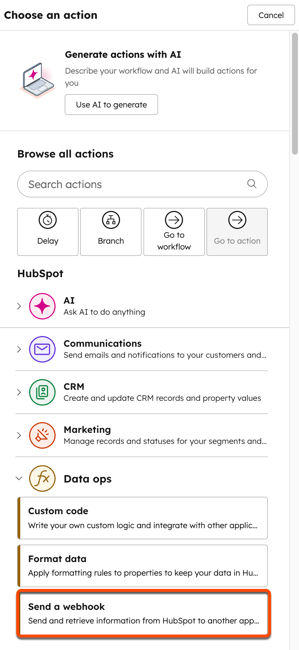
- I den vänstra panelen, under avsnittet Data ops, väljer du Skicka en webhook.
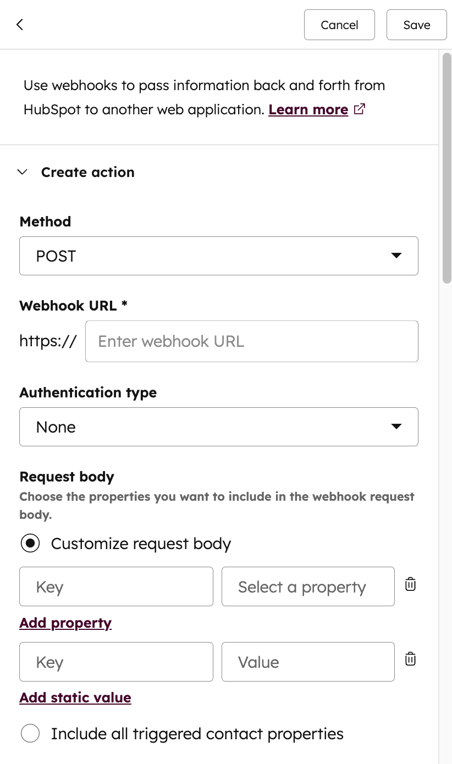
- Klicka på rullgardinsmenyn Metod och välj POST.
- Ange webhook-URL:en.
- Webhook-URL:er måste använda ett säkert protokoll och börja med HTTPS.
- För att begära specifik information kan du lägga till sökparametrar, till exempel
?queryparameter=abc, i webhook-URL:en . - Om inga sökparametrar har lagts till skickas en generisk POST- eller GET-begäran.
- Konfigurera din autentiseringstyp för att autentisera förfrågningar till din webhook. Du kan antingen använda en förfrågningssignatur i din webhook-rubrik eller använda en API-nyckel:
- Så här använder du en begärandesignatur i din webhook-rubrik:
- Klicka på rullgardinsmenyn Autentiseringstyp. Välj sedan Inkludera begärandesignatur i rubriken.
- Ange sedan ditt HubSpot-app-ID. Läs mer om hur du verifierar förfrågningssignaturer.
- Så här använder du en API-nyckel eller en offentlig app som skapats via ett utvecklarkonto för autentisering:
- När du använder en API-nyckel för autentisering beror namnet på API-nyckeln och var den finns på hur webhooken är konfigurerad. Av säkerhetsskäl visas inte API-nyckeln i några testförfrågningar. Så här använder du en API-nyckel:
- Klicka på rullgardinsmenyn Autentiseringstyp. Välj sedan API-nyckel.
- Ange namnet på din API-nyckel.
- Klicka på rullgardinsmenyn för API-nyckelns placering. Välj sedan antingen Frågeparametrar eller Förfrågningshuvud. Läs mer om hur du använder API-nycklar i HubSpot.
- Om du skickar en begäran till HubSpot-API:er:
- Klicka på rullgardinsmenyn för API-nyckel och välj en hemlig nyckel. Värdet för den hemliga nyckeln måste ha formatet Bearer [YOUR_TOKEN].
- Ställ in värdet för API-nyckelns namn till Authorization.
- Ange värdet för API-nyckelplats till Förfrågningshuvud.
- När du använder en API-nyckel för autentisering beror namnet på API-nyckeln och var den finns på hur webhooken är konfigurerad. Av säkerhetsskäl visas inte API-nyckeln i några testförfrågningar. Så här använder du en API-nyckel:
- Så här använder du en begärandesignatur i din webhook-rubrik:
- För att inkludera alla egenskaper, välj Inkludera alla [objekt]-egenskaper.
- Om du endast vill inkludera specifika egenskaper:
- Välj Anpassa förfrågans innehåll.
- För att anpassa förfrågningstexten med hjälp av en HubSpot-egenskap, ange Nyckel och välj en egenskap. För att lägga till en annan egenskap, klicka på Lägg till egenskap.
- För att anpassa förfrågningstexten med hjälp av ett statiskt fält anger du nyckeln och värdet. För att lägga till en annan egenskap klickar du på Lägg till statiskt värde.
- att ta bort en egenskap eller ett statiskt värde, klicka på papperskorgsikonen.
- Klicka på Spara högst upp.
Observera: för att välja flera utdata måste svaret vara strukturerat som ett JSON-objekt.
Hämta data till HubSpot med hjälp av en GET-webhook
- I ditt HubSpot-konto klickar du på Mer och navigerar sedan till Automatisering > Arbetsflöden. Om Mer inte visas i ditt konto navigerar du direkt till Automatisering > Arbetsflöden.
- För att redigera ett befintligt arbetsflöde klickar du på arbetsflödets namn. Du kan också skapa ett nytt arbetsflöde.
- I arbetsflödesredigeraren klickar du på plusikonen (+) för att lägga till en åtgärd.
- I den vänstra panelen, under avsnittet Data ops, väljer du Skicka en webhook.
- Klicka på rullgardinsmenyn Metod och välj GET.
- Ange webhook-URL:en.
- Webhook-URL:er måste använda ett säkert protokoll och börja med HTTPS.
- För att begära specifik information kan du lägga till sökparametrar, till exempel
?queryparameter=abc, i webhook-URL:en . - Om inga sökparametrar har lagts till skickas en generisk POST- eller GET-begäran.
- Konfigurera din autentiseringstyp för att autentisera förfrågningar till din webhook. Du kan antingen använda en förfrågningssignatur i din webhook-rubrik eller använda en API-nyckel:
- Så här använder du en begärandesignatur i din webhook-rubrik:
- Klicka på rullgardinsmenyn Autentiseringstyp. Välj sedan Inkludera begärandesignatur i rubriken.
- Ange sedan ditt HubSpot-app-ID. Läs mer om hur du verifierar förfrågningssignaturer.
- Så här använder du en API-nyckel eller en offentlig app som skapats via ett utvecklarkonto för autentisering:
- När du använder en API-nyckel för autentisering beror namnet på API-nyckeln och var den finns på hur webhooken är konfigurerad. Av säkerhetsskäl visas inte API-nyckeln i några testförfrågningar. Så här använder du en API-nyckel:
- Klicka på rullgardinsmenyn Autentiseringstyp. Välj sedan API-nyckel.
- Ange namnet på din API-nyckel.
- Klicka på rullgardinsmenyn för API-nyckelns placering. Välj sedan antingen Frågeparametrar eller Förfrågningshuvud. Läs mer om hur du använder API-nycklar i HubSpot.
- Om du skickar en begäran till HubSpot-API:er:
- Klicka på rullgardinsmenyn för API-nyckel och välj en hemlig nyckel. Värdet för den hemliga nyckeln måste ha formatet Bearer [YOUR_TOKEN].
- Ställ in värdet för API-nyckelns namn till Authorization.
- Ange värdet för API-nyckelplats till Förfrågningshuvud.
- När du använder en API-nyckel för autentisering beror namnet på API-nyckeln och var den finns på hur webhooken är konfigurerad. Av säkerhetsskäl visas inte API-nyckeln i några testförfrågningar. Så här använder du en API-nyckel:
- Så här använder du en begärandesignatur i din webhook-rubrik:
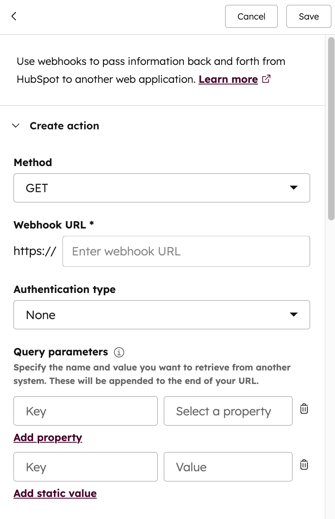
- Om du konfigurerar en GET-förfrågan kan du antingen använda HubSpot-egenskaper eller lägga till statiska värden som frågeparametrar:
- Så här använder du en HubSpot-egenskap som sökparameter:
- Under avsnittet Frågeparametrar anger du nyckeln och väljer sedan en egenskap.
- För att lägga till en annan egenskap klickar du på Lägg till egenskap.
- För att ta bort en egenskap klickar du på raderingsikonen.
- Så här använder du ett statiskt värde som sökparameter:
- Under avsnittet Sökparametrar anger du nyckeln och sedan ett värde.
- För att lägga till en ytterligare egenskap, klicka på Lägg till statiskt värde.
- För att ta bort en egenskap, klicka på ikonen för borttagning.
- Klicka på Spara.
Styr webhookens exekveringshastighet med
hastighetsbegränsningar Ställ in en hastighetsbegränsning för att bestämma hur snabbt webhook-åtgärden ska utföras. Hastighetsbegränsningen påverkar även alla efterföljande åtgärder i arbetsflödet.
- I ditt HubSpot-konto klickar du på Mer och navigerar sedan till Automatisering > Arbetsflöden. Om Mer inte visas i ditt konto navigerar du direkt till Automatisering > Arbetsflöden.
- Klicka på arbetsflödets namn.
- I arbetsflödesredigeraren klickar du på åtgärden Skicka en webhook.
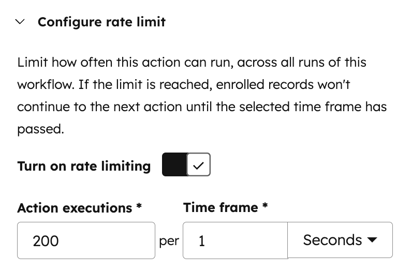
- Klicka på Konfigurera hastighetsbegränsningi den vänstra panelen för att expandera avsnittet.
- Klicka för att slå på strömbrytaren Aktivera hastighetsbegränsning. Som standard är denna inställning avstängd.
- Ställ in din hastighetsbegränsning:
- Åtgärdskörningar: ställ in det maximala antalet körningar per tidsperiod.
- Tidsram: ställ in tidsramen för din hastighetsbegränsning. Du kan ställa in denna tidsram i sekunder, minuter eller timmar.
Testa din webhook-konfiguration i HubSpot
När du konfigurerar din POST- eller GET-webhook kan du köra ett test för att se webhook-svaret. Under testet, medan data skickas till och hämtas från en tredje part, påverkas inte befintliga poster i HubSpot. Om du använder en API-nyckel för autentisering visas inte API-nyckeln i några testförfrågningar.
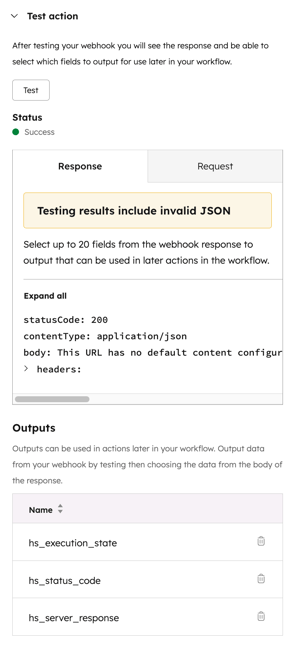
Efter att du har testat din webhook kan du välja vilka fält som ska matas ut för att användas som indata senare i ditt arbetsflöde. Välj endast utdata som finns tillgängliga i varje svar. Om utdata används i en senare åtgärd men inte finns tillgänglig i svaret kommer åtgärden att misslyckas.
- I ditt HubSpot-konto klickar du på Mer och navigerar sedan till Automatisering > Arbetsflöden. Om Mer inte visas i ditt konto navigerar du direkt till Automatisering > Arbetsflöden.
- Klicka på arbetsflödets namn.
- I arbetsflödesredigeraren klickar du på åtgärden Skicka en webhook.
- Klicka på Test action i den vänstra panelen för att expandera avsnittet.
- Om du testar en POST-begäran kommer inställningen av webhook-testet att variera beroende på om du har valt att Anpassa begärans huvudtext eller att Inkludera alla [objekt]-egenskaper i webhook-åtgärden.
- Om du har valt Anpassa begäransinnehåll anger du testvärdena för egenskaperna i ditt test.
- Om du har valt ”Inkludera alla [objekt]-egenskaper” klickar du på rullgardinsmenyn [objekt] och väljer sedan en post att testa med.
- Klicka på Testa.
- För att kontrollera webhook-informationen väljer du fliken Svar eller Förfrågan. På varje flik kan du klicka på Öppna alla för att visa alla avsnitt, eller Dölj alla för att dölja alla avsnitt.
- På fliken Svar klickar du på headers: eller body: för att visa respektive avsnitt.
- På fliken Begäran klickar du på httpHeaders: för att visa avsnittet.
Testa webhooks med externa verktyg
När du har skapat ditt arbetsflöde med en webhook-åtgärd kan du köra ett snabbtest med en test-URL för webhook:
- Gå till https://webhook.site i din webbläsare och kopiera den unika URL:en.
- Klistra in URL:en i fältet Webhook-URL i din webhook-åtgärd.
- När ditt arbetsflöde har aktiverats kan du manuellt registrera en testkontakt.
- När du testar din webhook externt:
- Om en webhook-åtgärd med en POST-begäran utlöses skickas ett JSON-svar till webhooken som innehåller all information om kontakten, inklusive formulärinlämningar, listmedlemskap och alla kontaktattributvärden. Det mottagande systemet kan sedan analysera JSON-data och använda den för sin egen applikation.
- Om en webhook-åtgärd med en GET-begäran utlöses skickas en generisk GET-begäran, såvida inte ytterligare sökparametrar har tillämpats.
Observera: historiska egenskapsvärden returneras endast i kontaktbaserade arbetsflöden. Webhooks som används i alla andra typer av arbetsflöden returnerar endast det senaste värdet.
Verifiera webhook-förfrågningar
Om du har valt Förfrågningssignatur i avsnittet Autentisering för din åtgärd Utlös en webhook kommer HubSpot att fylla i webhooken med en X-HubSpot-Signature-rubrik med en SHA-256-hash av sammanfogningen av app-secret för din applikation, HTTP-metoden, URI:n och den oanalyserade huvudtexten. Läs mer om detta i utvecklarhandboken.
Så här verifierar du att de förfrågningar som tas emot på din URL kommer från HubSpot:
- Ha ett utvecklarkonto. Om du inte har ett, registrera dig för ett utvecklarkonto.
- Ha en app. Om du inte har en app kan du läsa om hur du skapar en app.
- Kontrollera signaturens hashvärde.
Använd webhooks
för att utlösa
arbetsflöden
Webhooks kan användas för att utlösa arbetsflöden. När data ändras i en tredjepartsapp kan detta utlösa ett arbetsflöde. Läs mer om att utlösa arbetsflöden från webhooks.
Använd data
från
webhook-svar i andra arbetsflödesåtgärder
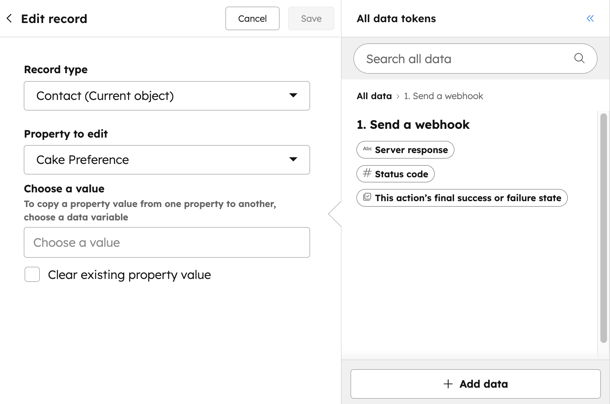
Data från den webhook som är ansluten till ditt konto kan användas för vissa åtgärder i datapanelen.
Så här använder du data från den anslutna webhooken:
- I ditt HubSpot-konto klickar du på Mer och navigerar sedan till Automatisering > Arbetsflöden. Om Mer inte visas i ditt konto navigerar du direkt till Automatisering > Arbetsflöden.
- Klicka på namnet på ditt arbetsflöde.
- Klicka på plusikonen (+) för att lägga till en åtgärd.
- I den vänstra panelen väljer du en åtgärd som använder datapanelen.
- I datapanelen, under Åtgärdsdata, väljer du åtgärden Skicka en webhook. Du kan sedan använda egenskaper från den anslutna webhooken.
Vad händer när en webhook misslyckas
HubSpot försöker igen med misslyckade webhooks i upp till tre dagar, med start en minut efter misslyckandet. Efterföljande misslyckanden försöks igen med allt längre intervall, med ett maximalt uppehåll på åtta timmar mellan försöken.
Arbetsflöden gör inga nya försök efter att ha mottagit svarsstatuskoder i 4XX-serien. Undantaget är 429-fel för hastighetsbegränsning; arbetsflöden gör automatiskt ett nytt försök efter att ha mottagit ett 429-svar och respekterar Retry-After-rubriken om den finns. Retry-After anges i millisekunder. Läs mer om specifika undantag för felkoder i HubSpots utvecklardokumentation.
