
อัปเดตล่าสุด: 12 มกราคม 2026
สามารถใช้ได้กับการสมัครใช้บริการใดๆ ต่อไปนี้ ยกเว้นที่ระบุไว้:

ตั้งค่าอีเมลแจ้งเตือนอัตโนมัติเพื่อส่งไปยังผู้ติดต่อเมื่อมีการเผยแพร่โพสต์บล็อกใหม่ สามารถส่งอีเมลสมัครสมาชิกบล็อกได้ทันทีรายวันรายสัปดาห์หรือรายเดือน สิ่งนี้จะช่วยให้ผู้สมัครรับข้อมูลมีส่วนร่วมกับเนื้อหาบล็อกใหม่ๆ ต่อ
ก่อนที่คุณจะเริ่มต้น
ก่อนที่คุณจะตั้งค่าอีเมลสมัครสมาชิกบล็อกตรวจสอบให้แน่ใจว่าคุณเข้าใจอย่างถ่องแท้ว่าควรดำเนินการขั้นตอนใดล่วงหน้ารวมถึงข้อจำกัดของฟีเจอร์และผลที่อาจเกิดขึ้นจากการใช้งาน
ต้องได้รับสิทธิ์ ต้องได้รับอนุญาตดังต่อไปนี้:
- ต้องได้รับอนุญาตให้ตั้งค่าเว็บไซต์เพื่อแก้ไขการตั้งค่าบล็อก
- ต้องมีสิทธิ์เข้าถึงการตลาดด้วยสิทธิ์แก้ไขและเผยแพร่เพื่อแก้ไขและเผยแพร่อีเมลสมัครรับข้อมูลบล็อก
ทำความเข้าใจข้อจำกัดและข้อพิจารณา
- อีเมลสมัครสมาชิกบล็อกจะนับรวมในขีดจำกัดการส่งอีเมลของคุณ
- ประเภทการสมัครสมาชิกสำหรับอีเมลแจ้งเตือนจะถูกสร้างขึ้นโดยอัตโนมัติสำหรับแต่ละบล็อกใหม่
- ผู้ติดต่อสามารถกรอกแบบฟอร์มสมัครสมาชิกบล็อกเพื่อรับการแจ้งเตือนโพสต์บล็อกตามความถี่ที่เลือก
- แบบฟอร์มการสมัครสมาชิกจะไม่ปรากฏในโพสต์ที่เผยแพร่เว้นแต่จะมีการเผยแพร่อีเมลสมัครสมาชิกอย่างน้อยหนึ่งอีเมลสำหรับบล็อกนั้น
- ผู้ติดต่อแต่ละรายสามารถสมัครรับความถี่ในการแจ้งเตือนได้เพียงครั้งเดียวสำหรับแต่ละบล็อก ตัวอย่างเช่นผู้ติดต่อสามารถรับการอัปเดตรายสัปดาห์จากสองบล็อกที่แตกต่างกันแต่ไม่สามารถรับการอัปเดตทั้งรายสัปดาห์และรายเดือนจากบล็อกเดียวกันได้
- อีเมลแจ้งเตือนทันทีจะส่งภายใน 30 นาทีหลังจากเผยแพร่บล็อกโพสต์
- อีเมลแจ้งเตือนรายวันรายสัปดาห์และรายเดือนจะส่งตามกำหนดการที่กำหนดไว้ในอีเมลแต่ละฉบับ
ปรับแต่งการตั้งค่าการสมัครใช้งานบล็อก
ปรับแต่งการตั้งค่าการสมัครสมาชิกบล็อกเพื่อเลือกความถี่ในการสมัครสมาชิกที่ผู้เข้าชมสามารถใช้ได้ นอกจากนี้คุณยังปรับแต่งว่าจะให้ข้อมูลสรุปปรากฏในฟีด RSS หรืออีเมลสมัครสมาชิกอย่างไรได้อีกด้วย
- ในบัญชี HubSpot ของคุณ คลิก ไอคอนการตั้งค่า ในแถบนำทางด้านบน
- ในเมนูแถบด้านข้างซ้ายให้ไปที่เนื้อหา > บล็อก
- ในส่วนมุมมองปัจจุบันให้คลิกเมนูแบบเลื่อนลงรายการแรกและเลือก บล็อก ในบัญชีที่มีส่วนเสริมของแบรนด์นี่จะเป็นเมนูแบบเลื่อนลงที่สอง
- คลิกแท็บการสมัครรับข้อมูล
- ในส่วนอีเมลแจ้งเตือนผู้สมัครใช้งานบล็อกให้คลิกสร้างเพื่อสร้างอีเมลสมัครใช้งานบล็อกใหม่ เรียนรู้เพิ่มเติมเกี่ยวกับการสร้างอีเมลสมัครรับข้อมูลบล็อก
- หากต้องการแก้ไขอีเมลการสมัครสมาชิกบล็อกที่มีอยู่ให้คลิก แก้ไข ดูข้อมูลเพิ่มเติมเกี่ยวกับการแก้ไขอีเมลสมัครรับข้อมูลบล็อก
- หากต้องการลบอีเมลการสมัครสมาชิกบล็อกที่มีอยู่ให้คลิก ลบ
- หากต้องการเปิดหรือปิดอีเมลสมัครสมาชิกบล็อกให้เปิดหรือปิดการ ส่ง
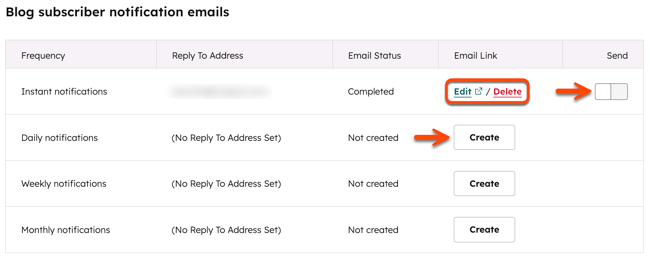
- ในส่วนฟีด RSS ให้กำหนดตัวเลือกฟีด RSS:
- จำนวนโพสต์ในฟีด RSS: ป้อนจำนวน โพสต์ที่จะปรากฏในฟีด RSS ของคุณ อีเมล RSS แต่ละรายการจะมีเฉพาะโพสต์ใหม่ตั้งแต่การส่งอีเมลก่อนหน้านี้จนถึงหมายเลขที่เลือก
- แสดงสรุปใน RSS: เลือกช่องทำเครื่องหมายเพื่อแสดงตัวอย่างเนื้อหาบล็อกโพสต์ในฟีด RSS ของคุณ
- แสดงสรุปในอีเมล: เลือกช่องทำเครื่องหมายเพื่อแสดงตัวอย่างเนื้อหาบล็อกโพสต์ในอีเมล RSS ของคุณ
- เมื่อเสร็จแล้วให้คลิกบันทึกที่ด้านล่างซ้าย
สร้างอีเมลสมัครใช้งานบล็อก
- ในบัญชี HubSpot ของคุณ คลิก ไอคอนการตั้งค่า ในแถบนำทางด้านบน
- ในเมนูแถบด้านข้างซ้ายให้ไปที่เนื้อหา > บล็อก
- ในส่วนมุมมองปัจจุบันให้คลิกเมนูแบบเลื่อนลงรายการแรกและเลือก บล็อก ในบัญชีที่มีส่วนเสริมของแบรนด์นี่จะเป็นเมนูแบบเลื่อนลงที่สอง
- คลิกแท็บการสมัครรับข้อมูล
- ในส่วนอีเมลแจ้งเตือนสมาชิกบล็อกให้คลิกสร้างสำหรับความถี่อีเมลใดๆต่อไปนี้:
- การแจ้งเตือนทันที: สมาชิกจะได้รับอีเมลของโพสต์ล่าสุด อีเมลจะถูกส่ง 30 นาทีหลังจากที่คุณเผยแพร่ หากคุณไม่ต้องการให้ส่งอีเมลให้อัพเดทโพสต์บล็อกของคุณย้อนหลังเป็นเวลาก่อนที่จะเกิดความล่าช้าสามสิบนาที
- การแจ้งเตือนรายวัน: สมาชิกจะได้รับอีเมลทุกวันของโพสต์บล็อก
- การแจ้งเตือนรายสัปดาห์: สมาชิกจะได้รับอีเมลรายสัปดาห์ของโพสต์บล็อก
- การแจ้งเตือนรายเดือน: s สมาชิกจะได้รับอีเมลรายเดือนของโพสต์บล็อก อีเมลจะถูกส่งภายใน 31 วันนับจากวันที่คุณเลือกในแท็บเลือกหรือกำหนดเวลาเมื่อคุณตั้งค่าเทมเพลตอีเมลรายเดือน
- เลือกเทมเพลตสำหรับการแจ้งเตือนอีเมลสมัครใช้งานบล็อก
- ดำเนินการต่อเพื่อแก้ไขอีเมลสมัครรับข้อมูลบล็อกของคุณ
โปรดทราบ: เมื่อเปิดอีเมลสมัครสมาชิกบล็อกทันทีอีเมลจะถูกส่งออกสำหรับโพสต์บล็อกที่เผยแพร่ภายใน 12 ชั่วโมงที่ผ่านมา การเปิดอีเมลสมัครสมาชิกบล็อกรายวันรายสัปดาห์หรือรายเดือนจะส่งอีเมลพร้อมโพสต์บล็อกที่มีอยู่เผยแพร่ภายในช่วงเวลาดังกล่าว
แก้ไขและเผยแพร่อีเมลการสมัครสมาชิกบล็อก
แก้ไขเนื้อหาหลักเนื้อหากล่องจดหมายและเวลาที่กำหนดของอีเมลแจ้งเตือนการสมัครใช้งานบล็อก
แก้ไขเนื้อหาเนื้อหาหลัก
- ในบัญชี HubSpot ของคุณ คลิก ไอคอนการตั้งค่า ในแถบนำทางด้านบน
- ในแถบด้านข้างซ้ายให้ไปที่เนื้อหา > บล็อก
- ในส่วนมุมมองปัจจุบันให้คลิกเมนูแบบเลื่อนลงรายการแรกและเลือก บล็อก ในบัญชีที่มีส่วนเสริมของแบรนด์นี่จะเป็นเมนูแบบเลื่อนลงที่สอง
- คลิกแท็บการสมัครรับข้อมูล
- ในคอลัมน์ลิงก์อีเมลให้คลิกแก้ไข
- ในเครื่องมือแก้ไขอีเมลให้คลิกเนื้อหาหลักของอีเมลของคุณเพื่อแก้ไขเนื้อหา
- ในตัวแก้ไขแถบด้านข้างให้ป้อนข้อความของคำอธิบายโพสต์บล็อกของคุณในช่องแสดงผล
- หากต้องการจัดเรียงลำดับข้อมูลบล็อกโพสต์ใหม่ให้คลิกโทเค็น RSS แล้วลากไปยังตำแหน่งใหม่ มีโทเค็น RSS ต่อไปนี้:
- หากต้องการเพิ่มโทเค็น RSS ใหม่ให้คลิกไอคอนโทเค็น RSS คลิกเมนูแบบเลื่อนลง Token และเลือก RSS t oken
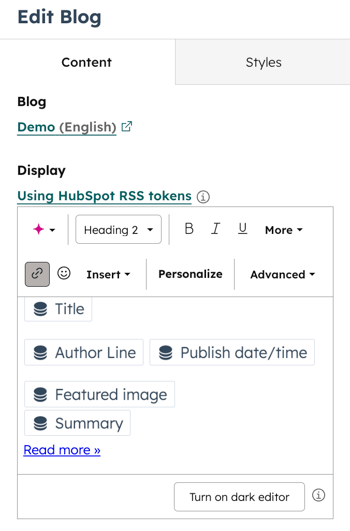
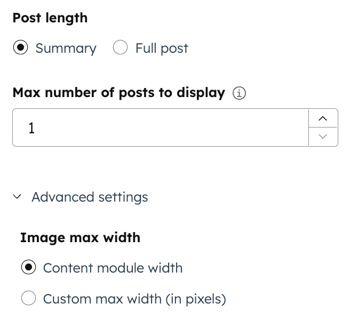
- เลือกตัวเลือกความยาวโพสต์ :
- สรุป: อีเมลจะมีเฉพาะชื่อโพสต์บล็อกและตัวอย่างสั้นๆเท่านั้น ข้อมูลโค้ดนี้จะมีเนื้อหาสูงสุดถึงตัวคั่น Read More ที่คุณเพิ่มไว้สำหรับโพสต์บล็อกของคุณ
- โพสต์ฉบับเต็ม: อีเมลจะรวมโพสต์บล็อกทั้งหมด
- ป้อนจำนวนสูงสุดของบทความที่จะแสดง
- คลิกการตั้งค่าขั้นสูงเพื่อตั้งค่าความกว้างของภาพเด่นและช่องว่างของเนื้อหาบล็อกของคุณ
แก้ไขเนื้อหาในกล่องข้อความ
แก้ไขบรรทัดหัวเรื่องและข้อความตัวอย่างของอีเมล นอกจากนี้คุณยังสามารถระบุชื่อและที่อยู่อีเมลที่จะแสดงเป็นผู้ส่งรวมถึงที่อยู่ที่จะได้รับการตอบกลับใดๆ
- ในเครื่องมือแก้ไขอีเมลให้คลิกโมดูลเนื้อหากล่องจดหมายที่ด้านบนของหน้า
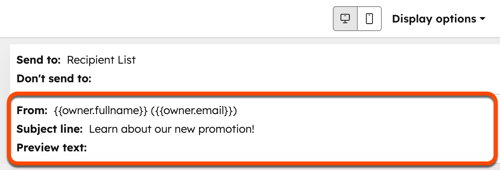
- ในตัวแก้ไขแถบด้านข้างให้ป้อนบรรทัด หัวเรื่องสำหรับอีเมลในฟิลด์บรรทัดหัวเรื่อง หากต้องการเพิ่มโทเค็นการปรับแต่งส่วนบุคคลให้คลิกปรับแต่งส่วนบุคคล ดูข้อมูลเพิ่มเติมเกี่ยวกับการปรับเปลี่ยนหัวเรื่องอีเมลในแบบของคุณ
- ในช่องแสดงตัวอย่างข้อความให้ป้อนสรุปอีเมลที่จะแสดงในโปรแกรมรับส่งอีเมลบางโปรแกรม
- คลิกเมนูแบบเลื่อนลง From name และเลือกผู้ส่ง
- คลิกเมนูแบบเลื่อนลงที่อยู่ผู้ส่งและเลือกที่อยู่อีเมลที่จะแสดงเป็นอีเมลของผู้ส่ง
- ตามค่าเริ่มต้นการตอบกลับอีเมลจะไปที่อีเมลที่ตั้งเป็นที่อยู่จาก หากต้องการส่งการตอบกลับไปยังที่อยู่อีเมลอื่นให้ล้างช่องทำเครื่องหมายใช้เป็นที่อยู่ตอบกลับแล้วเลือกที่อยู่ตอบกลับใหม่
กำหนดเวลาและเผยแพร่
- ในเครื่องมือแก้ไขอีเมลให้คลิกไอคอนกำหนดการในแถบด้านซ้าย
- ตัวเลือกการกำหนดเวลาที่มีอยู่จะขึ้นอยู่กับความถี่ของอีเมลสมัครรับบล็อก
- อีเมลทันทีจะส่งสามสิบนาทีหลังจากโพสต์ได้รับการเผยแพร่
- สำหรับอีเมลประจำวันให้คลิกเมนูแบบเลื่อนลงเวลาและเลือกเวลาที่อีเมลของคุณจะถูกส่ง อีเมลนี้จะส่งไปยังสมาชิกของคุณในเวลาที่เลือกในแต่ละวันที่มีการเผยแพร่โพสต์บล็อกใหม่
- สำหรับอีเมลรายสัปดาห์ให้คลิกเมนูแบบเลื่อนลงเวลาและเลือกเวลาที่อีเมลของคุณจะถูกส่ง คลิกเมนูแบบเลื่อนลงวันในสัปดาห์และเลือกวันที่อีเมลของคุณจะส่ง อีเมลนี้จะส่งถึงสมาชิกของคุณทุกสัปดาห์ในวันและเวลานี้ตราบเท่าที่มีการเผยแพร่เนื้อหาบล็อกใหม่
- สำหรับอีเมลรายเดือนให้คลิกเมนูแบบเลื่อนลงเวลาและเลือกเวลาที่อีเมลของคุณจะถูกส่ง คลิกเมนูแบบเลื่อนลงวันที่ของเดือนและเลือกวันที่อีเมลของคุณจะส่ง อีเมลนี้จะส่งถึงสมาชิกของคุณทุกเดือนในวันและเวลานี้ตราบเท่าที่มีการเผยแพร่เนื้อหาบล็อกใหม่
- เมื่อแก้ไขอีเมลเสร็จแล้วให้คลิกตรวจสอบและเผยแพร่ที่มุมขวาบน ยืนยันรายละเอียดอีเมลที่ถูกต้องจากนั้นคลิกเผยแพร่ ในกล่องโต้ตอบให้คลิกเผยแพร่อีเมล
โปรดทราบ: อีเมลสมัครสมาชิกบล็อกจะนับรวมในขีดจำกัดการส่งอีเมลของคุณ
แก้ไขแบบฟอร์มสมัครสมาชิกบล็อกของคุณ
แบบฟอร์มการสมัครสมาชิกบล็อก HubSpot จะถูกสร้างขึ้นโดยอัตโนมัติหลังจากที่คุณเผยแพร่อีเมลการสมัครสมาชิกบล็อก หากคุณต้องการให้สมาชิกของคุณเลือกใช้อีเมลการสมัครสมาชิกบล็อกของคุณผ่านแบบฟอร์ม HubSpot อื่นให้เพิ่มฟิลด์การสมัครสมาชิกบล็อกลงในแบบฟอร์มของคุณ ตัวเลือกช่องที่คุณเลือกควรตรงกับความถี่ในการตั้งค่าการสมัครใช้งานบล็อกของคุณ
โปรดทราบ: แบบฟอร์มการสมัครสมาชิกบล็อกจะปรากฏบนเว็บไซต์จริงของคุณก็ต่อเมื่อมีการเชื่อมโยงกับอีเมลสมัครสมาชิกบล็อกที่เผยแพร่แล้วเท่านั้น
- ในบัญชี HubSpot ของคุณ ไปที่ การตลาด > แบบฟอร์ม
- ตามค่าเริ่มต้นแบบฟอร์มการสมัครสมาชิกบล็อกแต่ละรายการจะมีชื่อว่าสมัครรับการแจ้งเตือน [Blog name] วางเมาส์เหนือแบบฟอร์มสมัครสมาชิกบล็อกของคุณแล้วคลิกแก้ไข
- ในตัวแก้ไขแบบฟอร์มให้คลิกช่องความถี่ในการแจ้งเตือนทางด้านขวา
- ในเมนูแถบด้านข้างซ้ายในส่วนตัวเลือกฟิลด์ให้คลิกเพิ่มตัวเลือกเพื่อเพิ่มตัวเลือกการสมัครใช้งานลงในฟิลด์แบบฟอร์ม
- ในกล่องโต้ตอบให้เลือกความถี่อีเมลสดของคุณแล้วคลิกเพิ่ม หากต้องการลบตัวเลือกที่มีอยู่ให้วางเมาส์เหนือตัวเลือกนั้นแล้วคลิกลบออก
- หากมีเพียงตัวเลือกเดียวก็ซ่อนฟิลด์นี้และเลือกตัวเลือกนั้นล่วงหน้าได้ ซึ่งจะป้องกันไม่ให้ผู้เข้าชมต้องเลือกค่าสำหรับฟิลด์นี้
- ที่ด้านบนขวาให้คลิกเผยแพร่เพื่ออัพเดทแบบฟอร์ม
