
อัปเดตล่าสุด: 3 มีนาคม 2026
สามารถใช้ได้กับการสมัครใช้บริการใดๆ ต่อไปนี้ ยกเว้นที่ระบุไว้:
-
 Service Hub
Professional, Enterprise
Service Hub
Professional, Enterprise
-
 ต้องมีสิทธิ์สำหรับบางฟีเจอร์
ในศูนย์ช่วยเหลือสถานะความพร้อมใช้งานของผู้ใช้จะกำหนดว่าจะสามารถกำหนด Ticket ใหม่โดยอัตโนมัติได้หรือไม่ สถานะนี้จะถูกตั้งค่าโดยอัตโนมัติตามชั่วโมงการทำงานของพวกเขาแต่ผู้ใช้ยังสามารถอัปเดตได้ด้วยตนเอง นอกจากนี้สมาชิกทีมที่ได้รับอนุญาตให้จัดการความพร้อมใช้งานสามารถเปลี่ยนสถานะความพร้อมใช้งานของสมาชิกทีมคนอื่นๆได้
ดูข้อมูลเพิ่มเติมเกี่ยวกับการกำหนดตั๋วอัตโนมัติในฝ่ายช่วยเหลือ
โปรดทราบ: เวลาทำงานนอกเวลาทำงานและสถานะว่างของผู้ใช้จะปรากฏในทั้งกล่องจดหมายและฝ่ายช่วยเหลือ
ตั้งเวลาทำงานของผู้ใช้
กำหนดชั่วโมงการทำงานรายสัปดาห์ตามเขตเวลาของผู้ใช้ เมื่อผู้ใช้อยู่นอกเวลาทำงานสถานะว่างของพวกเขาจะเปลี่ยนเป็นไม่อยู่และพวกเขาจะไม่มีสิทธิ์ได้รับมอบหมายโดยอัตโนมัติในแผนกช่วยเหลือ เมื่อเริ่มต้นชั่วโมงการทำงานของผู้ใช้สถานะความพร้อมใช้งานของพวกเขาจะถูกตั้งค่าเป็นว่างโดยอัตโนมัติ
- ในบัญชี HubSpot ของคุณ คลิก ไอคอนการตั้งค่า ในแถบนำทางด้านบน
- ในเมนูแถบด้านข้างซ้ายให้ไปที่ผู้ใช้และทีม
- ในตารางผู้ใช้ให้คลิกบันทึกผู้ใช้
- คลิกแท็บการตั้งค่า จากนั้นในเมนูแถบด้านซ้ายให้คลิกเวลาทำงาน
- คลิกเมนูแบบเลื่อนลงโซนเวลาเพื่อเลือกโซนเวลาของผู้ใช้ที่ถูกต้องจากนั้นคลิก บันทึก
- ใต้เวลาทำงานทั่วไปให้คลิก + เพิ่มเวลาทำงาน ใช้เมนูแบบเลื่อนลงเพื่อเลือกวันในสัปดาห์และเวลาเริ่มต้นและสิ้นสุด หากต้องการลบวันให้คลิกไอคอน ลบ
- คลิก บันทึก
- ที่ด้านบนของบันทึกผู้ใช้ตอนนี้คุณสามารถดูสถานะความพร้อมใช้งานและเวลาทำงานของผู้ใช้ในวันนั้นได้แล้ว
- หากต้องการเปลี่ยนสถานะว่างด้วยตนเองให้คลิกเมนูดร็อปดาวน์สถานะผู้ใช้จากนั้นคลิกว่างหรือไม่ว่าง
- หากต้องการแก้ไขเวลาทำงานให้คลิกแก้ไขเวลาทำงาน
ตั้งค่าผู้ใช้นอกเวลาทำการ
ตั้งค่าความพร้อมใช้งานของสำนักงานตามเขตเวลาของผู้ใช้ เมื่อผู้ใช้ออกจากสำนักงานสถานะว่างของพวกเขาจะเปลี่ยนเป็นไม่อยู่และพวกเขาจะไม่มีสิทธิ์ได้รับมอบหมายโดยอัตโนมัติในกล่องจดหมายหรือแผนกช่วยเหลือ
- ในบัญชี HubSpot ของคุณ คลิก ไอคอนการตั้งค่า ในแถบนำทางด้านบน
- ในเมนูแถบด้านข้างซ้ายให้ไปที่ผู้ใช้และทีม
- ในตารางผู้ใช้ให้คลิกบันทึกผู้ใช้
- คลิกแท็บการตั้งค่า จากนั้นในเมนูแถบด้านซ้ายให้คลิกเวลาทำงาน
- คลิกเมนูแบบเลื่อนลงโซนเวลาเพื่อเลือกโซนเวลาของผู้ใช้ที่ถูกต้องจากนั้นคลิก บันทึก
- ใต้ไม่อยู่ที่ทำงานให้คลิก + เพิ่มวันที่
- ป้อนชื่อกิจกรรมเช่นวันหยุดพักผ่อนประจำปี
- หากต้องการกำหนดช่วงเวลาที่คุณจะออกจากสำนักงานให้คลิกช่องตัวเลือกวันที่และเลือกวันที่ ใช้เมนูแบบเลื่อนลงเพื่อเลือกเวลาเริ่มต้นและสิ้นสุด หากต้องการลบวันที่ให้คลิกไอคอนลบลบ
- คลิก บันทึก
- ที่ด้านบนของบันทึกผู้ใช้สถานะความพร้อมใช้งานและเวลาทำงานของผู้ใช้ในวันนั้นจะแสดงวันที่เริ่มต้นและสิ้นสุดของช่วงเวลาที่ผู้ใช้ไม่อยู่ในสำนักงาน
- หากต้องการเปลี่ยนสถานะว่างด้วยตนเองให้คลิกเมนูดร็อปดาวน์สถานะผู้ใช้จากนั้นคลิกว่างหรือไม่ว่าง
- หากต้องการแก้ไขเวลาทำงานให้คลิกแก้ไขเวลาทำงาน
ซิงค์กิจกรรมนอกปฏิทินสำนักงานกับ HubSpot
หากใช้การซิงค์ปฏิทินของ HubSpot กับ Google หรือ Outlook Calendar คุณจะซิงค์กิจกรรมนอกสำนักงานระหว่างปฏิทินกับ HubSpot ได้โดยอัตโนมัติ
วิธีซิงค์กิจกรรมนอกสำนักงานระหว่าง HubSpot กับปฏิทิน Google หรือ Outlook:
- ในบัญชี HubSpot ของคุณ คลิก ไอคอนการตั้งค่า ในแถบนำทางด้านบน
- ในเมนูแถบด้านข้างซ้ายให้ไปที่ผู้ใช้และทีม
- ในตารางผู้ใช้ให้คลิกบันทึกผู้ใช้
- คลิกแท็บการตั้งค่า จากนั้นในเมนูแถบด้านซ้ายให้คลิกเวลาทำงาน
- ในส่วนนอกสำนักงานให้เลือกช่องทำเครื่องหมายซิงค์นอกสำนักงานกับปฏิทิน
ตั้งค่าสถานะว่างจากฝ่ายช่วยเหลือ
เมื่อเริ่มต้นชั่วโมงการทำงานของผู้ใช้สถานะความพร้อมใช้งานของพวกเขาจะถูกตั้งค่าเป็นว่างโดยอัตโนมัติ เมื่อสิ้นสุดเวลาทำงานของผู้ใช้สถานะความพร้อมใช้งานของพวกเขาจะถูกตั้งค่าเป็นไม่พร้อมใช้งานโดยอัตโนมัติ ผู้ใช้สามารถเปลี่ยนสถานะความพร้อมใช้งานได้ด้วยตนเองในระหว่างวันเพื่อสะท้อนถึงเวลาที่พวกเขาไม่อยู่
วิธีเปลี่ยนสถานะว่างด้วยตนเอง:
- ในบัญชี HubSpot ของคุณ ไปที่ บริการ > ฝ่ายช่วยเหลือ
- ที่มุมล่างซ้ายให้คลิกเมนูแบบเลื่อนลงที่ว่างสำหรับคุณ จากนั้นเลือกตัวเลือก:
- ตั้งเป็นไม่อยู่: คุณจะถูกทำเครื่องหมายว่าไม่อยู่จนกว่าสถานะจะได้รับการอัปเดตด้วยตนเองหรือเวลาทำงานของคุณจะเริ่มขึ้นเมื่อถึงจุดนั้นสถานะของคุณจะเปลี่ยนเป็นว่างโดยอัตโนมัติ
- ตั้งค่าเป็นไม่อยู่ชั่วคราว: หากคุณมี Service Seat ที่ได้รับมอบหมายคุณสามารถตั้งค่าเป็นไม่อยู่ในช่วงเวลาที่กำหนดได้
- ในกล่องโต้ตอบให้เลือกระยะ เวลาที่กำหนดไว้ล่วงหน้า หากต้องการกำหนดระยะเวลาเองให้คลิกกำหนดเองจากนั้นป้อนเวลาที่ต้องการ เมื่อระยะเวลาผ่านไปสถานะของคุณจะกลับสู่สถานะว่าง
- คลิก บันทึก
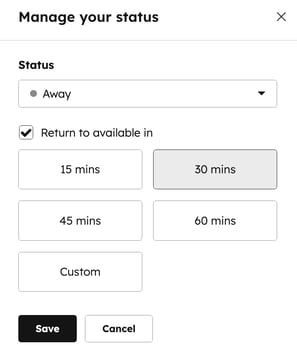
โปรดทราบ: เมื่อคุณตั้งค่าให้ตัวเองไม่อยู่ชั่วคราวระยะเวลาที่เลือกจะมีความสำคัญมากกว่าเวลาทำงานของคุณ หากเวลาทำงานของคุณเริ่มต้นในขณะที่คุณถูกทำเครื่องหมายว่าไม่อยู่ชั่วคราวสถานะของคุณจะยังคงอยู่จนกว่าตัวจับเวลาจะหมดอายุหรือคุณเปลี่ยนกลับเป็นว่างด้วยตนเอง
นอกจากนี้คุณยังสามารถตั้งค่าผู้ใช้นอกเวลาทำการสำหรับฝ่ายช่วยเหลือได้ดูข้อมูลเพิ่มเติมในบทความนี้
ตั้งค่าสถานะว่างสำหรับสมาชิกทีม
ต้องได้รับสิทธิ์ ต้องมีสิทธิ์จัดการสถานะว่างเพื่อเปลี่ยนสถานะว่างของผู้ใช้รายอื่น
- ในบัญชี HubSpot ของคุณ คลิก ไอคอนการตั้งค่า ในแถบนำทางด้านบน
- ในแถบด้านข้างซ้ายให้ไปที่กล่องข้อความและฝ่ายช่วยเหลือ > การจัดการความพร้อมใช้งาน
- ในตารางให้ดูผู้ใช้ที่มีสิทธิ์เข้าถึงกล่องจดหมายหรือฝ่ายช่วยเหลือของคุณ
- หากต้องการกรองผู้ใช้ให้คลิกตัวกรองที่ด้านบนของตารางแล้วเลือก ค่า ตัวกรองที่คุณใช้จะปรากฏแก่ผู้ใช้ทุกคนที่เข้าถึงมุมมองนี้ในอนาคต
- หากต้องการลบตัวกรองให้คลิกล้างตัวกรอง
- คลิกสถานะผู้ใช้จากนั้นคลิกว่างหรือไม่อยู่
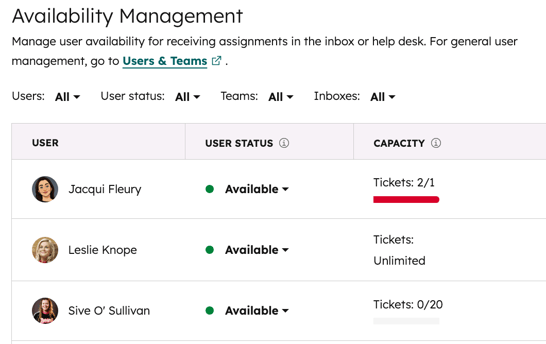
โปรดทราบ: หากคุณเป็นผู้ใช้ฟรีคุณสามารถดูสถานะของสมาชิกทีมคนอื่นได้แต่ไม่สามารถเปลี่ยนแปลงสถานะการส่งของผู้ใช้คนอื่นได้
เมื่อผู้ใช้ไปที่ศูนย์ช่วยเหลือพวกเขาจะเห็นการแจ้งเตือนว่ามีผู้ดูแลระบบเปลี่ยนสถานะเป็นไม่อยู่ หากต้องการรับการแชทอีกครั้งผู้เข้าพักจะต้องคลิกตั้งค่าให้พร้อมใช้งาน
ตั้งค่ากฎการกำหนดเส้นทางของช่อง
ต้องได้รับสิทธิ์ จำเป็นต้องมี Service Seat ที่ได้รับมอบหมายเพื่อสร้างกฎการกำหนดเส้นทางและรวมอยู่ในกฎเหล่านั้น
เรียนรู้วิธีตั้งค่ากฎการกำหนดเส้นทางสำหรับแต่ละช่องทางของศูนย์ช่วยเหลือเพื่อให้ตั๋วขาเข้าถูกกำหนดเส้นทางไปยังผู้ใช้และทีมที่ต้องการในบัญชีของคุณโดยอัตโนมัติ
