
อัปเดตล่าสุด: 30 เมษายน 2026
สามารถใช้ได้กับการสมัครใช้บริการใดๆ ต่อไปนี้ ยกเว้นที่ระบุไว้:
-
 การขาย Hub
Starter, Professional, Enterprise
การขาย Hub
Starter, Professional, Enterprise
-
 ต้องใช้เครดิต HubSpot
ใช้ตัวแทนผู้มุ่งหวังเพื่อระบุบริษัทที่เหมาะสมตามทริกเกอร์ในโลกแห่งความเป็นจริงและเพื่อจัดหาผู้ติดต่อที่เหมาะสมที่บริษัทเหล่านั้นเพื่อการเข้าถึง สร้างบทละครเฉพาะเพื่อเป็นแนวทางในการวิจัยของตัวแทนที่คาดหวังและเพื่อปรับแต่งกลยุทธ์การเข้าถึงตามกลุ่มเป้าหมายและบุคลิกภาพ
ตัวแทนที่มุ่งหวังช่วยให้คุณสร้างท่อที่มีประสิทธิภาพมากขึ้นโดย:
-
การตรวจจับบริษัทที่ตรงกับสัญญาณการซื้อที่สำคัญที่สุดสำหรับคุณ
-
การระบุผู้ติดต่อที่เกี่ยวข้องในบริษัทเหล่านั้น
การ -
สร้างการเข้าถึงส่วนบุคคลตามข้อมูล CRM และสัญญาณที่สดใหม่และมีความตั้งใจสูง
โปรดทราบ: หากคุณเป็น Super Admin คุณสามารถเลือกใช้บัญชีของคุณใน Prospecting Agent Gets Smarter: Buying Signals and Contact Sourcing beta
ก่อนที่คุณจะเริ่มต้น
ก่อนที่คุณจะเริ่มทำงานกับฟีเจอร์นี้ตรวจสอบให้แน่ใจว่าคุณเข้าใจอย่างถ่องแท้ว่าควรดำเนินการขั้นตอนใดล่วงหน้ารวมถึงข้อจำกัดของฟีเจอร์และผลที่อาจเกิดขึ้นจากการใช้ฟีเจอร์นี้
เครดิต HubSpot ต้องใช้เครดิต HubSpot จะถูกใช้เมื่อเจ้าหน้าที่แนะนำให้ติดต่อเพื่อขอความช่วยเหลือ รีวิววิธีที่ Breeze Agents ใช้เครดิต HubSpot
ทำความเข้าใจข้อกำหนด
- ผู้ดูแลระบบระดับสูงจะต้องเลือกบัญชีของคุณเข้าสู่รุ่นเบต้า
- ในการตั้งค่า AI ต้องเปิดสวิตช์ต่อไปนี้:
- ให้ผู้ใช้เข้าถึงเพื่อสร้างเครื่องมือและฟีเจอร์ AI
- ข้อมูล CRM
- ข้อมูลการสนทนากับลูกค้า
- ข้อมูลไฟล์
- ในการตั้งค่าและใช้ตัวแทนที่คาดหวังผู้ใช้จะต้องเป็นผู้ดูแลระบบขั้นสูงหรือมีสิทธิ์เข้าถึงตัวแทนที่คาดหวัง
ทำความเข้าใจข้อจำกัดและข้อพิจารณา
- ตัวแทนผู้มุ่งหวังพิจารณาการมีส่วนร่วมล่าสุดจนถึงปีที่ผ่านมาที่เกี่ยวข้องกับบันทึกการติดต่อรวมถึง:
- การส่งแบบฟอร์ม
- ยอดวิวหน้าเว็บ
- โทร
- การประชุม
- หมายเหตุ
- เปิดอีเมลแล้ว
- การดำเนินการของตัวแทนที่คาดหวังซึ่งต้องใช้เครดิต HubSpot ไม่สามารถทำได้ในบัญชีแซนด์บ็อกซ์
- ผู้ใช้ที่มีการแก้ไขการเรียกเก็บเงินและเปลี่ยนชื่อในการอนุญาตให้ทำสัญญาสามารถหยุดการใช้เครดิตของตัวแทนที่คาดหวังชั่วคราวโดยทำตามคำแนะนำสำหรับการติดตามการใช้เครดิต
- คุณสามารถทำงานต่อไปได้โดยไม่ต้องมีผู้มุ่งหวัง เรียนรู้วิธีจัดการลีดด้วยตนเอง
ทำความเข้าใจสัญญาณเจตนา
เพื่อพิจารณาความเหมาะสมที่ดีสำหรับการเข้าถึงตัวแทนที่มุ่งหวังจะตรวจสอบ "สัญญาณเจตนา" เช่นข่าวที่เกี่ยวข้องกับบริษัท (เช่นการรับเงินทุนการเปิดตัวผลิตภัณฑ์ใหม่) หรือหลักฐานของบริษัทที่ทำวิจัยหัวข้อที่คุณสนใจ เมื่อคุณสร้างการเล่นคุณสามารถเลือกสัญญาณที่ตัวแทนผู้มุ่งหวังควรตรวจสอบสำหรับการเล่นที่เฉพาะเจาะจงนั้น
เรียนรู้เพิ่มเติมเกี่ยวกับสัญญาณเจตนาประเภทต่างๆ
สร้างการเล่น
ตัวแทนผู้มุ่งหวังอาศัยชุดคำแนะนำ "เล่น" ที่ผู้ใช้กำหนดไว้สำหรับวิธีการที่ตัวแทนดำเนินการวิจัยและการเข้าถึง คุณสามารถสร้างการเล่นหลายครั้งเพื่อให้ตรงกับตลาดเป้าหมายของคุณและข้อเสนอมูลค่าเฉพาะที่คุณเสนอสำหรับแต่ละตลาด
วิธีสร้างการเล่นใหม่:
- ในบัญชี HubSpot ของคุณ ไปที่การขาย > ผู้เชี่ยวชาญด้านการค้นหาผู้ที่มีโอกาสเป็นลูกค้า
- ที่ด้านบนขวาให้คลิกสร้างการเล่น
- ในตัวแก้ไขการเล่นให้ทำตามคำแนะนำด้านล่างเพื่อกำหนดการเล่น:
- ในขณะที่คุณกำลังแก้ไขการเล่นคุณสามารถคลิกปุ่มดูตัวอย่างการเล่นที่ด้านบนขวาเพื่อดูภาพรวมของวิธีการทำงานของตัวแทนที่คาดหวังตามการเลือกปัจจุบันของคุณ
- เมื่อคุณปรับแต่งการเล่นเสร็จแล้วที่ด้านบนขวาให้คลิกตรวจสอบและเปิด จากนั้นในกล่องโต้ตอบให้คลิกเผยแพร่
ผู้ชม
ใช้แท็บผู้ชมเพื่อกำหนดผู้ชมของคุณ
- ที่ด้านบนให้คลิกแท็บผู้ชม
- ภายใต้บริษัทเป้าหมายให้เลือกกลุ่มบริษัทที่คุณต้องการลงทะเบียนในการเล่นนี้ กลุ่มที่คุณเลือกจะเป็นตัวกำหนดว่าบริษัทใดที่ตัวแทนตรวจสอบสัญญาณ
- คลิกเพิ่มเซกเมนต์
- ในแถบด้านข้างขวาให้ใช้แถบค้นหาเพื่อค้นหาเซกเมนต์และเลือกช่องทำเครื่องหมายถัดจากเซกเมนต์ที่คุณต้องการรวม
- คลิก X ที่ด้านขวาบนของแถบด้านข้างเพื่อกลับไปที่เครื่องมือแก้ไขการเล่น
- ภายใต้สัญญาณให้เลือกสัญญาณเจตนาที่ตัวแทนผู้มุ่งหวังจะใช้เมื่อตรวจสอบบริษัท
- คลิกแก้ไขสัญญาณ
- ในแถบด้านข้างขวาให้ใช้แถบค้นหาเพื่อค้นหาสัญญาณและเลือกช่องทำเครื่องหมายถัดจากสัญญาณที่คุณต้องการรวม
- ในการแก้ไขหัวข้อที่รวมอยู่ในสัญญาณการวิจัย:
- ในแถบด้านข้างขวาให้คลิกแก้ไขถัดจากสัญญาณการวิจัย
- ที่ด้านซ้ายของแถบด้านข้างให้คลิกคำหลักและใช้แถบค้นหาเพื่อค้นหาหัวข้อที่เกี่ยวข้อง หรือคลิก URL ของบริษัทและใช้แถบค้นหาเพื่อป้อนโดเมนบริษัทของคุณ
- คลิกเพิ่มถัดจากหัวข้อที่คุณต้องการเพิ่ม
- ทางด้านขวาให้คลิกไอคอน ลบเพื่อลบหัวข้อออกจากสัญญาณการวิจัย
- เมื่อแก้ไขหัวข้อเสร็จแล้วให้คลิกบันทึกที่ด้านล่าง
- เรียนรู้วิธีการแก้ไขเกณฑ์สำหรับสัญญาณเจตนาของผู้เข้าชม
- คลิก X ที่ด้านขวาบนของแถบด้านข้างเพื่อกลับไปที่เครื่องมือแก้ไขการเล่น
- ภายใต้รูปลักษณ์เป้าหมายให้เลือกรูปลักษณ์ที่คุณต้องการขายในละครเรื่องนี้ เจ้าหน้าที่จะค้นหาผู้ติดต่อสูงสุดสามรายที่ตรงกับบุคลิกของคุณต่อบริษัทที่ลงทะเบียนในการเล่น
- คลิกเพิ่มบุคคล
- ในแถบด้านข้างขวาให้ใช้แถบค้นหาเพื่อค้นหาบุคคลและเลือกช่องทำเครื่องหมายถัดจากบุคคลที่คุณต้องการรวม
- คลิก X ที่ด้านขวาบนของแถบด้านข้างเพื่อกลับไปที่เครื่องมือแก้ไขการเล่น
- ภายใต้ขีดจำกัดการแนะนำผู้ติดต่อใหม่รายวันให้กำหนดจำนวนผู้ติดต่อสูงสุดที่ตัวแทนสามารถแนะนำสำหรับการเล่นนี้ต่อวัน
- ป้อนจำนวนผู้ติดต่อใหม่สำหรับการเล่นที่จะแนะนำต่อวัน
- คำแนะนำขึ้นอยู่กับบริษัทที่แสดงสัญญาณดังนั้นคุณอาจเห็นคำแนะนำในการติดต่อน้อยกว่าขีดจำกัดที่คุณตั้งไว้
บริบทการขาย
ใช้แท็บบริบทการขายเพื่อกำหนดข้อมูลการขายเกี่ยวกับบริษัทของคุณ
- ที่ด้านบนให้คลิกแท็บบริบทการขาย
- ในการสร้างรายละเอียดบริบทการขายตามเว็บไซต์ของคุณในช่องวิเคราะห์จากเว็บไซต์ให้ป้อน URL และคลิกวิเคราะห์เว็บไซต์ จากนั้นปรับข้อความตามต้องการ
- หากต้องการเพิ่มรายละเอียดบริบทการขายด้วยตนเองให้ป้อนข้อความในฟิลด์ต่อไปนี้:
- บริษัทของคุณขายอะไร?
- ข้อเสนอคุณค่าของคุณคืออะไร?
- ปัญหาใดที่บริษัทของคุณแก้ได้?
- คลิกที่ผลิตภัณฑ์และบริการใดที่คุณต้องการขายเมนูแบบเลื่อนลงเพื่อเลือกผลิตภัณฑ์และบริการที่คุณต้องการให้ตัวแทนขาย เรียนรู้วิธีเพิ่มผลิตภัณฑ์และบริการ
การเข้าถึง
ใช้แท็บการเข้าถึงเพื่อเลือกวิธีการเข้าถึงของตัวแทนเพื่อดูตัวอย่างว่าการเข้าถึงนั้นจะเป็นอย่างไรและ (เลือกได้) เพื่อให้คำแนะนำที่กำหนดเองแก่ตัวแทน
-
ที่ด้านบนให้คลิกแท็บการเข้าถึง
- คลิกเมนูดร็อปดาวน์วิธีการเลือกเพื่อเลือกประเภทของการเข้าถึงตัวแทนที่ควรดำเนินการ:
- ลำดับ: ส่งการเข้าถึงแบบหลายช่องทางในแบบของคุณด้วยลำดับ AI
- การปรับตัว: ส่งอีเมลส่วนบุคคลที่ปรับตัวตามการกระทำการมีส่วนร่วมและสัญญาณของผู้มุ่งหวังที่ลงทะเบียน
- หากคุณเลือกลำดับ:
- คลิกไอคอนเพิ่ม addIcon เพื่อเพิ่มขั้นตอนลำดับ
- คลิกคอนแก้ไขไอคอนแก้ไขเพื่อแก้ไขเนื้อหาของขั้นตอนอีเมลอัตโนมัติ
- หากต้องการปรับแต่งหัวเรื่องด้วยเนื้อหาที่สร้างโดย Breeze ในหัวเรื่องให้คลิก Smart subject จากนั้นคลิกใช้หัวเรื่องแบบไดนามิก
- หากต้องการปรับแต่งเนื้อหาอีเมลให้เหมาะกับเนื้อหาที่สร้างโดย Breeze ที่ด้านล่างขวาให้คลิกเพิ่มบล็อกอัจฉริยะและเลือกตัวเลือกบล็อกอัจฉริยะ หรือคลิกพรอมต์ที่กำหนดเองและในป๊อปอัปป้อนชื่อบล็อกอัจฉริยะและคำแนะนำพรอมต์จากนั้นคลิกแทรก
- หากต้องการแก้ไขคำแนะนำของสมาร์ทบล็อกให้คลิกชื่อสมาร์ทบล็อกในหัวเรื่องหรือเนื้อหาอีเมลของคุณ จากนั้นแก้ไขชื่อบล็อกอัจฉริยะและ/หรือคำแนะนำพร้อมท์แล้วคลิกบันทึก
- เมื่อแก้ไขขั้นตอนอีเมลเสร็จแล้วที่ด้านล่างซ้ายให้คลิก บันทึก
-
- หากต้องการลบขั้นตอนให้คลิกการดำเนินการที่ด้านบนขวาของขั้นตอนแล้วคลิก ลบ
- หากต้องการปรับระยะเวลาของขั้นตอนให้คลิกหน่วงเวลาระหว่างสองขั้นตอนเลือกจำนวนวันทำการเพื่อหน่วงเวลาแล้วคลิก บันทึก
- หากคุณเลือก Adaptive:
- ภายใต้ความถี่ในการเข้าถึงให้คลิกเมนูแบบเลื่อนลงเพื่อกำหนดวันขั้นต่ำระหว่างอีเมลและ อีเมลสูงสุดต่อการลงทะเบียน เจ้าหน้าที่จะปฏิบัติตามแนวทางความถี่เหล่านี้โดยไม่คำนึงถึงคำแนะนำที่กำหนดเองที่คุณให้ไว้
- ภายใต้การเข้าถึงแบบปรับตัวให้ดูตัวอย่างว่ากลยุทธ์การเข้าถึงจะเป็นอย่างไรสำหรับผู้ติดต่อที่ลงทะเบียน
- ภายใต้คำแนะนำขั้นสูงให้ป้อนข้อความเพื่อช่วยแนะนำตัวแทนพร้อมคำแนะนำเพิ่มเติม ตัวอย่างเช่น "มุ่งเน้นไปที่การสร้างความสัมพันธ์และการให้คุณค่าแก่กลุ่มเป้าหมาย เน้นย้ำถึงความสามารถที่พิสูจน์แล้วของเราในการปรับตัวให้เข้ากับการเปลี่ยนแปลงของตลาด "
ราวกันตก
ใช้แท็บ Guardrails เพื่อกำหนดค่ารายละเอียดของอีเมลเองเช่นที่อยู่อีเมลของผู้ส่งโทนการเขียนและเวลาที่อีเมลควรดำเนินการ
- ที่ด้านบนให้คลิกแท็บ Guardrails
- ภายใต้ส่งในนามของให้เลือกผู้ใช้ที่มีที่อยู่อีเมลที่เชื่อมต่อเจ้าหน้าที่จะใช้สำหรับการส่งอีเมล:
- ส่งจากเจ้าของที่ติดต่อ: ตัวแทนจะใช้ที่อยู่อีเมลที่เชื่อมต่อของเจ้าของที่ติดต่อ
- คลิกเมนูแบบเลื่อนลงใช้คุณสมบัติการติดต่อนี้เพื่อเลือกคุณสมบัติการติดต่อที่จัดเก็บเจ้าของที่ถูกต้อง ตัวอย่างเช่นคุณสามารถเลือกคุณสมบัติเจ้าของที่กำหนดเองแทนคุณสมบัติเจ้าของผู้ติดต่อเริ่มต้นได้
- คลิกเมนูดร็อปดาวน์ผู้ส่ง Fallback และเลือกผู้ใช้ที่จะเป็นผู้ส่งในกรณีที่เจ้าของผู้ติดต่อไม่มีกล่องจดหมายที่เชื่อมต่อ
- หากผู้ส่งถอยกลับมีการเชื่อมต่อกล่องจดหมายมากกว่าหนึ่งกล่องให้เลือกกล่องจดหมาย
- ส่งจากผู้ใช้คนเดียว: เจ้าหน้าที่จะใช้กล่องจดหมายที่เชื่อมต่อเดียวกันสำหรับการติดต่อทุกครั้ง
- คลิกเมนูแบบเลื่อนลงเลือกผู้ใช้และเลือกผู้ใช้
- หากผู้ใช้เชื่อมต่อกล่องจดหมายมากกว่าหนึ่งกล่องให้เลือกกล่องจดหมาย
- ส่งจากเจ้าของที่ติดต่อ: ตัวแทนจะใช้ที่อยู่อีเมลที่เชื่อมต่อของเจ้าของที่ติดต่อ
- ภายใต้โทนให้เลือกตัวเลือกสำหรับโทนการเขียนที่เอเจนต์จะใช้:
- ใช้โทนเสียงที่ตั้งไว้ล่วงหน้า: เจ้าหน้าที่จะเขียนอีเมลในโทนเสียงทั่วไป (เช่นมืออาชีพเป็นประโยชน์ฯลฯ) คลิกเมนูแบบเลื่อนลงเลือกโทนเสียงและเลือกโทนเสียง
- ใช้เสียงของแบรนด์: ตัวแทนจะจับคู่เสียงและน้ำเสียงของแบรนด์อีเมลการขายของบริษัทคุณ เรียนรู้วิธีตั้งค่าเสียงแบรนด์ของคุณ
- หากคุณเลือกวิธีการเข้าถึงแบบปรับตัวภายใต้ภาษาให้เลือกว่าตัวแทนควรปรับให้เข้ากับภาษาที่ผู้ติดต่อต้องการหรือไม่
- เปิดสวิตช์เปิดใช้งานการเข้าถึงหลายภาษาเพื่อให้ตัวแทนสามารถใช้ภาษาที่ต้องการของผู้ติดต่อได้ (ถ้ากำหนดไว้)
- คลิกเมนูแบบเลื่อนลงภาษาย้อนกลับเพื่อเลือกภาษาที่เจ้าหน้าที่จะใช้หากผู้ติดต่อไม่มีภาษาที่ต้องการ
- หากคุณเลือกวิธีการเข้าถึงแบบปรับตัวภายใต้การเรียกร้องให้ดำเนินการให้เลือกสิ่งที่ตัวแทนสามารถรวมไว้ในการเข้าถึง เจ้าหน้าที่จะตัดสินใจว่าจะใช้แต่ละรายการเมื่อใดตามบริบท
- ขอให้ผู้ติดต่อจองการประชุม: เลือกลิงก์การประชุมที่เจ้าหน้าที่สามารถแชร์เพื่อช่วยให้ผู้ติดต่อจองการประชุมได้
- หากคุณเลือกลิงก์การประชุมที่ไม่ใช่ HubSpot ในช่อง URL ให้ป้อน URL
- หากคุณเลือกลิงก์การประชุม HubSpot ให้ใช้เมนูแบบเลื่อนลงเพื่อเลือกผู้ใช้และลิงก์การประชุม
- แนบเอกสาร HubSpot: เพิ่มเอกสารที่เจ้าหน้าที่สามารถรวมไว้ในการติดต่อ
- คลิกแนบเอกสาร
- ในกล่องโต้ตอบให้วางเมาส์เหนือเอกสารแล้วคลิก เลือก
- ในช่องคำอธิบายให้ป้อนข้อความเพื่ออธิบายเอกสารที่แนบมา (เช่น "คำอธิบายผลิตภัณฑ์ ")
- หากต้องการลบเอกสารที่แนบมาให้คลิกไอคอน ลบ
- ใส่ URL: เพิ่มลิงก์ที่คุณต้องการให้ตัวแทนผู้มุ่งหวังแชร์
- คลิกเพิ่มลิงค์
- ในช่อง URL ให้ป้อน URL
- ในช่องคำอธิบายให้ป้อนข้อความเพื่ออธิบายปลายทางของ URL (เช่น "หน้าซื้อ ")
- หากต้องการลบลิงก์ให้คลิกไอคอนการลบ
- ขอให้ผู้ติดต่อจองการประชุม: เลือกลิงก์การประชุมที่เจ้าหน้าที่สามารถแชร์เพื่อช่วยให้ผู้ติดต่อจองการประชุมได้
- ภายใต้วันทำการและหน้าต่างการส่งคุณสามารถเลือกวันและเวลาที่เจ้าหน้าที่สามารถส่งอีเมลได้
- เปิดการดำเนินการในวันทำการเพื่อสั่งให้ตัวแทนกำหนดเวลาอีเมลสำหรับวันทำการเท่านั้น
- คลิกที่เมนูดร็อปดาวน์หน้าต่างส่งอีเมลอัตโน มัติและเลือกเวลาเริ่มต้นและสิ้นสุดเมื่อเจ้าหน้าที่สามารถส่งอีเมลในระหว่างวันได้ เจ้าหน้าที่จะเลือกเวลาที่มีอัตราการเปิดสูงสุดในช่วงเวลานี้
- คลิกเมนูแบบเลื่อนลงโซนเวลาเริ่มต้นและเลือกโซนเวลาที่จะใช้เมื่อโซนเวลาของผู้ติดต่อไม่พร้อมใช้งาน
ระบบอัตโนมัติ
ใช้แท็บอัตโนมัติเพื่อเลือกว่าเอเจนต์ทำงานอัตโนมัติหรือไม่
- ที่ด้านบนให้คลิกแท็บระบบอัตโนมัติ
- ภายใต้โหมดอัตโนมัติให้เลือกหนึ่งในตัวเลือกต่อไปนี้:
- ตรวจสอบก่อนส่ง: คุณจะตรวจสอบและอนุมัติแต่ละข้อความก่อนที่ข้อความจะหายไป
- ส่งโดยอัตโนมัติ: เจ้าหน้าที่จะส่งอีเมลโดยไม่มีการตรวจสอบตามการตั้งค่าการเข้าถึงของคุณ
จัดการการเล่น
ในการจัดการการเล่นตัวแทนผู้มุ่งหวังที่มีอยู่:
- ในบัญชี HubSpot ของคุณ ไปที่การขาย > ผู้เชี่ยวชาญด้านการค้นหาผู้ที่มีโอกาสเป็นลูกค้า
- ที่ด้านบนให้คลิก จัดการ
- หากต้องการแก้ไขการเล่นให้วางเมาส์เหนือการเล่นในตารางแล้วคลิก แก้ไข เมื่อทำการเปลี่ยนแปลงเสร็จแล้วให้คลิกตรวจสอบการเปลี่ยนแปลงที่ด้านบนขวา จากนั้นในกล่องโต้ตอบให้คลิกอนุมัติการเปลี่ยนแปลง X
- หากต้องการตั้งค่าการเล่นเป็นค่าเริ่มต้นให้วางเมาส์เหนือการเล่นในตารางแล้วคลิกการดำเนินการ > ทำให้เป็นค่าเริ่มต้น
- หากต้องการโคลนการเล่นให้วางเมาส์เหนือการเล่นในตารางแล้วคลิกการดำเนินการ > โคลน
- หากต้องการลบการเล่นให้วางเมาส์เหนือการเล่นในตารางแล้วคลิกการดำเนินการ > ลบ ในกล่องโต้ตอบให้คลิกลบ
ลงทะเบียนผู้ติดต่อและบริษัทจาก HubSpot
หลังจากที่คุณกำหนดบทละครของคุณแล้วตัวแทนที่มุ่งหวังจะตรวจสอบบริษัทเพื่อหาสัญญาณและแนะนำให้บริษัทลงทะเบียนในตัวแทน นอกจากนี้คุณยังสามารถลงทะเบียนผู้ติดต่อโดยอัตโนมัติตามเกณฑ์ที่กำหนดหรือลงทะเบียนผู้ติดต่อและบริษัทด้วยตนเอง
ตรวจสอบบริษัทเพื่อหาสัญญาณ
หากคุณเพิ่มผู้ชมในข้อมูลบริบท ของละครตัวแทนที่มุ่งหวังจะตรวจสอบบริษัทในกลุ่มเป้าหมายนั้นเพื่อหาสัญญาณการซื้อ
- ในบัญชี HubSpot ของคุณ ไปที่การขาย > ผู้เชี่ยวชาญด้านการค้นหาผู้ที่มีโอกาสเป็นลูกค้า
- ที่ด้านบนให้คลิกการลงทะเบียน
- คลิกแท็บแนะนำเพื่อตรวจสอบบริษัทที่ตัวแทนแนะนำให้ลงทะเบียน
- คลิกแท็บบริษัทที่ตรวจสอบทั้งหมดเพื่อตรวจสอบบริษัททั้งหมดที่อยู่ในกลุ่มเป้าหมายที่ตัวแทนตรวจสอบ
- ในตารางสำหรับแต่ละบริษัทคุณสามารถตรวจสอบ:
- ผู้ติดต่อที่แนะนำสำหรับการลงทะเบียนในตัวแทนที่คาดหวัง
- สัญญาณเจตนาที่ตรวจพบสำหรับบริษัทนั้น
- เหตุผลที่ควรติดต่อบริษัทนั้น
- เมื่อผู้ติดต่อที่บริษัทนั้นได้รับการติดต่อครั้งสุดท้าย
- ละครที่บริษัทเกี่ยวข้อง
- วิธีเริ่มติดต่อผู้ติดต่อ:
- ในตารางให้คลิกที่ชื่อบริษัท
- คลิกเมนูแบบเลื่อนลงของผู้ติดต่อทางด้านซ้ายเพื่อกรองตามผู้ติดต่อที่แนะนำผู้ติดต่อที่มีส่วนร่วมหรือผู้ติดต่อทั้งหมด
- ด้านซ้ายให้คลิกที่ชื่อผู้ติดต่อ
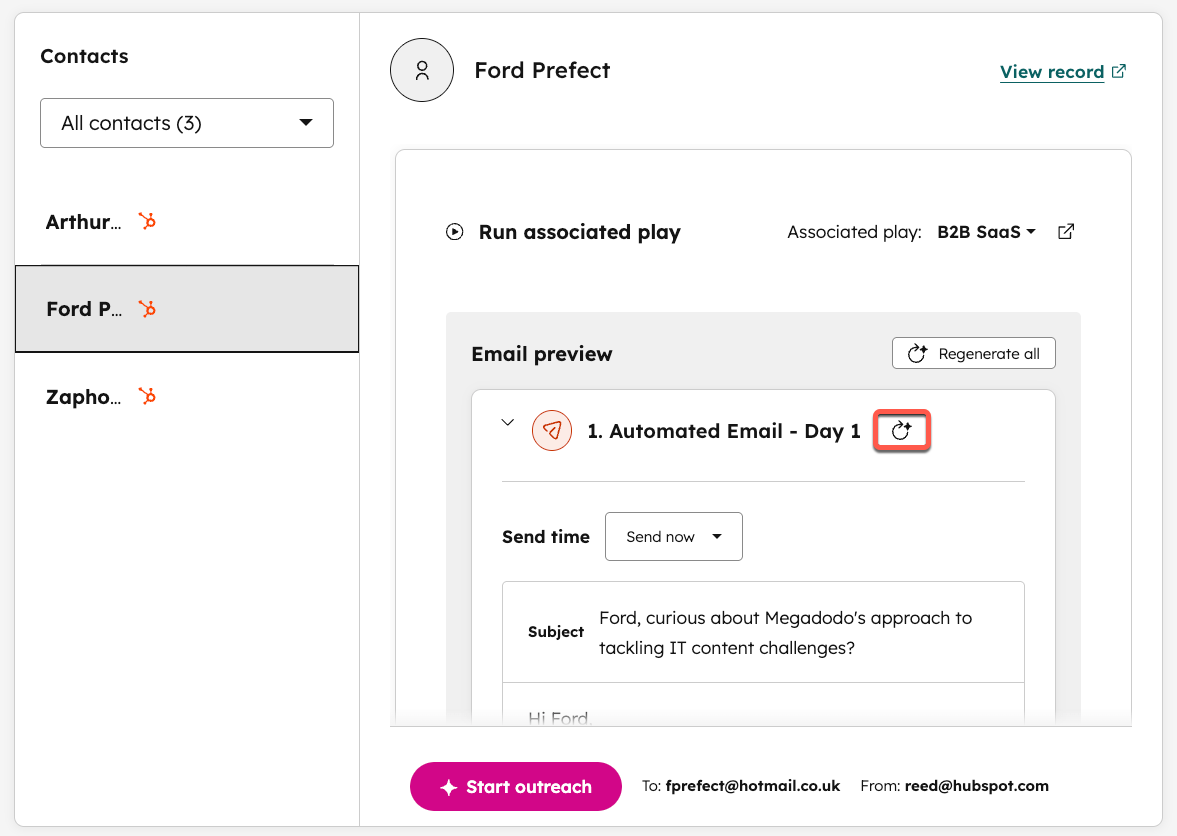
- ทางด้านขวาให้คลิกเมนูแบบเลื่อนลง Associated play และเลือกการเล่น
- ตรวจสอบอีเมลที่สร้างขึ้น คลิกปุ่มสร้างอีเมลใหม่ถัดจากอีเมลเพื่อสร้างเนื้อหาใหม่ หรือคลิกสร้างอีเมลใหม่ทั้งหมดเพื่อสร้างชุดอีเมลใหม่
-
- คลิกอีเมลใดๆเพื่อแก้ไขเนื้อหาของอีเมลแล้วคลิกบันทึกการอัปเดตอีเมล
- เมื่อแก้ไขอีเมลติดต่อเสร็จแล้วให้คลิกเริ่มการติดต่อที่ด้านล่าง
การลงทะเบียนอัตโนมัติ
คุณสามารถทำให้การลงทะเบียนผู้ติดต่อโดยอัตโนมัติโดยใช้ทริกเกอร์และเกณฑ์บางอย่าง
- ในบัญชี HubSpot ของคุณ ไปที่การขาย > ผู้เชี่ยวชาญด้านการค้นหาผู้ที่มีโอกาสเป็นลูกค้า
- ที่ด้านบนขวาให้คลิกปุ่มการตั้งค่า
- ที่ด้านบนให้คลิกแท็บการลงทะเบียนอัตโนมัติ
- วิธีการลงทะเบียนที่มีอยู่คือ:
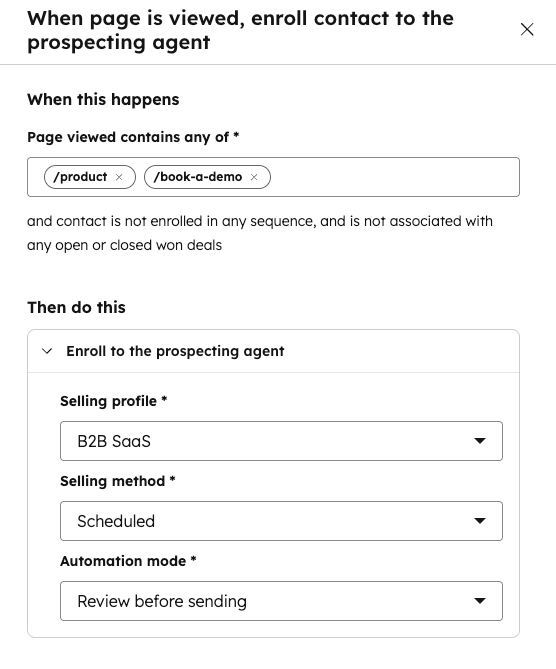
- เมื่อเปิดดูหน้าเว็บ: เมื่อเปิดดูหน้าเว็บจะมีหน้าเว็บที่เลือกไว้
- เมื่อส่งแบบฟอร์ม: เมื่อส่งแบบฟอร์มที่เลือก
- เมื่อวันนับจากการมีส่วนร่วมครั้งล่าสุดมากกว่า x: เมื่อจำนวนวันที่เลือกได้ผ่านไปแล้วนับจากการมีส่วนร่วมครั้งล่าสุด
- เมื่อเพิ่มลงในรายการใดๆ: เมื่อเพิ่มผู้ติดต่อลงในรายการใดๆที่เลือก
- คลิกปุ่มแก้ไขถัดจากวิธีการลงทะเบียนไปที่:
- กำหนดเกณฑ์เฉพาะสำหรับวิธีการที่เลือก (หน้าที่ดูแบบฟอร์มที่ส่งจำนวนวันนับตั้งแต่การมีส่วนร่วมครั้งล่าสุดรายชื่อผู้ติดต่อจะถูกเพิ่มเข้าไป)
- เลือกการเล่นที่เฉพาะเจาะจง
- เลือกวิธีการขาย (Adaptive หรือ Schedule)
- เลือกโหมดอัตโนมัติ (ส่งโดยอัตโนมัติหรือตรวจสอบก่อนส่ง)
- ที่ด้านล่างให้คลิก บันทึก
- สำหรับวิธีการลงทะเบียนแต่ละวิธีที่คุณต้องการใช้ให้เปิดสวิตช์สำหรับวิธีการนั้น จากนั้นในกล่องโต้ตอบให้คลิกเปิด
การลงทะเบียนด้วยตนเอง
- ในบัญชี HubSpot ของคุณ ไปที่การขาย > ผู้เชี่ยวชาญด้านการค้นหาผู้ที่มีโอกาสเป็นลูกค้า
- ที่ด้านบนขวาให้คลิกลงทะเบียนและเลือกหนึ่งในตัวเลือก:
- ลงทะเบียนผู้ติดต่อด้วยตนเอง
- ลงทะเบียนบริษัทด้วยตนเอง
- ใช้แถบค้นหาและตัวกรองเพื่อค้นหาบันทึกที่คุณต้องการลงทะเบียน
- คลิกช่องทำเครื่องหมายถัดจากระเบียน
- ที่ด้านล่างให้คลิกถัดไป
- คลิกเมนูแบบเลื่อนลงเล่นและเลือกการเล่นที่คุณต้องการลงทะเบียนระเบียน
- หากต้องการดูตัวอย่างเวลาในการติดต่อเจ้าหน้าที่สำหรับการเล่นนั้นให้คลิกแสดงตัวอย่างที่ด้านบนขวา
- ที่ด้านล่างขวาให้คลิกเริ่มลงทะเบียน
ลงทะเบียนผู้ติดต่อจากแหล่งอื่น
นอกเหนือจากการลงทะเบียนผู้ติดต่อ HubSpot ที่มีอยู่ในตัวแทนที่คาดหวังแล้วคุณยังสามารถเชื่อมต่อแหล่งข้อมูลเพื่อค้นหาผู้ติดต่อใหม่ที่ตัวแทนสามารถลงทะเบียนเล่นได้
โปรดทราบ: สามารถเชื่อมต่อแหล่งข้อมูลภายนอกได้ครั้งละหนึ่งแหล่งเท่านั้น
- ในบัญชี HubSpot ของคุณ ไปที่การขาย > ผู้เชี่ยวชาญด้านการค้นหาผู้ที่มีโอกาสเป็นลูกค้า
- ทางด้านซ้ายภายใต้จัดการให้คลิก การบูรณาการ
- คลิกเมนูดรอปดาวน์แหล่งข้อมูลและเลือกแหล่งข้อมูล
- หากคุณเลือกอพอลโล:
- คลิกเชื่อมต่อ
- ในกล่องโต้ตอบให้คลิกเชื่อมต่อกับอพอลโล
- หากคุณเลือก Surfe:
- ในฟิลด์คีย์ API ให้ป้อนคีย์ API ของคุณ
- คลิกเชื่อมต่อ
- หากคุณเลือก ZoomInfo:
- คลิกเชื่อมต่อ
- ในกล่องโต้ตอบให้คลิกเชื่อมต่อกับ ZoomInfo
รับสรุปการติดต่อประจำวันเพื่อตรวจสอบ
คุณสามารถรับอีเมลทุกวันเพื่อสรุปรายชื่อผู้ติดต่อกับเจ้าหน้าที่ที่คาดหวังซึ่งกำลังรอการตรวจสอบจากคุณ อีเมลสรุปจะเชื่อมโยงโดยตรงกับเนื้อหาฉบับร่างเพื่อให้คุณสามารถตรวจสอบและดำเนินการกับแต่ละฉบับร่างได้
ในการรับอาหารประจำวันคุณต้อง:
- เปิดใช้งานตัวแทนที่คาดหวังในบัญชีของคุณ
- มีเจ้าหน้าที่ตรวจสอบอย่างน้อยหนึ่งคนที่รอการตรวจสอบณเวลาที่สร้างอีเมล
สรุปจะถูกส่งในเวลา 9.00 น. ในเขตเวลาบัญชีของคุณ
วิธีดำเนินการเกี่ยวกับการติดต่อที่รอดำเนินการ:
- ในอีเมลให้คลิกตรวจสอบรายชื่อติดต่อที่ต้องการ ระบบจะนำคุณไปยังแท็บ "พร้อมสำหรับการตรวจสอบ" ในเจ้าหน้าที่ตรวจสอบโดยเลือกผู้ติดต่อที่เกี่ยวข้องและเปิดแบบร่าง
- หากมีฉบับร่างอย่างน้อยสามฉบับที่รอการตรวจสอบให้คลิกตรวจสอบอีเมลทั้งหมด ระบบจะนำคุณไปยังแท็บ "พร้อมสำหรับการตรวจสอบ" ในตัวแทนที่คาดหวังซึ่งคุณสามารถเลือกผู้ติดต่อและดำเนินการกับแบบร่างทีละรายการได้
คุณสามารถยกเลิกการรับข่าวสารประจำวันได้โดยการปรับการแจ้งเตือนผู้ใช้ของคุณเพื่อปิดอีเมล Prospecting Agent Daily Digest
วิเคราะห์ประสิทธิภาพ
ตรวจสอบผลลัพธ์ที่สร้างขึ้นโดยตัวแทนผู้มุ่งหวังของคุณและดูว่ามีอีเมลจำนวนเท่าใด
- ในบัญชี HubSpot ของคุณ ไปที่การขาย > ผู้เชี่ยวชาญด้านการค้นหาผู้ที่มีโอกาสเป็นลูกค้า
- ที่ด้านบนให้คลิกแท็บ ประสิทธิภาพ
- ใต้ผลลัพธ์ให้ตรวจสอบ:
- การลงทะเบียนทั้งหมด
- อีเมลที่ส่งแล้ว
- อีเมลที่เปิด
- อีเมลที่คลิก
- อีเมลที่ตอบกลับและการประชุมที่จองแล้ว
- ใช้ตัวกรองที่ด้านบนเพื่อปรับแต่งข้อมูลที่แสดงในรายงาน ผลลัพธ์
- ใต้อีเมลที่ส่งวันนี้ให้ดูว่าอีเมลใดมีกำหนดเวลาส่งแล้วและการลงทะเบียนใดที่จำเป็นต้องได้รับการตรวจสอบ (เช่นอีเมลถูกร่างและต้องได้รับการอนุมัติ)
