
อัปเดตล่าสุด: 27 สิงหาคม 2026
สามารถใช้ได้กับการสมัครใช้บริการใดๆ ต่อไปนี้ ยกเว้นที่ระบุไว้:
-
 การตลาด Hub
Professional, Enterprise
การตลาด Hub
Professional, Enterprise
วัดว่าแบรนด์ของคุณปรากฏในการตอบสนองของเครื่องมือคำตอบอย่างไรโดยใช้การเพิ่มประสิทธิภาพเครื่องมือคำตอบ (AEO)
เช่นเดียวกับวิธีการวัดการมองเห็นการเพิ่มประสิทธิภาพเครื่องมือค้นหา (SEO) ในผลการค้นหา AEO จะติดตามความถี่ที่แบรนด์ของคุณถูกกล่าวถึงในการแจ้งเตือนและวิเคราะห์แหล่งที่มาที่ใช้ในการสร้างการตอบกลับ
หลังจากยืนยันรายละเอียดแบรนด์ของคุณแล้วข้อความแจ้งเตือนจะถูกติดตามในเครื่องมือคำตอบที่รองรับ AEO รวบรวมผลลัพธ์เหล่านี้เป็นตัวชี้วัดการมองเห็นช่วยให้คุณวิเคราะห์การกล่าวถึงแบรนด์ความครอบคลุมที่รวดเร็วและรูปแบบการอ้างอิงเมื่อเวลาผ่านไป
โปรดทราบ: คุณสามารถจัดการการเข้าถึงฟีเจอร์ AI ได้ในการตั้งค่า AI ของคุณ และกำหนดค่าข้อมูลที่จะแชร์ ตรวจสอบคำถามที่พบบ่อยเกี่ยวกับ AI Trust และAI Model Cards ของ HubSpot สำหรับข้อมูลโดยละเอียดเกี่ยวกับการควบคุมความปลอดภัยของ AI การใช้ข้อมูล และการปฏิบัติตามข้อกำหนด
ก่อนที่คุณจะเริ่มต้น
ก่อนที่จะทำงานกับ AEO ให้ตรวจสอบข้อกำหนดการเข้าถึงคุณสมบัติที่มีอยู่และข้อจำกัดการใช้งาน
- AEO มีเครื่องมือคำตอบที่รองรับดังต่อไปนี้: ChatGPT, Gemini และ Perplexity
- เพื่อปรับความพยายามในการทำ SEO ให้สอดคล้องกับการมองเห็นที่ขับเคลื่อนด้วย AI ให้ทบทวนวิธี เพิ่มประสิทธิภาพเนื้อหาและปรับปรุงการมองเห็นแบรนด์สำหรับ AI
- การเก็บรวบรวมข้อมูลจะเริ่มขึ้นหลังจากตั้งค่า AEO และการแจ้งเตือนการติดตาม
- AEO ทำงานพร้อมท์ที่ติดตามทุกวัน เนื่องจากการตอบกลับมีการเปลี่ยนแปลงเมื่อเวลาผ่านไปทบทวนประสิทธิภาพในหลายวันหรือหลายสัปดาห์ก่อนที่จะประเมินแนวโน้ม
- ในการใช้ AEO การเข้าถึงจะต้องมีให้บริการผ่านช่องทางใดช่องทางหนึ่งต่อไปนี้:
-
- การสมัครสมาชิก Marketing Hub Professional หรือ Enterprise ที่มีสิทธิ์ เข้าถึงการตลาด
- การสมัครสมาชิก HubSpot AEO
- ทดลองใช้ HubSpot AEO ฟรี 28 วัน
-
แม้ว่าทั้งสองประสบการณ์จะติดตามการมองเห็นแบรนด์ในเครื่องมือคำตอบแต่คุณสมบัติและข้อจำกัดที่มีอยู่แตกต่างกัน
คุณสมบัติ
| HubSpot AEO | AEO (ศูนย์กลางการตลาด มืออาชีพ และ องค์กร) |
|
| การมองเห็นแบรนด์ | ✓ | ✓ |
| การติดตามพร้อมท์ | ✓ | ✓ |
| การวิเคราะห์คู่แข่ง | ✓ | ✓ |
| การวิเคราะห์การอ้างอิง | ✓ | ✓ |
| คำแนะนำ | ✓ | ✓ |
| สร้างโพสต์บล็อก | ✓ | |
| คำแนะนำพร้อมท์ที่ใช้ CRM | ✓ |
ขีดจำกัด
สำหรับรายละเอียดทั้งหมดเกี่ยวกับขีดจำกัดและราคาโปรดดูที่ แคตตาล็อก & บริการผลิตภัณฑ์ของ HubSpot
| การสมัครสมาชิก | คำตอบ (รายเดือน) |
พร้อมท์ (ทุกวัน) |
เครื่องยนต์ (ChatGPT, Perplexity, Gemini) |
| HubSpot AEO (ทดลองใช้ฟรี) | 2,500 | 25 | 3 |
| HubSpot AEO | 2,500 | 25 | 3 |
| มืออาชีพด้านศูนย์กลาง การตลาด | 2,500 | 25 | 3 |
| องค์กรศูนย์กลางการตลาด | 5,000 | 50 | 3 |
ตั้งค่า AEO
ตั้งค่า AEO เป็นครั้งแรกโดยยืนยันรายละเอียดแบรนด์คู่แข่งผลิตภัณฑ์ ICP และข้อความแจ้งเตือน
- ในบัญชี HubSpot ของคุณ ให้คลิก เพิ่มเติม จากนั้นไปที่ การตลาด > AEO หาก เพิ่มเติม ไม่ปรากฏในบัญชีของคุณ ให้ไปที่ การตลาด > AEO โดยตรง
- คลิก เริ่มเลย
- ในกล่องโต้ตอบให้ป้อน ชื่อแบรนด์ของ คุณในช่อง แบรนด์ ( เช่น AcmeDemo)
- ป้อน โดเมน ของคุณในฟิลด์โด เมน ( เช่น acme-demo.test)
- ป้อนรูปแบบ ชื่อแบรนด์ของคุณ
- คุณต้องแยกแต่ละรูปแบบด้วยเครื่องหมายจุลภาค (เช่น AcmeDemo, Acme Demo)
- รูปแบบชื่อแบรนด์มีความ ตรงตามตัวพิมพ์ใหญ่ - เล็กดังนั้นให้ป้อนแต่ละรูปแบบให้ตรงตามที่ปรากฏ
- คลิกเมนูแบบเลื่อนลง ประเภทธุรกิจ และ เลือกตัว เลือก (เช่น B2B)
- เมื่อเสร็จแล้วให้คลิก ถัดไป
รีวิวคู่แข่ง
ตรวจสอบคู่แข่งเพื่อเปรียบเทียบการมองเห็นแบรนด์ของคุณกับคู่แข่งในการตอบสนองของเครื่องมือตอบคำถาม เพิ่มหรือแก้ไขชื่อคู่แข่งโดเมนและรูปแบบชื่อแบรนด์เพื่อปรับปรุงความถูกต้อง อัปเดตคู่แข่งในภายหลังจาก การตั้งค่า AEO
- หากต้องการแก้ไขคู่แข่งให้เลื่อนเมาส์ไปที่ ชื่อคู่แข่ง แล้วคลิก แก้ไข ในแผงด้านขวาให้ป้อนรายละเอียดของคู่แข่งแล้วคลิก บันทึก
- หากต้องการเพิ่มคู่แข่งให้คลิก เพิ่มคู่แข่ง ในแผงด้านขวาให้เพิ่ม รายละเอียดของคู่แข่ง แล้วคลิก บันทึก
- หากต้องการลบคู่แข่งให้เลื่อนเมาส์ไปที่ ชื่อคู่แข่ง แล้วคลิก ลบ
- เมื่อเสร็จแล้วให้คลิก ดำเนินการต่อ
รีวิวผลิตภัณฑ์และ ICP
ตรวจสอบผลิตภัณฑ์และโปรไฟล์ลูกค้าในอุดมคติของคุณ (ICPs) เพื่อกำหนดโซลูชันและกลุ่มเป้าหมายแทร็ก AEO
ข้อความแจ้งจะถูกสร้างขึ้นตามผลิตภัณฑ์ที่คุณเลือกและ ICP การเลือกเหล่านี้จะเป็นตัวตัดสินว่าการมองเห็นแบรนด์ของคุณถูกวิเคราะห์อย่างไร อัปเดตผลิตภัณฑ์และผู้ชมใน การตั้งค่า AEO ของคุณ
- เลือก ผลิตภัณฑ์หรือคลิก เพิ่มผลิตภัณฑ์ หากคุณคลิก เพิ่มผลิตภัณฑ์ให้ป้อน รายละเอียดผลิตภัณฑ์ แล้วคลิก บันทึก ในแผงด้านขวา
- เลือก ICP หรือคลิก เพิ่ม ICP หากคุณคลิก เพิ่ม ICP ให้ป้อน รายละเอียด ICP แล้วคลิก บันทึก ในแผงด้านขวา
- หากต้องการเพิ่มผลิตภัณฑ์หรือ ICP เพิ่มเติมให้คลิ กเมนูแบบเลื่อนลง เพิ่มแล้วเลือกเพิ่มผลิตภัณฑ์ หรือ เพิ่ม ICP เพิ่มเติม
- เมื่อเสร็จแล้วให้คลิก ดำเนินการต่อ
ตรวจสอบข้อความแจ้งเตือน
พรอมต์คือคำถามที่ผู้คนอาจถามเครื่องมือตอบ AI (เช่น ChatGPT) เมื่อค้นหาแบรนด์ผลิตภัณฑ์หรือบริการที่เกี่ยวข้องกับธุรกิจของคุณ
หลังจากยืนยันรายละเอียดแบรนด์คู่แข่งผลิตภัณฑ์และ ICP แล้ว HubSpot จะสร้างการแจ้งเตือนที่แนะนำซึ่งคุณสามารถอัปเดตได้ในการตั้งค่า AI ของคุณ สำหรับบัญชี Marketing Hub Professional และ Enterprise ระบบจะสร้างการแจ้งเตือนโดยใช้บริบททางธุรกิจของคุณ
ตรวจสอบข้อความแจ้งเตือนเพื่อให้แน่ใจว่าผู้ชมเป้าหมายของคุณจะค้นหาและสอดคล้องกับธุรกิจผลิตภัณฑ์คู่แข่งและ ICP ของคุณอย่างไร:
-
หากต้องการแก้ไขข้อความแจ้งให้วางเมาส์เหนือ ข้อความแจ้ง แล้วคลิก แก้ไข ในแผงด้านขวาให้แก้ไขราย ละเอียดข้อความแจ้ง แล้วคลิก บันทึก
- หากต้องการสร้างข้อความแจ้งเพิ่มเติมให้คลิกเมนูแบบเลื่อนลง เพิ่มข้อความแจ้งเพิ่มเติม แล้วเลือก สร้างด้วย AI จะมีการแจ้งเตือนเพิ่มเติมอีก 8 -15 ครั้ง
- หากต้องการเพิ่มข้อความแจ้งเตือนด้วยตนเองให้คลิกเมนูแบบเลื่อนลง เพิ่มข้อความแจ้งเตือน แล้วเลือก เพิ่มข้อความแจ้งเตือนด้วยตนเอง ในแผงด้านขวาให้ป้อนราย ละเอียดพร อมต์แล้วคลิก บันทึก
- เมื่อเสร็จแล้วให้คลิก เพิ่มและติดตามพร้อมท์ [#]
วิเคราะห์แดชบอร์ด AEO
ใช้แท็บแด ชบอร์ด เพื่อวิเคราะห์ประสิทธิภาพ AEO ของคุณรวมถึงการมองเห็นแบรนด์การแจ้งเตือนโดเมนการอ้างอิงและเกณฑ์มาตรฐานของคู่แข่ง
เครื่องมือคำตอบแต่ละตัวอาจสร้างการตอบสนองที่แตกต่างกันอ้างถึงแหล่งที่มาที่แตกต่างกันหรือส่งกลับรายละเอียดในระดับที่แตกต่างกันสำหรับการแจ้งเตือนเดียวกัน ใช้ ตัวกรอง เพื่อเปรียบเทียบผลลัพธ์ตามเครื่องยนต์ จัดการคู่แข่งโดยตรงจากการ ตั้งค่า AEO
- ในบัญชี HubSpot ของคุณ ให้คลิก เพิ่มเติม จากนั้นไปที่ การตลาด > AEO หาก เพิ่มเติม ไม่ปรากฏในบัญชีของคุณ ให้ไปที่ การตลาด > AEO โดยตรง
- คลิกแท็บ แดชบอร์ด
- หากต้องการกรองแดชบอร์ดให้คลิก ตัวกรอง ในแผงด้านขวาให้เลือก ตัวเลือกตัวกรองของคุณ (เช่น วันที่)
- เมื่อเสร็จแล้วให้คลิก ใช้
ตัววัดแบรนด์
การมองเห็นแบรนด์คือความถี่ที่แบรนด์ของคุณถูกกล่าวถึงท่ามกลางข้อความแจ้งเตือนที่คุณติดตาม นอกจากนี้ยังแสดงให้เห็นว่าเครื่องมือคำตอบตีความแบรนด์ของคุณตามข้อมูลสาธารณะบนเว็บอย่างไร การมองเห็นแบรนด์ได้รับการวิเคราะห์จาก:
- ความครอบคลุมพร้อมท์: เปอร์เซ็นต์ของการแจ้งเตือนที่แบรนด์ของคุณปรากฏอย่างน้อยหนึ่งครั้ง
- ความถี่ในเครื่องมือตอบรับ: แบรนด์ของคุณปรากฏขึ้นอย่างสม่ำเสมอในเครื่องมือตอบรับที่แตกต่างกันหรือไม่
- การปรากฏตัวของคู่แข่งที่สัมพันธ์กัน: ความถี่ที่คู่แข่งปรากฏในผลลัพธ์ที่รวดเร็วเดียวกัน
ใช้แนวโน้มการมองเห็นแบรนด์เพื่อประเมินความสอดคล้องเมื่อเวลาผ่านไป คะแนนที่ต่ำกว่าอาจบ่งชี้ว่าแบรนด์ของคุณปรากฏในการแจ้งเตือนน้อยลงปรากฏไม่สอดคล้องกันในเครื่องมือคำตอบหรือถูกกล่าวถึงน้อยกว่าคู่แข่ง
ตรวจสอบรายงานต่อไปนี้ในแท็บการ มองเห็นแบรนด์ :- การมองเห็นแบรนด์: แสดงคะแนนเป็นเปอร์เซ็นต์เกี่ยวกับความถี่ที่แบรนด์ของคุณปรากฏในการตอบสนองของเครื่องมือคำตอบในการแจ้งเตือนที่ติดตาม
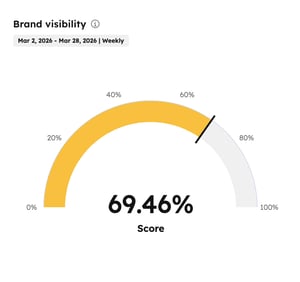
- การมองเห็นแบรนด์เมื่อเวลาผ่านไป: แสดงให้เห็นว่าคะแนนการมองเห็นแบรนด์ของคุณเปลี่ยนแปลงไปอย่างไรเมื่อเวลาผ่านไป
ตรวจสอบรายงานต่อไปนี้ในแท็บการ วิเคราะห์ความเชื่อมั่น :
- คะแนนความคิดเห็น: แสดงคะแนนว่าแบรนด์ของคุณได้รับการอธิบายในเชิงบวกหรือเชิงลบมากน้อยเพียงใดในการตอบสนองของเครื่องมือ
- ความรู้สึกเมื่อเวลาผ่านไป: แสดงให้เห็นว่าความรู้สึกของแบรนด์ของคุณเปลี่ยนไปอย่างไรเมื่อเวลาผ่านไป
ภูมิทัศน์ของคู่แข่ง
ในส่วน แนวนอนของคู่แข่ง ให้ตรวจสอบรายงานต่อไปนี้:- ส่วนแบ่งของเสียง: สัดส่วนของการพูดถึงแบรนด์ทั้งหมดที่เป็นของแบรนด์ของคุณในการแจ้งเตือนที่ติดตาม
- ส่วนแบ่งเสียงที่สูงขึ้นหมายถึงแบรนด์ของคุณคิดเป็นส่วนใหญ่ของการกล่าวถึงทั้งหมดในการตอบกลับ
- เมตริกนี้คำนวณโดยการหารการกล่าวถึงแบรนด์ของคุณด้วยจำนวนการกล่าวถึงแบรนด์ทั้งหมดจากคู่แข่งทั้งหมดสำหรับข้อความแจ้งเตือนที่ติดตาม
- การมองเห็นของคู่แข่ง: เปรียบเทียบเอกลักษณ์แบรนด์ของคุณกับคู่แข่งของคุณ
การวิเคราะห์การอ้างอิง
ในส่วน การวิเคราะห์การอ้างอิง ให้ตรวจสอบรายงานต่อไปนี้:- โดเมนยอดนิยม: แสดงเว็บไซต์ที่ตอบคำถามเครื่องยนต์ส่วนใหญ่มักจะอ้างถึงในข้อความแจ้งเตือนที่คุณติดตาม หากคลิกรายงานนี้ระบบจะนำคุณไปที่แท็บการ อ้างอิง
- การอ้างอิงตามช่องทาง: แสดงช่องทางของการอ้างอิงทั้งหมดสำหรับการแจ้งเตือนที่ติดตามของคุณ
- การอ้างอิงที่มีอัตราการกล่าวถึงแบรนด์เทียบกับคู่แข่ง: แสดงเปอร์เซ็นต์ของแหล่งข้อมูลที่อ้างถึงโดยเครื่องมือตอบคำถามที่กล่าวถึงแบรนด์ของคุณ
ตรวจสอบและจัดการข้อความแจ้งเตือน
หลังจากตั้งค่า AEO แล้วให้ตรวจสอบและจัดการการแจ้งเตือนของคุณเพื่อทำความเข้าใจว่าแบรนด์ของคุณปรากฏในคำตอบของเครื่องมือสำหรับผลิตภัณฑ์หรือบริการที่เกี่ยวข้องกับธุรกิจของคุณอย่างไร ข้อความแจ้งเตือนจะถูกสร้างขึ้นโดยใช้ข้อมูล HubSpot ผู้ชมและข้อเสนอของคุณและสามารถจัดเป็นกลุ่มเพื่อติดตามการมองเห็นตามหัวข้อหรือแบรนด์
ดูข้อมูลเพิ่มเติมเกี่ยวกับการตรวจสอบและจัดการการแจ้งเตือน AEO
วิเคราะห์การอ้างอิง
วิเคราะห์การอ้างอิงเพื่อทำความเข้าใจว่าเว็บไซต์ใดตอบเครื่องมืออ้างอิงเนื้อหาของคุณมีอำนาจอย่างไรและแหล่งที่มาของบุคคลที่สามมีอิทธิพลต่อการมองเห็นแบรนด์ของคุณหรือไม่ ใช้ข้อมูลนี้เพื่อตัดสินใจว่าจะอัปเดตเนื้อหาที่มีอยู่หรือสร้างเนื้อหาใหม่
การอ้างอิงจะถูกบันทึกเมื่อเครื่องมือคำตอบรวมหรืออ้างอิง:
-
ลิงก์ไปยังหน้าเว็บ
-
ชื่อโดเมนที่ฝังอยู่ในคำตอบ
- ในบัญชี HubSpot ของคุณ ให้คลิก เพิ่มเติม จากนั้นไปที่ การตลาด > AEO หาก เพิ่มเติม ไม่ปรากฏในบัญชีของคุณ ให้ไปที่ การตลาด > AEO โดยตรง
- คลิกแท็บ การอ้างอิง
- หากต้องการกรองแดชบอร์ดให้คลิก กรองแล้วเลือก ตัวเลือกของคุณ (เช่น วันที่)
โปรดทราบ: การอ้างอิงจะแยกต่างหากจากการกล่าวถึงแบรนด์ สามารถอ้างอิงแหล่งที่มาได้โดยไม่ต้องระบุชื่อแบรนด์ของคุณ
อัตราการอ้างอิงโดเมนที่เป็นเจ้าของเทียบกับคู่แข่ง
ใช้ อัตราการอ้างอิงโดเมนที่เป็นเจ้าของเทียบกับรายงานคู่แข่ง เพื่อเปรียบเทียบความถี่ที่เครื่องมือตอบอ้างถึงเนื้อหาจากเว็บไซต์ของคุณเมื่อเทียบกับโดเมนคู่แข่งในการแจ้งเตือนที่ติดตามของคุณ
ส่วนแบ่งที่สูงขึ้นของการอ้างอิงที่เป็นเจ้าของหมายถึงเครื่องมือคำตอบต้องพึ่งพาเนื้อหาที่คุณควบคุมมากขึ้นเมื่อสร้างการตอบกลับ สิ่งนี้จะช่วยให้คุณมีอิทธิพลมากขึ้นเกี่ยวกับวิธีการแสดงแบรนด์ของคุณในเครื่องมือคำตอบ
ตรวจสอบรายงานนี้ไปที่:
-
ค้นหาแนวโน้มว่าเนื้อหาที่คุณเป็นเจ้าของถูกอ้างถึงบ่อยแค่ไหนเมื่อเวลาผ่านไป
- เปรียบเทียบส่วนแบ่งการอ้างอิงของคุณกับคู่แข่งสำหรับการแจ้งเตือนเดียวกัน
- ค้นหาช่องว่างที่อาจเกิดขึ้นที่คู่แข่งถูกอ้างถึงบ่อยขึ้น ซึ่งอาจแสดงให้เห็นโอกาสในการปรับปรุงความชัดเจนความครอบคลุมหรือความเกี่ยวข้องของเนื้อหาของคุณ
หากไม่มีข้อมูลถูกแสดงไม่มีการตรวจพบการอ้างอิงสำหรับช่วงเวลาที่เลือก
การอ้างอิงที่มีอัตราการกล่าวถึงแบรนด์เทียบกับคู่แข่ง
ใช้การ อ้างอิงที่มีอัตราการกล่าวถึงแบรนด์เทียบกับคู่แข่ง รายงานเพื่อทำความเข้าใจว่าแบรนด์ของคุณถูกอ้างอิงในการอ้างอิงบ่อยแค่ไหนโดยไม่คำนึงว่าเนื้อหาที่อ้างถึงนั้นมาจากที่ใด
รายงานนี้รวมถึงการอ้างอิงจากแหล่งข้อมูลของบุคคลที่สามเช่นรีวิวบทความข่าวและสิ่งพิมพ์ในอุตสาหกรรม แม้ว่าเครื่องมือตอบคำถามจะไม่ได้อ้างอิงเว็บไซต์ของคุณโดยตรงแต่ก็ยังอาจอ้างอิงแบรนด์ของคุณผ่านแหล่งข้อมูลภายนอกได้
ตรวจสอบรายงานนี้ไปที่:
-
ประเมินการมองเห็นแบรนด์โดยรวมในการตอบสนองของเครื่องมือคำตอบ
- ติดตามการเปลี่ยนแปลงของอิทธิพลเมื่อเวลาผ่านไป
- ค้นหาว่าเมื่อใดที่คู่แข่งมีความโดดเด่นมากขึ้นสำหรับหัวข้อเดียวกัน
การอ้างอิงตามประเภทเนื้อหา
ใช้ รายงานประเภทการอ้างอิงตามประเภทเนื้อหา เพื่อทำความเข้าใจว่ารูปแบบเนื้อหาใดที่ใช้ในการอ้างอิงบ่อยที่สุดสำหรับข้อความแจ้งเตือนที่คุณติดตาม
ประเภทเนื้อหาประกอบด้วย:
| รายการและรายการยอดนิยม | บล็อกและบทความข่าว | การวิจัยและรายงาน |
| บทความเปรียบเทียบ | เอกสารและเอกสารทางเทคนิค | รีวิวจากผู้ใช้ |
| หน้าผลิตภัณฑ์ | หน้าข้อมูลสไตล์วิกิ | โซเชียลคอนเทนต์ |
ตรวจสอบรายงานนี้ไปที่:
-
ค้นหาว่ารูปแบบเนื้อหาใดที่เครื่องมือตอบสนองความต้องการสำหรับหัวข้อของคุณ
- ค้นหาช่องว่างที่เครื่องมือตอบรับอ้างถึงรูปแบบที่คุณไม่ได้ผลิต
- จัดลำดับความสำคัญในการสร้างหรืออัปเดตรูปแบบเนื้อหาที่มีแนวโน้มที่จะได้รับการอ้างอิงมากขึ้น
การอ้างอิงตามช่องทาง
ใช้รายงาน การอ้างอิงตามช่องทาง เพื่อดูว่าเว็บไซต์ประเภทใดที่ตอบเครื่องมืออ้างอิงเมื่อสร้างการตอบกลับ
ประเภทแหล่งที่มาได้แก่:
| โดเมนที่เป็นเจ้าของ | บริษัทในเครือ | แพลตฟอร์มโซเชียล |
| ไซต์ของคู่แข่ง | เนื้อหาที่ผู้ใช้สร้างขึ้น | |
| สื่อที่ได้รับ | เว็บไซต์พันธมิตร |
ตรวจสอบรายงานนี้ไปที่:
-
ทำความเข้าใจว่าการมองเห็นแบรนด์ของคุณมาจากเนื้อหาที่คุณควบคุมมากน้อยเพียงใดเมื่อเทียบกับแหล่งข้อมูลภายนอก
- ค้นหาการพึ่งพาการตรวจสอบความถูกต้องของบุคคลที่สามเช่นแหล่งที่มาที่ได้รับหรือแหล่งที่มาของเพื่อน
- ติดตามการเติบโตในแหล่งที่มาทางสังคมหรือที่ผู้ใช้สร้างขึ้นซึ่งอาจแสดงให้เห็นถึงการรับรู้หรือการอภิปรายที่เพิ่มขึ้น
ตรวจสอบรายงานการอ้างอิงเพิ่มเติม
นอกเหนือจากแผนภูมิอ้างอิงข้างต้นแล้วให้ตรวจสอบรายงานต่อไปนี้เพื่อดูข้อมูลเชิงลึกว่าเครื่องมือคำตอบอ้างอิงเนื้อหาและแหล่งข้อมูลภายนอกของคุณอย่างไร:
- โดเมนยอดนิยม: แสดงรายการเว็บไซต์ที่อ้างอิงบ่อยที่สุดโดยเครื่องมือคำตอบ
- การอ้างอิงที่เป็นเจ้าของสูงสุด: แสดงรายการหน้าเว็บในโดเมนของคุณที่ตอบคำถามเครื่องยนต์อ้างอิงบ่อยที่สุด ซึ่งจะช่วยให้คุณเข้าใจว่าเครื่องมือตอบคำถามเนื้อหาใดที่มีสิทธิ์มากที่สุดสำหรับแบรนด์ของคุณ
- การอ้างอิงยอดนิยมโดยรวม: แสดงรายการเว็บไซต์ที่ปรากฏบ่อยที่สุดในการอ้างอิงทั้งหมดสำหรับการแจ้งเตือนที่คุณติดตาม ซึ่งจะช่วยให้คุณเข้าใจว่าแหล่งข้อมูลของบุคคลที่สามใดมีอิทธิพลต่อวิธีการที่เครื่องมือคำตอบอธิบายแบรนด์ของคุณมากที่สุด
ตรวจสอบและจัดการคำแนะนำ
หลังจากวิเคราะห์ประสิทธิภาพ AEO ของคุณแล้วให้ใช้คำแนะนำเพื่อระบุโอกาสในการสร้างเนื้อหาที่อาจปรับปรุงความถี่ในการอ้างถึงแบรนด์ของคุณในเครื่องมือคำตอบ คำแนะนำจะถูกสร้างขึ้นจากรูปแบบการอ้างอิงในข้อความแจ้งเตือนที่คุณติดตามรวมถึงประเภทเนื้อหาช่องและตัวบ่งชี้ลำดับความสำคัญเพื่อช่วยให้คุณจัดลำดับความสำคัญของการดำเนินการ
ดูข้อมูลเพิ่มเติมเกี่ยวกับการตรวจสอบและจัดการคำแนะนำ
วิเคราะห์ข้อมูลเชิงลึกของช่อง
ใช้แท็บ ข้อมูลเชิงลึก เพื่อดูว่าแต่ละช่องของคุณผลักดันการอ้างอิงและการมองเห็นได้อย่างไรเมื่อเทียบกับคู่แข่งของคุณ แท็บข้อมูลเชิงลึก ประกอบด้วยแท็บช่อง 3 แท็บได้แก่ข้อมูลเชิงลึกเกี่ยวกับ ช่องทางสังคมข้อมูลเชิงลึกเกี่ยวกับ เนื้อหาที่เป็นเจ้าของและข้อมูลเชิง ลึกเกี่ยวกับการเข้าถึงข้อมูล
- ในบัญชี HubSpot ของคุณ ให้คลิก เพิ่มเติม จากนั้นไปที่ การตลาด > AEO หาก เพิ่มเติม ไม่ปรากฏในบัญชีของคุณ ให้ไปที่ การตลาด > AEO โดยตรง
- คลิกแท็บ ข้อมูลเชิงลึก และเลือก แท็บช่อง (เช่น ข้อมูลเชิงลึกของช่องทางสังคม)
- ตรวจสอบแต่ละแท็บช่อง มีรายงานต่อไปนี้:
- แนวโน้มการอ้างอิง: แสดงอัตราการอ้างอิงของคุณเมื่อเทียบกับคู่แข่งในเครื่องมือตอบรับเมื่อเวลาผ่านไป
- คะแนนการมองเห็น: แสดงคะแนนการมองเห็นของคุณเทียบกับคู่แข่งสำหรับข้อความแจ้งเตือนที่คุณติดตาม
- การอ้างอิงยอดนิยม: แสดงรายการหน้าเว็บที่อ้างอิงมากที่สุดในเครื่องมือคำตอบสำหรับข้อความแจ้งเตือนที่ติดตามของคุณ
- ประสิทธิภาพการแจ้งเตือน: แสดงประสิทธิภาพการแจ้งเตือนแต่ละรายการที่คุณติดตามเมื่อเวลาผ่านไป
ในแท็บข้อมูล เชิงลึกของช่องทางโซเชียลรายงานจะถูกจัดกลุ่มตามช่องทาง (เช่น LinkedIn, Reddit หรือ YouTube) คลิก ช่อง ที่ด้านบนของหน้าเพื่อตรวจสอบรายงานแต่ละรายการสำหรับแต่ละช่อง
ในแท็บข้อมูล เชิงลึกเกี่ยวกับเนื้อหาที่เป็นเจ้าของ รายงาน ผลกระทบโดยประมาณ จะแสดงผลกระทบการอ้างอิงโดยประมาณหากคุณดำเนินการตามคำแนะนำทั้งหมดสำหรับช่องเนื้อหาที่คุณเป็นเจ้าของ หากต้องการตรวจสอบรายการคำแนะนำทั้งหมดให้คลิก ดูคำแนะนำทั้งหมด เรียนรู้เพิ่มเติมเกี่ยวกับการ ตรวจสอบและจัดการคำแนะนำของ AEO
จัดการหลายแบรนด์และโดเมน
AEO รองรับการติดตามโดเมนที่เป็นเจ้าของหนึ่งโดเมนต่อการตั้งค่า หากคุณจัดการหลายแบรนด์หรือโดเมนคุณสามารถกำหนดค่าและจัดระเบียบการตั้งค่า AEO ของคุณได้หลายวิธีขึ้นอยู่กับบัญชีและกรณีการใช้งานของคุณ
ติดตามหลายแบรนด์
ติดตามหลายแบรนด์โดยใช้วิธีใดวิธีหนึ่งต่อไปนี้:
- หากแบรนด์ของคุณแตกต่างกันให้จัดระเบียบการแจ้งเตือน โดยใช้กลุ่ม เพื่อติดตามการมองเห็นเฉพาะแบรนด์
- ใช้ส่วน เสริมแบรนด์เพื่อ ตั้งค่าแบรนด์แยกต่างหากภายในบัญชีของคุณเพื่อติดตามแต่ละแบรนด์อย่างอิสระ
แก้ไขการตั้งค่าสำหรับ AEO
แก้ไขรูปแบบชื่อแบรนด์คู่แข่งผลิตภัณฑ์และ ICP ของคุณใน แท็บแดชบอร์ด
โปรดทราบ: การเปลี่ยนแปลงคู่แข่งจะส่งผลต่อการเรียกใช้ข้อมูลในอนาคตเท่านั้น หลังจากอัพเดทคู่แข่งแล้วให้ตั้งค่าตัวกรองช่วงวันที่บนแดชบอร์ดเป็นเริ่มต้นหลังจากวันที่ที่คุณทำการเปลี่ยนแปลง
-
ในบัญชี HubSpot ของคุณ ให้คลิก เพิ่มเติม จากนั้นไปที่ การตลาด > AEO หาก เพิ่มเติม ไม่ปรากฏในบัญชีของคุณ ให้ไปที่ การตลาด > AEO โดยตรง
- บนแท็บ แดชบอร์ด ให้คลิก ไอคอนการตั้งค่าที่ ด้านบนขวา จากนั้นคลิกตัว เลือกแท็บ (เช่น การตั้งค่าแบรนด์หรือคู่แข่ง)
- การตั้งค่าแบรนด์: ในส่วนการ เปลี่ยนแปลงชื่อแบรนด์ ให้ป้อนการ เปลี่ยนแปลงชื่อแบรนด์ของคุณแล้วคลิก บันทึก
- คู่แข่ง: คลิก ที่ชื่อคู่แข่ง ในแผงด้านขวาให้ป้อนรายละเอียดของคู่แข่ง แล้วคลิก บันทึก
- หากต้องการเพิ่มคู่แข่งให้คลิก เพิ่มคู่แข่ง ในแผงด้านขวาให้ป้อนราย ละเอียดคู่แข่งจากนั้นคลิก เพิ่มคู่แข่ง
- หากต้องการลบคู่แข่งให้เลือกช่อง ทำเครื่องหมาย ถัดจากคู่แข่งแต่ละรายแล้วคลิก ลบ [#] ที่เลือก
- ICP ทั้งหมด: คลิก แก้ไข เพื่อปรับแต่ง ICP หากต้องการสร้าง ICP ให้คลิก สร้างโปรไฟล์ลูกค้าในอุดมคติใหม่
- ผลิตภัณฑ์และบริการทั้งหมด: คลิก แก้ไข เพื่อปรับแต่งผลิตภัณฑ์ หากต้องการเพิ่มผลิตภัณฑ์ให้คลิก เพิ่มผลิตภัณฑ์หรือบริการใหม่
- เพิ่มเติม: คลิกแท็บเพิ่มเติม และเลือก ทุกกลุ่ม หากต้องการเพิ่มกลุ่มใหม่ให้คลิกสร้างกลุ่ม ในกล่องโต้ตอบให้ป้อน ชื่อกลุ่ม
