
อัปเดตล่าสุด: 17 เมษายน 2026
สามารถใช้ได้กับการสมัครใช้บริการใดๆ ต่อไปนี้ ยกเว้นที่ระบุไว้:
-
 การตลาด Hub
Professional, Enterprise
การตลาด Hub
Professional, Enterprise
วัดว่าแบรนด์ของคุณปรากฏในการตอบสนองของเครื่องมือคำตอบอย่างไรโดยใช้ Answer Engine Optimization (AEO) เช่นเดียวกับวิธีการวัดการมองเห็นการเพิ่มประสิทธิภาพเครื่องมือค้นหา (SEO) ในผลการค้นหา AEO จะติดตามความถี่ที่แบรนด์ของคุณถูกกล่าวถึงในการแจ้งเตือนและวิเคราะห์แหล่งที่มาที่ใช้ในการสร้างการตอบกลับ
หลังจากยืนยันรายละเอียดแบรนด์ของคุณแล้วข้อความแจ้งเตือนจะถูกติดตามในเครื่องมือคำตอบที่รองรับ AEO รวบรวมผลลัพธ์เหล่านี้เป็นตัวชี้วัดการมองเห็นช่วยให้คุณวิเคราะห์การกล่าวถึงแบรนด์ความครอบคลุมที่รวดเร็วและรูปแบบการอ้างอิงเมื่อเวลาผ่านไป
โปรดทราบ: คุณสามารถจัดการการเข้าถึงฟีเจอร์ AI ได้ในการตั้งค่า AI ของคุณ และกำหนดค่าข้อมูลที่จะแชร์ ตรวจสอบคำถามที่พบบ่อยเกี่ยวกับ AI Trust และAI Model Cards ของ HubSpot สำหรับข้อมูลโดยละเอียดเกี่ยวกับการควบคุมความปลอดภัยของ AI การใช้ข้อมูล และการปฏิบัติตามข้อกำหนด
ก่อนที่คุณจะเริ่มต้น
ก่อนที่จะทำงานกับ AEO ให้ตรวจสอบข้อกำหนดการเข้าถึงคุณสมบัติที่มีอยู่และข้อจำกัดการใช้งาน
- การเก็บรวบรวมข้อมูลจะเริ่มขึ้นหลังจากตั้งค่า AEO และการแจ้งเตือนการติดตาม
- AEO ทำงานพร้อมท์ที่ติดตามทุกวัน เนื่องจากการตอบกลับมีการเปลี่ยนแปลงเมื่อเวลาผ่านไปทบทวนประสิทธิภาพในหลายวันหรือหลายสัปดาห์ก่อนที่จะประเมินแนวโน้ม
- AEO มีเครื่องมือคำตอบที่รองรับดังต่อไปนี้: ChatGPT, Gemini และ Perplexity
- ในการใช้ AEO การเข้าถึงจะต้องมีให้บริการผ่านช่องทางใดช่องทางหนึ่งต่อไปนี้:
-
- การสมัครสมาชิก Marketing Hub Professional หรือ Enterprise ที่มีสิทธิ์เข้าถึงการตลาด
- การสมัครสมาชิก HubSpot AEO
- ทดลองใช้ HubSpot AEO ฟรี 28 วัน
-
แม้ว่าทั้งสองประสบการณ์จะติดตามการมองเห็นแบรนด์ในเครื่องมือคำตอบแต่คุณสมบัติและข้อจำกัดที่มีอยู่แตกต่างกัน
คุณสมบัติ
| HubSpot AEO | AEO (ศูนย์กลางการตลาด มืออาชีพและองค์กร) |
|
| การมองเห็นแบรนด์ | ✓ | ✓ |
| การติดตามพร้อมท์ | ✓ | ✓ |
| การวิเคราะห์คู่แข่ง | ✓ | ✓ |
| การวิเคราะห์การอ้างอิง | ✓ | ✓ |
| คำแนะนำ | ✓ | ✓ |
| คำแนะนำพร้อมท์ที่ใช้ CRM | ✓ |
ขีดจำกัด
| การสมัครสมาชิก | คำตอบ (รายเดือน) |
พร้อมท์ (ทุกวัน) |
เครื่องยนต์ (ChatGPT, Perplexity, Gemini) |
| HubSpot AEO (ทดลองใช้ฟรี) | 280 | 10 | 1 (ChatGPT) |
| HubSpot AEO | 2,500 | 25 | 3 |
| มืออาชีพด้านศูนย์กลาง การตลาด | 2,500 | 25 | 3 |
| องค์กรศูนย์กลางการตลาด | 5,000 | 50 | 3 |
สำหรับรายละเอียดทั้งหมดเกี่ยวกับขีดจำกัดและราคาโปรดดูที่แคตตาล็อกผลิตภัณฑ์และบริการของ HubSpot
ตั้งค่า AEO
ตั้งค่า AEO เป็นครั้งแรกโดยยืนยันรายละเอียดแบรนด์คู่แข่งผลิตภัณฑ์ ICP และข้อความแจ้งเตือน
- ในบัญชี HubSpot ของคุณ ให้ไปที่ การตลาด > AEO
- คลิกเริ่มเลย
- ในกล่องโต้ตอบให้ป้อนชื่อแบรนด์ของคุณในช่องแบรนด์ (เช่น AcmeDemo)
- ป้อนโดเมนของคุณในฟิลด์โดเมน (เช่น acme-demo.test)
- ป้อนรูปแบบชื่อแบรนด์ของคุณ แยกแต่ละรูปแบบด้วยเครื่องหมายจุลภาค (เช่น AcmeDemo, Acme Demo)
โปรดทราบ: ชื่อแบรนด์มีความแตกต่างกันตามตัวพิมพ์ใหญ่ - เล็ก
- คลิกเมนูแบบเลื่อนลงประเภทธุรกิจและเลือกตัวเลือก (เช่น B2B)
- เมื่อเสร็จแล้วให้คลิกถัดไป
รีวิวคู่แข่ง
ตรวจสอบคู่แข่งเพื่อเปรียบเทียบการมองเห็นแบรนด์ของคุณกับคู่แข่งในการตอบสนองของเครื่องมือตอบคำถาม เพิ่มหรือแก้ไขชื่อคู่แข่งโดเมนและรูปแบบชื่อแบรนด์เพื่อปรับปรุงความถูกต้อง อัปเดตคู่แข่งในภายหลังจากการตั้งค่า AEO
- หากต้องการแก้ไขคู่แข่งให้เลื่อนเมาส์ไปที่ชื่อคู่แข่งแล้วคลิก แก้ไข ในแผงด้านขวาให้ป้อนรายละเอียดของคู่แข่งแล้วคลิกบันทึก
- หากต้องการเพิ่มคู่แข่งให้คลิกเพิ่มคู่แข่ง ในแผงด้านขวาให้เพิ่มรายละเอียดของคู่แข่งแล้วคลิกบันทึก
- หากต้องการลบคู่แข่งให้เลื่อนเมาส์ไปที่ชื่อคู่แข่งแล้วคลิก ลบ
- เมื่อเสร็จแล้วให้คลิกติดตามและเพิ่มคู่แข่ง [#]
รีวิวผลิตภัณฑ์และ ICP
ตรวจสอบผลิตภัณฑ์และโปรไฟล์ลูกค้าในอุดมคติของคุณ (ICPs) เพื่อกำหนดโซลูชันและกลุ่มเป้าหมายแทร็ก AEO ข้อความแจ้งจะถูกสร้างขึ้นตามผลิตภัณฑ์ที่คุณเลือกและ ICP การเลือกเหล่านี้จะเป็นตัวตัดสินว่าการมองเห็นแบรนด์ของคุณถูกวิเคราะห์อย่างไร อัปเดตผลิตภัณฑ์และผู้ชมในการตั้งค่า AEO ของคุณ
- เลือกผลิตภัณฑ์หรือคลิกเพิ่มผลิตภัณฑ์ หากคุณคลิกเพิ่มผลิตภัณฑ์ให้ป้อนรายละเอียดผลิตภัณฑ์แล้วคลิกบันทึกในแผงด้านขวา
- เลือก ICP หรือคลิกเพิ่ม ICP หากคุณคลิกเพิ่ม ICP ให้ป้อนรายละเอียด ICP แล้วคลิกบันทึกในแผงด้านขวา
- หากต้องการเพิ่มผลิตภัณฑ์หรือ ICP เพิ่มเติมให้คลิกเมนูแบบเลื่อนลงเพิ่มแล้วเลือกเพิ่มผลิตภัณฑ์หรือเพิ่ม ICP เพิ่มเติม
- เมื่อเสร็จแล้วให้คลิกดำเนินการต่อ
ตรวจสอบข้อความแจ้งเตือน
พรอมต์เป็นคำถามที่เกี่ยวข้องกับธุรกิจของคุณที่ผู้คนอาจถามเครื่องมือตอบ (เช่น ChatGPT) เมื่อค้นหาแบรนด์หรือผลิตภัณฑ์
หลังจากยืนยันรายละเอียดแบรนด์คู่แข่งผลิตภัณฑ์และ ICP ของคุณแล้วจะมีการสร้างชุดข้อความแจ้งเตือนที่แนะนำ ข้อความแจ้งเตือนเหล่านี้จะขึ้นอยู่กับรายละเอียดเอกลักษณ์ของแบรนด์ที่คุณให้ไว้และสามารถอัปเดตได้ในการตั้งค่า AI ของคุณ สำหรับบัญชีที่มีการสมัครสมาชิก Marketing Hub Professional หรือ Enterprise การแจ้งเตือนจะถูกสร้างขึ้นตามบริบททางธุรกิจของคุณ
เมื่อตรวจสอบข้อความแจ้งให้ใช้คำถามที่สะท้อนให้เห็นว่ากลุ่มเป้าหมายของคุณจะค้นหาในเครื่องมือคำตอบอย่างเป็นธรรมชาติได้อย่างไร มุ่งเน้นไปที่การแจ้งเตือนที่เฉพาะเจาะจงเกี่ยวข้องกับธุรกิจของคุณและสอดคล้องกับผลิตภัณฑ์คู่แข่งและ ICP ของคุณ
- หากต้องการแก้ไขข้อความแจ้งให้วางเมาส์เหนือข้อความแจ้งแล้วคลิก แก้ไข ในแผงด้านขวาให้แก้ไขรายละเอียดข้อความแจ้งแล้วคลิกบันทึก
- หากต้องการสร้างข้อความแจ้งเพิ่มเติมให้คลิกเมนูแบบเลื่อนลงเพิ่มข้อความแจ้งเพิ่มเติมแล้วเลือกสร้างด้วย AI จะมีการแจ้งเตือนเพิ่มเติมอีก 8 -15 ครั้ง
- หากต้องการเพิ่มข้อความแจ้งเตือนด้วยตนเองให้คลิกเมนูแบบเลื่อนลงเพิ่มข้อความแจ้งเตือนแล้วเลือกเพิ่มข้อความแจ้งเตือนด้วยตนเอง ในแผงด้านขวาให้ป้อนรายละเอียดพรอมต์แล้วคลิกบันทึก
- เมื่อเสร็จแล้วให้คลิกเพิ่มและติดตามพร้อมท์ [#]
วิเคราะห์แดชบอร์ด AEO
ใช้แท็บแดชบอร์ดเพื่อวิเคราะห์ประสิทธิภาพ AEO ของคุณรวมถึงการมองเห็นแบรนด์การแจ้งเตือนโดเมนการอ้างอิงและเกณฑ์มาตรฐานของคู่แข่ง เครื่องมือคำตอบแต่ละตัวอาจสร้างการตอบสนองที่แตกต่างกันอ้างอิงแหล่งที่มาที่แตกต่างกันหรือส่งกลับรายละเอียดในระดับที่แตกต่างกันสำหรับการแจ้งเตือนเดียวกัน ใช้ตัวกรองเพื่อเปรียบเทียบผลลัพธ์ตามเครื่องยนต์ จัดการคู่แข่งโดยตรงจากการตั้งค่า AEO
- ในบัญชี HubSpot ของคุณ ให้ไปที่ การตลาด > AEO
- คลิกแท็บแดชบอร์ด
- หากต้องการกรองแดชบอร์ดให้คลิกเมนูดรอปดาวน์ตัวกรอง (เช่นวันที่หรือเครื่องยนต์) ที่ด้านบนของหน้าและเลือกตัวเลือกของคุณ
- เมื่อเสร็จแล้วให้คลิก ใช้
ตัววัดแบรนด์

การมองเห็นแบรนด์คือความถี่ที่แบรนด์ของคุณถูกกล่าวถึงท่ามกลางข้อความแจ้งเตือนที่คุณติดตาม นอกจากนี้ยังแสดงให้เห็นว่าเครื่องมือคำตอบตีความแบรนด์ของคุณตามข้อมูลสาธารณะบนเว็บอย่างไร
การมองเห็นแบรนด์ได้รับการวิเคราะห์จาก:
- ความครอบคลุมพร้อมท์: เปอร์เซ็นต์ของการแจ้งเตือนที่แบรนด์ของคุณปรากฏอย่างน้อยหนึ่งครั้ง
- ความถี่ในเครื่องมือตอบรับ: แบรนด์ของคุณปรากฏขึ้นอย่างสม่ำเสมอในเครื่องมือตอบรับที่แตกต่างกันหรือไม่
- การปรากฏตัวของคู่แข่งที่สัมพันธ์กัน: ความถี่ที่คู่แข่งปรากฏในผลลัพธ์ที่รวดเร็วเดียวกัน
ใช้แนวโน้มการมองเห็นแบรนด์เพื่อประเมินความสอดคล้องเมื่อเวลาผ่านไป คะแนนที่ต่ำกว่าอาจบ่งบอกว่าแบรนด์ของคุณปรากฏในการแจ้งเตือนน้อยลงปรากฏไม่สอดคล้องกันในเครื่องมือคำตอบหรือถูกกล่าวถึงน้อยกว่าคู่แข่ง
ตรวจสอบรายงานต่อไปนี้ใน แท็บการมองเห็นแบรนด์:- การมองเห็นแบรนด์: แสดงคะแนนเป็นเปอร์เซ็นต์เกี่ยวกับความถี่ที่แบรนด์ของคุณปรากฏในการตอบสนองของเครื่องมือคำตอบในการแจ้งเตือนที่ติดตาม
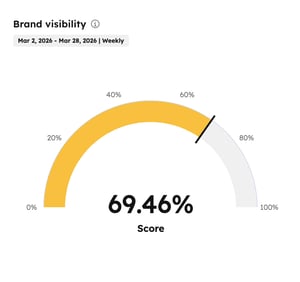
- การมองเห็นแบรนด์เมื่อเวลาผ่านไป: แสดงให้เห็นว่าคะแนนการมองเห็นแบรนด์ของคุณเปลี่ยนแปลงไปอย่างไรเมื่อเวลาผ่านไป
ตรวจสอบรายงานต่อไปนี้ในแท็บการวิเคราะห์ความเชื่อมั่น:
- คะแนนความคิดเห็น: แสดงคะแนนว่าแบรนด์ของคุณได้รับการอธิบายในเชิงบวกหรือเชิงลบในการตอบสนองของเครื่องมือ
- ความรู้สึกเมื่อเวลาผ่านไป: แสดงให้เห็นว่าความรู้สึกของแบรนด์ของคุณเปลี่ยนไปอย่างไรเมื่อเวลาผ่านไป
ภูมิทัศน์ของคู่แข่ง
ในส่วนแนว นอนของคู่แข่งให้ตรวจสอบรายงานต่อไปนี้:- ส่วนแบ่งของเสียง: สัดส่วนของการพูดถึงแบรนด์ทั้งหมดที่เป็นของแบรนด์ของคุณในการแจ้งเตือนที่ติดตาม ส่วนแบ่งเสียงที่สูงขึ้นหมายถึงแบรนด์ของคุณคิดเป็นส่วนใหญ่ของการกล่าวถึงทั้งหมดในการตอบกลับ เมตริกนี้คำนวณโดยการหารการกล่าวถึงแบรนด์ของคุณด้วยจำนวนการกล่าวถึงแบรนด์ทั้งหมดจากคู่แข่งทั้งหมดสำหรับข้อความแจ้งเตือนที่ติดตาม
- การมองเห็นของคู่แข่ง: เปรียบเทียบเอกลักษณ์แบรนด์ของคุณกับคู่แข่งของคุณ
การวิเคราะห์การอ้างอิง
ในส่วนการ วิเคราะห์การอ้างอิงให้ตรวจสอบรายงานต่อไปนี้:- โดเมนยอดนิยม: แสดงเว็บไซต์ที่ตอบคำถามเครื่องยนต์ส่วนใหญ่มักจะอ้างถึงในข้อความแจ้งเตือนที่คุณติดตาม หากคลิกรายงานนี้ระบบจะนำคุณไปที่แท็บการอ้างอิง
- การอ้างอิงตามช่องทาง: แสดงช่องทางของการอ้างอิงทั้งหมดสำหรับการแจ้งเตือนที่ติดตามของคุณ
- การอ้างอิงที่มีอัตราการกล่าวถึงแบรนด์เทียบกับคู่แข่ง: แสดงเปอร์เซ็นต์ของแหล่งข้อมูลที่อ้างถึงโดยเครื่องมือตอบคำถามที่กล่าวถึงแบรนด์ของคุณ
วิเคราะห์และจัดการการแจ้งเตือน
วิเคราะห์การแจ้งเตือนเพื่อทำความเข้าใจว่าแบรนด์ของคุณปรากฏในการตอบสนองของเครื่องมือสำหรับผลิตภัณฑ์หรือบริการที่เกี่ยวข้องกับธุรกิจของคุณอย่างไร AEO วิเคราะห์การแจ้งเตือนของคุณเพื่อพิจารณาว่าแบรนด์ของคุณปรากฏหรือไม่และคู่แข่งรายใดที่ได้รับการกล่าวถึง
ข้อความแจ้งเตือนจะถูกสร้างขึ้นโดยใช้ข้อมูล HubSpot ผู้ชมและข้อเสนอของคุณ อัปเดตข้อมูลนี้ในการตั้งค่าแบรนด์ของคุณ
เพิ่มและลบข้อความแจ้งบนแท็บข้อความแจ้ง ขีดจำกัดการใช้งานพร้อมท์จะแตกต่างกันไปตามการสมัครใช้งาน
วิเคราะห์ข้อความแจ้งเตือน
- ในบัญชี HubSpot ของคุณ ให้ไปที่ การตลาด > AEO
- คลิกแท็บพร้อมท์
- หากต้องการกรองข้อความแจ้งให้คลิกเมนูดรอปดาวน์ตัวกรอง (เช่นวันที่หรือเครื่องยนต์) ที่ด้านบนของหน้าและเลือกตัวเลือกของคุณ
- ที่ด้านบนของมุมมองให้ตรวจสอบตัวชี้วัดพร้อมท์ของคุณรวมถึงพร้อมท์ทั้งหมดการมองเห็นโดยเฉลี่ยและการตอบกลับทั้งหมดและการอ้างอิงทั้งหมด หากต้องการซ่อนเมตริกให้คลิกซ่อนเมตริกที่ด้านบนขวา
ทำความเข้าใจขั้นตอนการเดินทางของผู้ซื้อ
แต่ละการแจ้งเตือนจะถูกกำหนดขั้นตอนการเดินทางของผู้ซื้อรายเดียวตามเจตนารมณ์ของมัน การจัดประเภทนี้ช่วยตีความตัวชี้วัดการมองเห็นภายในบริบทที่ถูกต้อง
ขั้นตอนการเดินทางของผู้ซื้อสี่ขั้นตอนคือ:
- การรับรู้: คำค้นหาที่กว้างไม่มีแบรนด์และมีปัญหาซึ่งโดยปกติแล้วการกล่าวถึงแบรนด์จะต่ำกว่า
- ข้อควรพิจารณา: ข้อซักถามที่ไม่มีตราสินค้าที่ผู้ใช้เปรียบเทียบโซลูชันที่มีอยู่
- การประเมิน: การเปรียบเทียบตราสินค้าที่ระบุชื่อบริษัทหรือคู่แข่งของคุณอย่างชัดเจน
- การตัดสินใจ: คำค้นหาที่มีความตั้งใจสูงมุ่งเน้นไปที่การตัดสินใจว่าผลิตภัณฑ์หรือบริษัทที่เฉพาะเจาะจงตรงตามความต้องการหรือคุณสมบัติที่กำหนดไว้หรือไม่
ข้อความแจ้งเตือนสามารถเชื่อมโยงกับขั้นตอนการเดินทางของผู้ซื้อหนึ่งขั้นตอนเท่านั้น สิ่งนี้ทำให้มั่นใจได้ว่าการรายงานและตัวชี้วัดการมองเห็นจะได้รับการตีความอย่างสม่ำเสมอ ไม่แนะนำให้เปลี่ยนด่าน
จัดการข้อความแจ้งเตือน
ข้อความแจ้งควรเขียนเป็นภาษาที่ ICP ที่เลือกจะเขียนตามธรรมชาติในเครื่องมือคำตอบในตำแหน่งของพวกเขา ตัวอย่างเช่นหาก ICP เป็นของตัวแทนการท่องเที่ยวในสเปนภาษาที่ใช้ควรเป็นภาษาสเปน
- ในบัญชี HubSpot ของคุณ ให้ไปที่ การตลาด > AEO
- คลิกแท็บพร้อมท์
- หากต้องการเพิ่มข้อความแจ้งเตือนใหม่ให้คลิกเมนูแบบเลื่อนลงเพิ่มข้อความแจ้งเตือนแล้วเลือกเพิ่มข้อความแจ้งเตือนด้วยตนเองที่ด้านบนขวา ในแผงด้านขวาให้ป้อนรายละเอียดข้อความแจ้งแล้วคลิกเพิ่มข้อความแจ้ง
- หากต้องการเชื่อมโยงข้อความแจ้งเตือนกับกลุ่มให้เลือกช่องทำเครื่องหมายถัดจากข้อความแจ้งเตือนแต่ละรายการที่คุณต้องการเชื่อมโยง
- คลิกเพิ่มหรือแก้ไขกลุ่มที่ด้านบนของตาราง
- ในกล่องโต้ตอบให้คลิก เมนูดรอปดาวน์กลุ่มแล้วเลือก กลุ่ม หากต้องการสร้างกลุ่มใหม่ให้คลิกสร้างกลุ่มใหม่
- เมื่อเสร็จแล้วให้คลิก บันทึก
- หากต้องการดูรายละเอียดสำหรับข้อความแจ้งเฉพาะให้คลิกข้อความแจ้ง ในแผงด้านขวาให้คลิกเมนูดรอปดาวน์ตัวกรอง (เช่นช่วงวันที่หรือเครื่องยนต์) และเลือกตัวเลือก ตรวจสอบรายงานต่อไปนี้:
- การมองเห็นของคู่แข่ง: การมองเห็นแบรนด์ของคู่แข่งของคุณเปรียบเทียบกับของคุณเมื่อเวลาผ่านไป
- อัตราการมองเห็นที่รวดเร็วเทียบกับคู่แข่ง: แสดงรายชื่อคู่แข่งที่เปรียบเทียบว่าแบรนด์ของคุณเป็นเจ้าของการสนทนามากน้อยเพียงใดเมื่อเทียบกับคู่แข่ง
- การอ้างอิงตามช่อง: แสดงเปอร์เซ็นต์ของช่องที่มีการอ้างอิงมากที่สุดสำหรับการแจ้งเตือนที่ติดตามของคุณ
- หากต้องการลบข้อความแจ้งเตือนให้เลือกช่องทำเครื่องหมายถัดจากข้อความแจ้งเตือนแต่ละรายการที่คุณต้องการลบแล้วคลิก ลบ ในกล่องโต้ตอบให้คลิกยืนยัน
วิเคราะห์การอ้างอิง
วิเคราะห์การอ้างอิงเพื่อทำความเข้าใจว่าเว็บไซต์ใดตอบเครื่องมืออ้างอิงเนื้อหาของคุณมีอำนาจอย่างไรและแหล่งที่มาของบุคคลที่สามมีอิทธิพลต่อการมองเห็นแบรนด์ของคุณหรือไม่ ใช้ข้อมูลนี้เพื่อตัดสินใจว่าจะอัปเดตเนื้อหาที่มีอยู่หรือสร้างเนื้อหาใหม่
การอ้างอิงจะถูกบันทึกเมื่อเครื่องมือคำตอบรวมหรืออ้างอิง:
-
ลิงก์ไปยังหน้าเว็บ
-
ชื่อโดเมนที่ฝังอยู่ในคำตอบ
โปรดทราบ: การอ้างอิงจะแยกต่างหากจากการกล่าวถึงแบรนด์ แหล่งที่มาสามารถอ้างถึงได้โดยไม่ต้องระบุชื่อแบรนด์ของคุณ
- ในบัญชี HubSpot ของคุณ ให้ไปที่ การตลาด > AEO
- คลิกแท็บการอ้างอิง
- หากต้องการกรองแดชบอร์ดให้คลิกเมนูดรอปดาวน์ตัวกรอง (เช่นวันที่หรือเครื่องยนต์) ที่ด้านบนของหน้าและเลือกตัวเลือกของคุณ
อัตราการอ้างอิงโดเมนที่เป็นเจ้าของเทียบกับคู่แข่ง
ใช้อัตราการอ้างอิงโดเมนที่เป็นเจ้าของเทียบกับรายงานของคู่แข่งเพื่อเปรียบเทียบความถี่ที่เครื่องมือตอบอ้างถึงเนื้อหาจากเว็บไซต์ของคุณเทียบกับโดเมนของคู่แข่งในการแจ้งเตือนที่ติดตามของคุณ
ส่วนแบ่งที่สูงขึ้นของการอ้างอิงที่เป็นเจ้าของหมายถึงเครื่องมือคำตอบต้องพึ่งพาเนื้อหาที่คุณควบคุมมากขึ้นเมื่อสร้างการตอบกลับ สิ่งนี้จะช่วยให้คุณมีอิทธิพลมากขึ้นเกี่ยวกับวิธีการแสดงแบรนด์ของคุณในเครื่องมือคำตอบ
ตรวจสอบรายงานนี้ไปที่:
-
ค้นหาแนวโน้มว่าเนื้อหาที่คุณเป็นเจ้าของถูกอ้างถึงบ่อยแค่ไหนเมื่อเวลาผ่านไป
- เปรียบเทียบส่วนแบ่งการอ้างอิงของคุณกับคู่แข่งสำหรับการแจ้งเตือนเดียวกัน
- ค้นหาช่องว่างที่อาจเกิดขึ้นที่คู่แข่งถูกอ้างถึงบ่อยขึ้น ซึ่งอาจแสดงให้เห็นโอกาสในการปรับปรุงความชัดเจนความครอบคลุมหรือความเกี่ยวข้องของเนื้อหาของคุณ
หากไม่มีข้อมูลถูกแสดงไม่มีการตรวจพบการอ้างอิงสำหรับช่วงเวลาที่เลือก
การอ้างอิงที่มีอัตราการกล่าวถึงแบรนด์เทียบกับคู่แข่ง
ใช้การอ้างอิงที่มีอัตราการกล่าวถึงแบรนด์เทียบกับคู่แข่งรายงานเพื่อทำความเข้าใจว่าแบรนด์ของคุณถูกอ้างอิงในการอ้างอิงบ่อยแค่ไหนโดยไม่คำนึงว่าเนื้อหาที่อ้างถึงนั้นมาจากที่ใด
รายงานนี้รวมถึงการอ้างอิงจากแหล่งข้อมูลของบุคคลที่สามเช่นรีวิวบทความข่าวและสิ่งพิมพ์ในอุตสาหกรรม แม้ว่าเครื่องมือตอบคำถามจะไม่ได้อ้างอิงเว็บไซต์ของคุณโดยตรงแต่ก็ยังอาจอ้างอิงแบรนด์ของคุณผ่านแหล่งข้อมูลภายนอกได้
ตรวจสอบรายงานนี้ไปที่:
-
ประเมินการมองเห็นแบรนด์โดยรวมในการตอบสนองของเครื่องมือคำตอบ
- ติดตามการเปลี่ยนแปลงของอิทธิพลเมื่อเวลาผ่านไป
- ค้นหาว่าเมื่อใดที่คู่แข่งมีความโดดเด่นมากขึ้นสำหรับหัวข้อเดียวกัน
การอ้างอิงตามประเภทเนื้อหา
ใช้รายงานประเภทการอ้างอิงตามประเภทเนื้อหาเพื่อทำความเข้าใจว่ารูปแบบเนื้อหาใดที่ใช้ในการอ้างอิงบ่อยที่สุดสำหรับข้อความแจ้งเตือนที่คุณติดตาม
ประเภทเนื้อหาประกอบด้วย:
| รายการและรายการยอดนิยม | บล็อกและบทความข่าว | การวิจัยและรายงาน |
| บทความเปรียบเทียบ | เอกสารและเอกสารทางเทคนิค | รีวิวจากผู้ใช้ |
| หน้าผลิตภัณฑ์ | หน้าข้อมูลสไตล์วิกิ | โซเชียลคอนเทนต์ |
ตรวจสอบรายงานนี้ไปที่:
-
ค้นหาว่ารูปแบบเนื้อหาใดที่เครื่องมือตอบสนองความต้องการสำหรับหัวข้อของคุณ
- ค้นหาช่องว่างที่เครื่องมือตอบรับอ้างถึงรูปแบบที่คุณไม่ได้ผลิต
- จัดลำดับความสำคัญในการสร้างหรืออัปเดตรูปแบบเนื้อหาที่มีแนวโน้มที่จะได้รับการอ้างอิงมากขึ้น
การอ้างอิงตามช่องทาง
ใช้รายงานการอ้างอิงตามช่องทางเพื่อดูว่าเว็บไซต์ประเภทใดที่ตอบเครื่องมืออ้างอิงเมื่อสร้างการตอบกลับ
ประเภทแหล่งที่มาได้แก่:
| โดเมนที่เป็นเจ้าของ | บริษัทในเครือ | แพลตฟอร์มโซเชียล |
| ไซต์ของคู่แข่ง | เนื้อหาที่ผู้ใช้สร้างขึ้น | |
| สื่อที่ได้รับ | ||
| เว็บไซต์พันธมิตร |
ตรวจสอบรายงานนี้ไปที่:
-
ทำความเข้าใจว่าการมองเห็นแบรนด์ของคุณมาจากเนื้อหาที่คุณควบคุมมากน้อยเพียงใดเมื่อเทียบกับแหล่งข้อมูลภายนอก
- ค้นหาการพึ่งพาการตรวจสอบความถูกต้องของบุคคลที่สามเช่นแหล่งที่มาที่ได้รับหรือแหล่งที่มาของเพื่อน
- ติดตามการเติบโตในแหล่งที่มาทางสังคมหรือที่ผู้ใช้สร้างขึ้นซึ่งอาจแสดงให้เห็นถึงการรับรู้หรือการอภิปรายที่เพิ่มขึ้น
ตรวจสอบรายงานการอ้างอิงเพิ่มเติม
นอกเหนือจากแผนภูมิอ้างอิงข้างต้นแล้วให้ตรวจสอบรายงานต่อไปนี้เพื่อดูข้อมูลเชิงลึกว่าเครื่องมือคำตอบอ้างอิงเนื้อหาและแหล่งข้อมูลภายนอกของคุณอย่างไร:
- โดเมนยอดนิยม: แสดงรายการเว็บไซต์ที่อ้างอิงบ่อยที่สุดโดยเครื่องมือคำตอบ
- การอ้างอิงที่เป็นเจ้าของสูงสุด: แสดงรายการหน้าเว็บในโดเมนของคุณที่ตอบคำถามเครื่องยนต์อ้างอิงบ่อยที่สุด ซึ่งจะช่วยให้คุณเข้าใจว่าเครื่องมือตอบคำถามเนื้อหาใดที่มีสิทธิ์มากที่สุดสำหรับแบรนด์ของคุณ
- การอ้างอิงยอดนิยมโดยรวม: แสดงรายการเว็บไซต์ที่ปรากฏบ่อยที่สุดในการอ้างอิงทั้งหมดสำหรับข้อความแจ้งเตือนที่คุณติดตาม ซึ่งจะช่วยให้คุณเข้าใจว่าแหล่งข้อมูลของบุคคลที่สามใดมีอิทธิพลต่อวิธีการที่เครื่องมือคำตอบอธิบายแบรนด์ของคุณมากที่สุด
ใช้คำแนะนำ
ใช้แท็บคำแนะนำเพื่อดำเนินการให้เสร็จสมบูรณ์ซึ่งอาจปรับปรุงความถี่ในการอ้างถึงแบรนด์ของคุณในเครื่องมือคำตอบ คำแนะนำจะขึ้นอยู่กับรูปแบบการอ้างอิงในข้อความแจ้งเตือนที่คุณติดตาม
หลังจากทำตามคำแนะนำแล้วให้ตรวจสอบการเปลี่ยนแปลงในการตอบสนองของเครื่องมือคำตอบเมื่อเวลาผ่านไป AEO ติดตามสิ่งต่อไปนี้:
-
การเปลี่ยนแปลงในการกล่าวถึงแบรนด์
-
การเปลี่ยนแปลงคะแนนการมองเห็น
-
การเปลี่ยนแปลงรูปแบบการอ้างอิง
การตอบสนองของเครื่องยนต์เปลี่ยนไปเมื่อเวลาผ่านไปดังนั้นการปรับปรุงอาจไม่ปรากฏขึ้นทันที ทบทวนผลลัพธ์ในหลายรอบการวิเคราะห์เพื่อประเมินผลกระทบ
คำแนะนำที่เสร็จสมบูรณ์ยังคงเชื่อมโยงกับการแจ้งเตือนที่ส่งผลกระทบทำให้คุณสามารถเปรียบเทียบประสิทธิภาพก่อนและหลังการเปลี่ยนแปลงได้
ทำความเข้าใจวิธีการสร้างคำแนะนำ
สำหรับแต่ละพรอมต์ที่ติดตาม AEO จะวิเคราะห์การตอบสนองของเครื่องมือคำตอบและแยกแหล่งที่มาที่อ้างถึงทั้งหมด จากนั้น AEO จะดูรูปแบบในการอ้างอิงเหล่านั้นเพื่อค้นหาสัญญาณโครงสร้างและเนื้อหาที่เชื่อมโยงกับการอ้างอิงบ่อยที่สุด
การวิเคราะห์รูปแบบรวมถึง:
-
โดเมนที่อ้างถึงบ่อย
-
รูปแบบเนื้อหาทั่วไป (เช่นโพสต์บล็อก)
-
ธีมและคำหลักที่เกิดขึ้นประจำ
-
การปรากฏตัวของคู่แข่ง
คำแนะนำถูกสร้างขึ้นโดยตรงจากรูปแบบที่สังเกตเห็นเหล่านี้และสะท้อนให้เห็นว่าเครื่องมือคำตอบใดที่อ้างอิงอย่างสม่ำเสมอสำหรับการแจ้งเตือนที่ติดตามของคุณ
ดูและจัดการคำแนะนำ
- ในบัญชี HubSpot ของคุณ ให้ไปที่ การตลาด > AEO
- คลิกแท็บคำ แนะนำ
- ในแท็บคำแนะนำให้คลิกการดำเนินการที่แนะนำ
- ในแผงด้านขวาให้ดูรายละเอียดคำแนะนำ:
- เนื้อหาที่แนะนำ: เนื้อหาที่แนะนำให้สร้าง ซึ่งรวมถึงชื่อบทสรุปกลุ่มเป้าหมายและคำหลักที่แนะนำให้ใช้
- สิ่งที่ผลักดันคำแนะนำนี้: การวิเคราะห์ที่เสร็จสมบูรณ์ในการอ้างอิงของคุณสำหรับการแจ้งเตือนที่ติดตาม ซึ่งรวมถึงการแจ้งเตือนที่เกี่ยวข้องการกระจายประเภทเนื้อหาและการอ้างอิงยอดนิยมที่ระบุไว้
- หากต้องการเปลี่ยนสถานะของคำแนะนำให้คลิกเมนูแบบเลื่อนลงเปลี่ยนสถานะและเลือกสถานะ (เช่นทำเครื่องหมายว่าอยู่ระหว่างดำเนินการ)
- หากต้องการเปลี่ยนสถานะของคำแนะนำหลายรายการให้เลือกช่องทำเครื่องหมายถัดจากคำแนะนำแต่ละรายการ จากนั้นคลิกเมนูแบบเลื่อนลงเปลี่ยนสถานะและเลือกสถานะ (เช่นปิด)
จัดการหลายแบรนด์และโดเมน
AEO รองรับการติดตามโดเมนที่เป็นเจ้าของหนึ่งโดเมนต่อการตั้งค่า หากคุณจัดการหลายแบรนด์หรือโดเมนคุณสามารถกำหนดค่าและจัดระเบียบการตั้งค่า AEO ของคุณได้หลายวิธีขึ้นอยู่กับบัญชีและกรณีการใช้งานของคุณ
ติดตามหลายแบรนด์
ติดตามหลายแบรนด์โดยใช้วิธีใดวิธีหนึ่งต่อไปนี้:
- หากแบรนด์ของคุณแตกต่างกันให้จัดระเบียบการแจ้งเตือนโดยใช้กลุ่มเพื่อติดตามการมองเห็นเฉพาะแบรนด์
- ใช้ส่วนเสริมแบรนด์เพื่อตั้งค่าแบรนด์แยกต่างหากภายในบัญชีของคุณเพื่อติดตามแต่ละแบรนด์อย่างอิสระ
แก้ไขการตั้งค่าสำหรับ AEO
แก้ไขรูปแบบชื่อแบรนด์คู่แข่งผลิตภัณฑ์และ ICP ของคุณบนแท็บแดชบอร์ด
-
ในบัญชี HubSpot ของคุณ ให้ไปที่ การตลาด > AEO
- บนแท็บแดชบอร์ดให้คลิก คอนการตั้งค่าคอนที่ด้านบนขวาและเลือกตัวเลือก (เช่นแก้ไขคู่แข่งหรือแก้ไขรูปแบบชื่อแบรนด์)
- แก้ไขรูปแบบชื่อแบรนด์: ในกล่องโต้ตอบให้ป้อนรูปแบบชื่อแบรนด์ของคุณแล้วคลิก บันทึก
- แก้ไขคู่แข่ง: คลิกชื่อคู่แข่ง ในแผงด้านขวาให้ป้อนรายละเอียดของคู่แข่งแล้วคลิกบันทึก
- หากต้องการเพิ่มคู่แข่งให้คลิกเพิ่มคู่แข่ง ในแผงด้านขวาให้ป้อนรายละเอียดคู่แข่งจากนั้นคลิกเพิ่มคู่แข่ง
- หากต้องการลบคู่แข่งให้เลือกช่องทำเครื่องหมายถัดจากคู่แข่งแต่ละรายแล้วคลิกลบ [#] ที่เลือก
- ดู ICP ทั้งหมด: ในแผงด้านขวาให้คลิกแก้ไขเพื่อปรับแต่ง ICP หากต้องการสร้าง ICP ให้คลิกสร้างโปรไฟล์ลูกค้าในอุดมคติใหม่
- ดูผลิตภัณฑ์ทั้งหมด: ในแผงด้านขวาให้คลิกแก้ไขเพื่อปรับแต่งผลิตภัณฑ์ หากต้องการเพิ่มผลิตภัณฑ์ให้คลิกเพิ่มผลิตภัณฑ์หรือบริการใหม่
- ดูกลุ่มทั้งหมด: ในแผงด้านขวาให้คลิกเพิ่มกลุ่ม ในกล่องโต้ตอบให้ป้อนชื่อกลุ่ม
