
อัปเดตล่าสุด: 21 เมษายน 2026
สามารถใช้ได้กับการสมัครใช้บริการใดๆ ต่อไปนี้ ยกเว้นที่ระบุไว้:
-
 การตลาด Hub
Professional, Enterprise
การตลาด Hub
Professional, Enterprise
ใช้โซเชียลคอมโพเซอร์ของ HubSpot เพื่อเผยแพร่วิดีโอ YouTube โดยตรงจากบัญชี HubSpot ของคุณ
หากต้องการเผยแพร่จากแอปมือถือ HubSpot ให้เรียนรู้วิธีเผยแพร่วิดีโอ YouTube จากแอปมือถือ HubSpot
ก่อนที่คุณจะเริ่มต้น
การเปิดเผยข้อมูลที่จำเป็น: คุณลักษณะนี้ใช้บริการ API ของ YouTube เมื่อเชื่อมต่อบัญชี YouTube ของคุณกับ HubSpot คุณตกลงที่จะปฏิบัติตามข้อกำหนดในการให้บริการของ YouTube
เผยแพร่วิดีโอ YouTube จาก HubSpot
- ในบัญชี HubSpot ของคุณ ไปที่ การตลาด > โซเชียล
- ที่มุมขวาบนให้คลิกสร้างโพสต์
- ใน Social Composer ให้คลิกเมนูแบบเลื่อนลงเลือกบัญชีที่ด้านบนซ้าย จากนั้นเลือกช่องทำเครื่องหมายถัดจากบัญชี YouTube ที่คุณต้องการโพสต์
- หากต้องการเลือกบัญชี YouTube ที่เชื่อมต่อทั้งหมดให้คลิกช่องทำเครื่องหมาย YouTube

- ในส่วนเนื้อหาแบบร่างให้กำหนดค่ารายละเอียดสำหรับวิดีโอ YouTube ของคุณ:
- Title: ชื่อวิดีโอ YouTube ของคุณ
- คุณสามารถใช้อักขระได้สูงสุด 100 ตัว
- ชื่อต้องไม่มีอักขระที่ไม่ถูกต้อง
- คำอธิบาย: คำอธิบายสำหรับวิดีโอ YouTube ของคุณ คุณสามารถใส่คำหลักในคำอธิบายของคุณเพื่อช่วยให้ผู้ใช้ค้นหาวิดีโอของคุณเมื่อค้นหาบน YouTube
- เมื่อเผยแพร่ผ่าน HubSpot ช่องของคุณต้องมีคุณลักษณะขั้นสูงของ YouTube สำหรับลิงก์ใดๆในคำอธิบายวิดีโอจึงจะสามารถคลิกได้
- อัปโหลดวิดีโอ: เลือกวิดีโอที่มีอยู่หรืออัปโหลดวิดีโอใหม่เพื่อเผยแพร่ไปยังบัญชี YouTube ของคุณ
- เมื่อเลือกวิดีโอที่มีอยู่จากเครื่องมือไฟล์วิดีโอจะต้องมีการตั้งค่าการมองเห็นแบบสาธารณะหรือสาธารณะ - noindex หากตั้งค่าการมองเห็นวิดีโอเป็นแบบส่วนตัวคุณจะไม่สามารถเลือกวิดีโอได้
-
- วิดีโอต้องเป็นไปตามข้อกำหนดการจัดรูปแบบวิดีโอและเสียงของ YouTube
- วิดีโอจะถูกโพสต์เป็นวิดีโอสั้นของ YouTube โดยอัตโนมัติหากใช้เวลาไม่เกิน 3 นาทีและมีอัตราส่วนภาพสี่เหลี่ยมจัตุรัสหรือแนวตั้ง เรียนรู้เพิ่มเติมเกี่ยวกับกางเกงขาสั้น YouTube
- Title: ชื่อวิดีโอ YouTube ของคุณ
- คลิกเพื่อขยายส่วนกำหนดเวลาโพสต์จากนั้นเลือกตัวเลือกการเผยแพร่ของคุณ:
- เผยแพร่เลย: เผยแพร่วิดีโอทันที
- กำหนดเวลาสำหรับภายหลัง: เลือกวันและเวลาที่ต้องการเพื่อเผยแพร่วิดีโอ หรือคลิกเพื่อขยายเวลาที่บันทึกไว้แล้วเลือกเวลา จากกำหนดการเผยแพร่ทางโซเชียลของคุณ
- คลิกเพื่อขยายส่วนเพิ่มลงในแคมเปญ:
- คลิ กเมนูแบบเลื่อนลงเลือกแคมเปญแล้วเลือกแคมเปญ
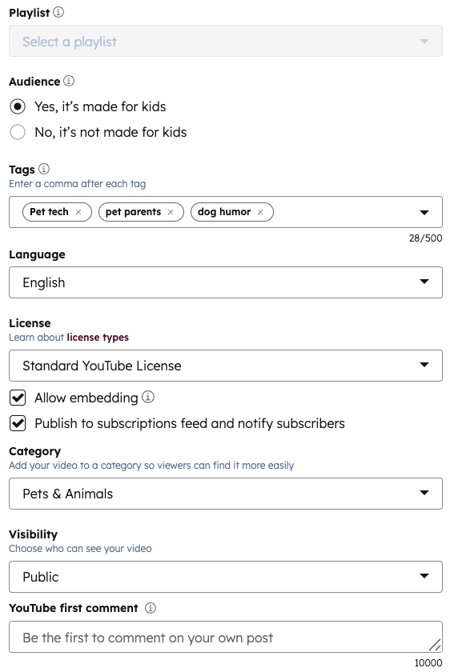
- คลิกเพื่อขยายส่วนตัวเลือกเพิ่มเติมและกำหนดค่ารายละเอียดวิดีโอของคุณ:
- เพลย์ลิสต์: เลือกเพลย์ลิสต์ YouTube ที่มีอยู่เพื่อเพิ่มวิดีโอนี้ เรียนรู้เพิ่มเติมเกี่ยวกับการสร้างและจัดการเพลย์ลิสต์ YouTube
- ผู้ชม: เลือก Yes, it's made for kids หรือ No, it's not made for kids เพื่อตั้งค่าว่าวิดีโอของคุณเหมาะสำหรับเด็กหรือไม่
- แท็ก: เพิ่มแท็กลงในวิดีโอ YouTube ของคุณเพื่อให้ผู้ใช้สามารถค้นหาวิดีโอของคุณได้ง่ายขึ้น แต่ละแท็กควรคั่นด้วยเครื่องหมายจุลภาค เรียนรู้เพิ่มเติมเกี่ยวกับแท็ก YouTube
- ภาษา: เลือกภาษาหลักสำหรับวิดีโอ YouTube ของคุณ
- ใบอนุญาต: เลือกประเภทใบอนุญาตสำหรับวิดีโอของคุณ ตามค่าเริ่มต้นสิทธิ์การใช้งาน YouTube มาตรฐานจะถูกเลือก
- อนุญาตให้ฝัง: อนุญาตให้ผู้ใช้รายอื่นฝังวิดีโอ YouTube ของคุณบนเว็บไซต์ของตน
- เผยแพร่ไปยังฟีดการสมัครรับข้อมูลและแจ้งให้สมาชิกทราบ: แจ้งให้สมาชิก YouTube ของคุณทราบเมื่อคุณเผยแพร่วิดีโอนี้
- หมวดหมู่: เลือกหมวดหมู่เพื่อให้ผู้ใช้สามารถค้นหาวิดีโอของคุณได้ง่ายขึ้น ตัวอย่างเช่นท่านอาจต้องการจัดหมวดหมู่วิดีโอการสอนเป็นการศึกษา
- การมองเห็น: ตั้งค่าตัวเลือกการมองเห็นสำหรับวิดีโอ YouTube ของคุณ คุณสามารถตั้งค่าวิดีโอเป็นส่วนตัวปิดประกาศหรือสาธารณะได้ เรียนรู้เพิ่มเติมเกี่ยวกับตัวเลือกการแสดงผลของ YouTube
- ความคิดเห็นแรกของ YouTube: เพิ่มความคิดเห็นแรกในโพสต์ของคุณ
- หลังจากตั้งค่าวิดีโอ YouTube ของคุณที่ด้านบนขวาให้คลิกตรวจสอบและ กำหนดเวลาหรือตรวจสอบและ เผยแพร่ หรือแก้ไขโพสต์สำหรับเครือข่ายโซเชียลอื่นๆต่อไป
