
อัปเดตล่าสุด: 17 มีนาคม 2026
สามารถใช้ได้กับการสมัครใช้บริการใดๆ ต่อไปนี้ ยกเว้นที่ระบุไว้:

ติดตามข่าวสารเกี่ยวกับกิจกรรมการขายการตลาดและการบริการของคุณได้ทุกที่ด้วยการแจ้งเตือนบนมือถือจาก HubSpot คุณสามารถเปิดและแก้ไขปัญหาการแจ้งเตือนแบบพุชบนอุปกรณ์ iOS หรือ Android ของคุณเพื่อให้คุณไม่พลาดการอัปเดตที่สำคัญจากแอปมือถือ HubSpot
เปิดการแจ้งเตือนบนมือถือ (iOS)
ก่อนที่คุณจะได้รับการแจ้งเตือนบนมือถือบนอุปกรณ์ iOs ของคุณคุณต้องเปิดการแจ้งเตือนในการตั้งค่า
- เมื่อเริ่มต้นใช้งานแอป HubSpot ข้อความแจ้งเตือน "HubSpot" ต้องการส่งการแจ้งเตือนถึงคุณจะปรากฏขึ้นแตะ อนุญาต
- คุณยังเปิดการแจ้งเตือนได้ทุกเมื่อโดยเปิดแอพการตั้งค่าแล้วแตะการแจ้งเตือน > HubSpot
- แตะเพื่อเปิดสวิตช์อนุญาตการแจ้งเตือนจากนั้นปรับแต่งการแจ้งเตือนของคุณสำหรับเสียงและการแจ้งเตือน
ดูข้อมูลเพิ่มเติมเกี่ยวกับการจัดการการแจ้งเตือนบนอุปกรณ์ iOs ของคุณ
หากอนุญาตการแจ้งเตือนในการตั้งค่า iOS แต่ยังไม่ได้รับการแจ้งเตือนให้เปิดการแจ้งเตือนภายในแอพ
- เปิดแอป HubSpot บนอุปกรณ์ของคุณ
- แตะเมนูจากนั้นแตะไอคอนการ ตั้งค่าในแถบด้านซ้าย
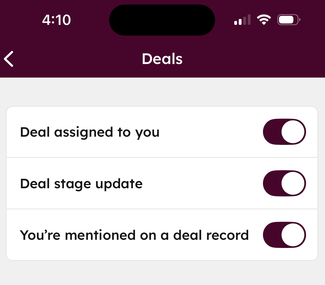
- แตะการแจ้งเตือนจากนั้นแตะกิจกรรมที่ต้องการรับการแจ้งเตือนแล้วแตะเพื่อสลับการแจ้งเตือนแต่ละรายการ
เปิดการแจ้งเตือนบนมือถือ (Android)
- เปิดการตั้งค่าบนอุปกรณ์ของคุณ
- แตะแอป > HubSpot > แอป n otifications หรือการแจ้งเตือน
- ตรวจสอบให้แน่ใจว่าสวิตช์เปิดหรืออนุญาตการแจ้งเตือนเปิดอยู่หรือสวิตช์บล็อกปิดอยู่
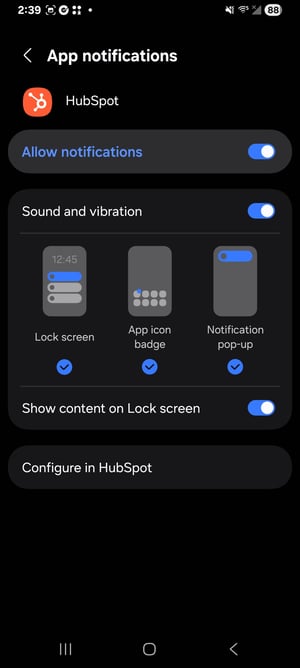
ดูข้อมูลเพิ่มเติมเกี่ยวกับการจัดการการแจ้งเตือนบนอุปกรณ์ Android ของคุณ
หากอนุญาตการแจ้งเตือนในการตั้งค่าอุปกรณ์ Android แต่ยังไม่ได้รับการแจ้งเตือนให้เปิดการแจ้งเตือนภายในแอพ
- เปิดแอป HubSpot บนอุปกรณ์ของคุณ
- แตะเมนูจากนั้นแตะไอคอนการ ตั้งค่าในแถบด้านซ้าย
- แตะการแจ้งเตือนแล้วเปิดการแจ้งเตือนตามนั้น
ลบและทำเครื่องหมายการแจ้งเตือนว่าอ่านแล้วหรือยังไม่ได้อ่าน (iOS และ Android)
โปรดทราบ: การทำเครื่องหมายการแจ้งเตือนว่ายังไม่ได้อ่านมีให้บริการบน Android เท่านั้น
คุณสามารถทำเครื่องหมายการแจ้งเตือนว่าอ่านแล้วบนอุปกรณ์ของคุณ
- เปิดแอป HubSpot บนอุปกรณ์ของคุณ
- ที่ด้านบนขวาให้แตะไอคอนการแจ้งเตือน notificationIcon
- ที่ด้านบนขวาแตะคอนเมนู verticalMenuIcon
- แตะเลือกการแจ้งเตือนคุณยังสามารถเลือกการแจ้งเตือนได้โดยแตะการแจ้งเตือนค้างไว้
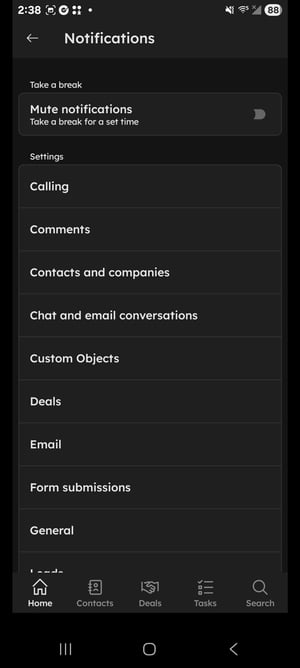
- แตะช่องทำเครื่องหมายที่ด้านบนเพื่อเลือกทั้งหมดหรือแตะช่องทำเครื่องหมายถัดจากการแจ้งเตือนที่คุณต้องการลบหรือทำเครื่องหมายว่าอ่านแล้ว
- หากต้องการทำเครื่องหมายการแจ้งเตือนว่าอ่านแล้วที่ด้านบนขวาให้แตะ เมลเปิดทำเครื่องหมายว่าอ่าน แล้ว
- หากต้องการทำเครื่องหมายการแจ้งเตือนว่ายังไม่ได้อ่านที่ด้านบนขวาให้แตะเครื่องหมายอี เป็นไอคอนที่ยังไม่ได้อ่าน
- หากต้องการลบการแจ้งเตือนให้ไอคอนลบ deleteIcon
ปิดเสียงแจ้งเตือน (iOS และ Android)
คุณสามารถปิดการแจ้งเตือนบนอุปกรณ์ของคุณได้
- เปิดแอป HubSpot บนอุปกรณ์ของคุณ
- ที่ด้านบนขวาให้แตะไอคอนการแจ้งเตือน notificationIcon
- ที่ด้านบนขวาแตะคอนเมนู verticalMenuIcon
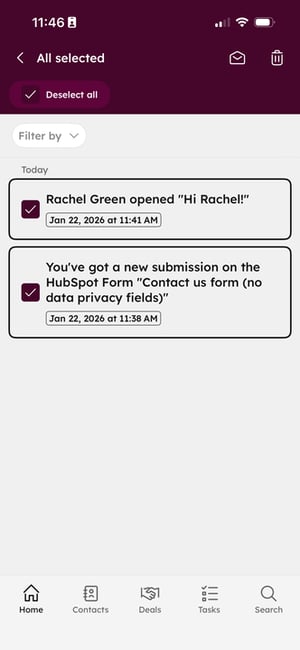
- แตะปิดการแจ้งเตือนทั้งหมด

- แตะระยะเวลาที่ต้องการปิดการแจ้งเตือน
- หากต้องการดำเนินการแจ้งเตือนต่อให้แตะดำเนินการแจ้งเตือนต่อ
แก้ปัญหาการแจ้งเตือนบนมือถือ (iOS และ Android)
หากคุณประสบปัญหาเกี่ยวกับการแจ้งเตือนบนมือถือของ HubSpot ให้ตรวจสอบว่าการตั้งค่าการแจ้งเตือนถูกปิดสำหรับแอป HubSpot บนอุปกรณ์ของคุณหรือไม่
- เปิดแอป HubSpot บนอุปกรณ์ของคุณ
- เมนู T ap จากนั้นแตะไอคอนการ ตั้งค่าในแถบด้านซ้าย
- แตะการแจ้งเตือน
- หากการแจ้งเตือนของคุณถูกปิดในการตั้งค่าให้แตะเปิดแอพการตั้งค่าเพื่อเปิดการแจ้งเตือนสำหรับแอพ HubSpot
- หาก HubSpot เปิดการแจ้งเตือนให้กลับไปที่การตั้งค่าแล้วแตะแก้ไขปัญหาการแจ้งเตือน ใน Android คุณจะเห็นการทำงาน... ภายใต้การตั้งค่า
- เครื่องมือวินิจฉัยจะตรวจสอบว่าแอป HubSpot ของคุณได้ลงทะเบียนกับเซิร์ฟเวอร์ HubSpot อย่างถูกต้องหรือไม่
-
- หากไม่ใช่คุณจะเห็นกล่องโต้ตอบที่มีข้อความมีข้อผิดพลาดในการลงทะเบียนแอป HubSpot ของคุณ.. และ HubSpot จะพยายามลงทะเบียนแอปของคุณอีกครั้ง
-
- หากการแจ้งเตือนทำงานอย่างถูกต้องคุณจะได้รับการแจ้งเตือนตัวอย่างบนอุปกรณ์ของคุณ
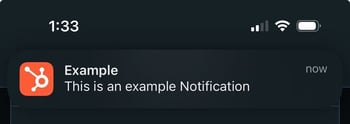
(iOS)

(Android)
การแจ้งเตือนสำหรับการแจ้งเตือนบนมือถือ
การแจ้งเตือนสำหรับการแจ้งเตือนจากแอปมือถือ HubSpot จะแตกต่างกันไปขึ้นอยู่กับว่าแอปเปิดหรือปิดอยู่ (เช่นแอปอื่นๆกำลังใช้งานอยู่หรืออุปกรณ์อยู่ในโหมดสแตนด์บาย) การแจ้งเตือนสามารถเป็นได้ทั้ง:
- สูง: การแจ้งเตือนแบบพุชการสั่นสะเทือนด้วยแสงและเสียง
- ต่ำ: การแจ้งเตือนแบบพุชไม่มีการสั่นไม่มีแสงและไม่มีเสียง
| การแจ้งเตือน | ในแอพ | นอกแอป | |
| ฟีดกิจกรรม | - | ต่ำ | ต่ำ |
| รายชื่อผู้ติดต่อ | ให้ผู้ติดต่อพูดถึง | ต่ำ | สูง |
| การกล่าวถึงบริษัท | ต่ำ | สูง | |
| การสนทนา | การตอบกลับการสนทนาผ่านไลฟ์แชท | ต่ำ | สูง |
| บทสนทนาไลฟ์แชทใหม่ | ต่ำ | สูง | |
| กำหนดบทสนทนาไลฟ์แชทใหม่แล้ว | ต่ำ | สูง | |
| การสนทนาผ่านไลฟ์แชทที่ไม่ได้กำหนด | ต่ำ | สูง | |
| งาน | การแจ้งเตือน | ต่ำ | สูง |
| การกล่าวถึง | ต่ำ | สูง | |
| แก้ปัญหาการแจ้งเตือน | - | ต่ำ | สูง |
