
上次更新时间: 2026年3月31日
可与以下任何订阅一起使用,除非另有说明:
-
 营销 Hub
Starter, Professional, Enterprise
营销 Hub
Starter, Professional, Enterprise
-
 销售 Hub
Starter, Professional, Enterprise
销售 Hub
Starter, Professional, Enterprise
-
 Service Hub
Starter, Professional, Enterprise
Service Hub
Starter, Professional, Enterprise
-
 Data Hub
Professional, Enterprise
Data Hub
Professional, Enterprise
-
 内容 Hub
Starter, Professional, Enterprise
内容 Hub
Starter, Professional, Enterprise
-
 智能 CRM
Professional, Enterprise
智能 CRM
Professional, Enterprise
-
 Commerce Hub
Professional, Enterprise
Commerce Hub
Professional, Enterprise
由 HubSpot 人工智能 Breeze 驱动的交叉销售/向上销售智能助手,可帮助您发掘并培育商机,从而扩大客户基数。一旦您确定了目标客户,该助手将利用您的产品库,搜索那些购买了目标客户尚未购买的产品的类似公司。
该助手首先基于您协助定义的业务具体情况,利用 CRM 系统寻找为客户创造价值的商机。 在发掘出更多商机后,该助手将根据客户在您所提供的新产品或服务方面遇到的具体问题,制定相应的拓展策略。
请注意:你可以在 AI 设置中管理 AI 功能访问权,并配置共享的数据。请参阅 HubSpot 的AI信任常见问题解答和 AI 模型卡,了解有关 AI 安全控制、数据使用和合规性的详细信息。
了解 AI 生成内容的最佳实践
- 发布前请对AI生成的内容进行校对和编辑。
- 编辑 AI 生成的内容,以保持您品牌的语气和风格。
- 平衡使用 AI 生成的内容与人工撰写的内容。
- 尽管 HubSpot 已采取安全措施,但 AI 代理偶尔可能会生成不正确、带有偏见、冒犯性或误导性的信息。请核实输出内容的准确性,尤其是任何统计数据或事实。
- 驱动 AI 助手的巨型语言模型在处理非英语语言时,往往会产生不一致的结果。HubSpot 正在努力在未来数月内更好地支持这些语言。目前,请格外谨慎地检查非英语内容的准确性和清晰度。
开始使用前
- 请在您的账户中开启AI 设置,包括“文件数据”设置 。
- 超级管理员可配置 交叉销售/向上销售代理。
- 您必须拥有Breeze Studio 权限才能使用交叉销售/向上销售机器人。
- 交叉销售/升级销售代理目前处于公开测试阶段。当前该功能不消耗HubSpot 积分,但未来可能会消耗。
将交叉销售/向上销售代理添加到您的账户
- 在 HubSpot 帐户中,导航到 Breeze > Breeze Studio。
- 点击“浏览应用商店”。
- 在“搜索”文本框中输入“交叉销售”,然后点击“交叉销售/升级销售代理”。
- 在“交叉销售/升级销售代理”部分,点击“添加测试版代理”。
- 同意测试版条款,然后点击“添加测试版代理”。
- 在“交叉销售/向上销售代理”部分 ,点击“打开”。
配置交叉销售/向上销售代理
通过添加额外说明、工具和知识来配置该代理,以帮助其制定外联策略。
- 在 HubSpot 帐户中,导航到 Breeze > Breeze Studio。
- 点击“交叉销售/向上销售代理”卡片。
- 在右上角,点击“配置”。
该代理需要用户提供哪些信息
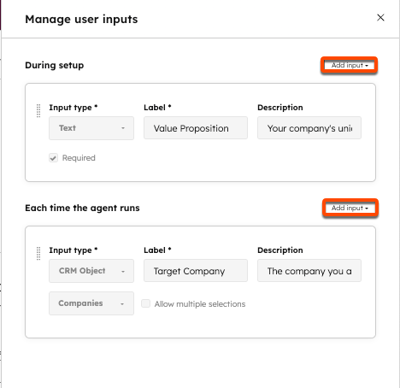
默认情况下,该代理在设置时需要您的价值主张,并在每次运行时需要目标公司。还可以添加其他输入,这些输入可在设置时使用(并在每次代理运行时自动使用),或仅在每次代理运行时使用。
要编辑输入项:
- 在左上角,点击“管理输入项”。
- 若要添加在代理程序设置过程中使用的输入项:
- 在“设置期间”下,点击“添加输入”下拉菜单并选择一个输入项。
- 配置该输入项。
- 选中 “必填”复选框,将其设为必填字段。
- 要添加另一个输入,请点击“添加输入”下拉菜单并选择一个输入。
- 要添加在每次运行代理时使用的输入:
- 在“每次代理运行时”下,单击“添加输入”下拉菜单并选择一个输入。
- 配置输入。
- 选中 “必填”复选框,将其设为必填字段。
- 要添加另一个输入,请单击“添加输入”下拉菜单并选择一个输入。
- 完成输入配置后,点击右侧面板右上角的“X”。
- 在“价值主张”字段中,输入贵公司的 价值主张(例如:“我们的软件和咨询服务可帮助企业设计并实施安全解决方案,以保障员工和客户的安全。”)。
指导该代理的行为
在 指导此 代理 的行为 部分,请查阅相关说明。这些用于执行交叉销售/向上销售分析的说明是预先设定的且不可编辑的,但您可以添加额外的说明、工具、MCP 服务器以及知识来源。
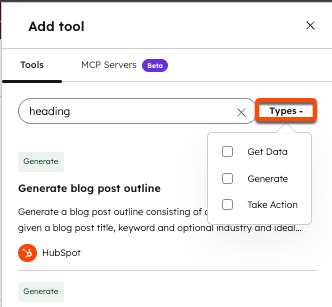
工具分为三类。工具包括:
- 获取数据。
- 生成信息。
- 执行操作。
要配置代理的行为:
- 点击“添加额外说明”。
- 在“额外说明”字段中,输入附加说明。
要添加交叉销售和向上销售代理可访问的工具及 MCP 服务器,以协助其完成研究、总结或生成内容等任务:
- 点击“添加工具”。
- 在右侧面板中,使用搜索栏搜索 工具。
- 点击“类型”下拉菜单,选择一种类型以筛选结果。
- 要从工具列表中添加工具,请将鼠标悬停在工具上并点击“添加”。您可以添加任意数量的工具。
- 要查看工具详情,请将鼠标悬停在工具上,然后点击“查看详情”。要 返回, 请点击右上角的“ ”返回箭头。要添加该工具,请点击“添加工具”。
- 要从工具列表中删除工具,请将鼠标悬停在该工具上,然后单击“删除”。
- 要添加 MCP 服务器,请单击“MCP 服务器”选项卡。
- 要查看 MCP 服务器详细信息,请将鼠标悬停在工具上,然后单击“查看详细信息”。要 返回, 请单击右上角的后退箭头。
- 要添加工具,请点击“连接 并添加”。在对话框中,点击“连接到 X”。然后按照提示进行连接。
- 要向代理添加知识(如文档和数据),请点击“添加知识”。如果您未添加知识来源,代理将使用通用知识或来自您设置中的知识(例如品牌工具包)。
- 现有知识库将列在搜索栏下方。要查看知识库的详细信息,请将鼠标悬停在其上并点击“在设置中查看”。要将现有知识库添加到智能客服中,请将鼠标悬停在其上并点击“添加”。
- 若要创建新的知识库,请在右侧面板的右上角点击“创建”。
-
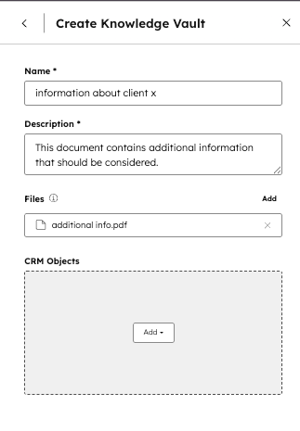
- 在“名称”字段中输入名称。
- 在“描述”字段中输入描述。
- 在“文件”下,点击“上传”以添加文件(支持 .pdf、.txt、.md、.html、.pptx 和 .docx 格式)。
- 在“CRM 对象”下,点击“添加”以添加一个 CRM 对象(例如,您可以将您的HubSpot 知识库添加为对象,供客服代表在创建 RFP 回复时使用)。
- 选择要添加的CRM 对象(不支持自定义对象)。
- 点击“+ 添加筛选条件”,并设置筛选条件。
- 点击“添加到资料库”。
- 点击“创建并添加”。
- 要编辑自定义知识库的名称和描述,请将鼠标悬停在知识库上,然后点击“查看详情”。在右上角,点击省略号(…),然后点击“编辑”。
- 要删除自定义知识库,请将鼠标悬停在知识库上,然后点击“查看详情”。在右上角,点击省略号(…),然后点击“删除”。
- 若要从该代理中移除知识库(该知识库仍可供此代理及其他代理使用),请将鼠标悬停在知识库上,然后点击“移除”。
- 完成知识库配置后,请点击右侧面板右上角的“X”。
管理访问权限
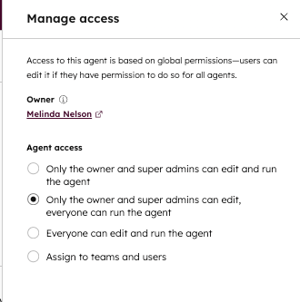
默认情况下,仅所有者和超级管理员可以 编辑和运行代理。要管理代理的访问权限:
- 在“关于此代理”部分,点击“管理访问权限”。
- 在右侧面板的“代理访问”部分,选择一个选项。
- 点击右侧面板右上角的“X”。
测试并发布代理
要测试代理:
- 在“目标公司”下拉菜单中,选择一家公司。
- 点击 测试代理”。代理 运行可能需要几分钟时间。
- 查看结果。点击“查看更多”以展开完整笔记。若要将笔记发布到对象记录中,请 在“使用代理创建笔记” 部分点击 “是,继续”。随后 ,点击“查看笔记” 以在记录中查看该笔记。
- 测试完代理后,在右上角点击“发布”。
使用交叉销售/向上销售代理
- 在 HubSpot 帐户中,导航到 Breeze > Breeze Studio。
- 点击“交叉销售/向上销售”客服卡片。
- 点击“目标公司”下拉菜单,选择目标公司。
- 点击“运行代理”。代理运行可能需要几分钟时间。
- 在“输出”部分,查看结果。点击“查看更多”以展开完整笔记。在右上角,若要修改视图,请点击“可视化输出/Markdown 输出”。
- 如需编辑,请在“活动”面板中输入需要修改的内容,然后点击发送图标。
- 若要导出输出内容的 PDF,请点击“导出 PDF”。若要分享输出内容的链接,请点击“复制链接”。
- 若要将笔记发布到对象记录中,请在“使用代理创建笔记” 部分点击 “是,继续”。随后 点击“查看笔记”以在记录中查看该笔记。
编辑交叉销售和向上销售代理
配置并发布交叉销售和向上销售代理后,您可能需要对其进行修改。- 在 HubSpot 帐户中,导航到 Breeze > Breeze Studio。
- 点击“交叉销售/向上销售代理”卡片。
- 点击“配置”。
- 继续设置交叉销售和向上销售代理。
查看代理历史记录
您可以在 Breeze Studio 中查看代理程序的运行历史记录。
要查看代理历史记录:
- 在 HubSpot 帐户中,导航到 Breeze > Breeze Studio。
- 点击“交叉销售/向上销售代理”卡片。
- 在“历史记录”面板中,将鼠标悬停在某条记录上,即可查看该代理运行的日期和时间。
- 要重命名某条记录,请将鼠标悬停在该记录上,点击省略号(…),然后点击“重命名”。输入新名称并按下键盘上的回车键。
- 要复制条目的链接,请将鼠标悬停在条目上,点击省略号(…),然后点击“复制链接”。
克隆代理
- 在 HubSpot 帐户中,导航到 Breeze > Breeze Studio。
- 将鼠标悬停在“交叉销售/向上销售”代理卡片上,点击卡片右上角的三个垂直点()。
- 点击“克隆”。
- 在对话框中:
- 若希望克隆的代理在市场版代理发生变更时同步更新,请选择“保持连接”。
- 选择“自定义”,即可获得一个完全可自定义的代理副本,该副本将不再接收任何未来更新。
- 点击“克隆”。
- 配置代理,然后点击“发布”。
删除代理
- 在 HubSpot 帐户中,导航到 Breeze > Breeze Studio。
- 将鼠标悬停在“交叉销售/向上销售代理”卡片 上,然后点击卡片右上角的三个垂直点()。
- 点击“删除”。
- 点击“删除代理”以确认删除。
