
上次更新时间: 2026年7月29日
可与以下任何订阅一起使用,除非另有说明:
-
 营销 Hub
Professional, Enterprise
营销 Hub
Professional, Enterprise
-
 销售 Hub
Professional, Enterprise
销售 Hub
Professional, Enterprise
-
 Service Hub
Professional, Enterprise
Service Hub
Professional, Enterprise
-
 Data Hub
Professional, Enterprise
Data Hub
Professional, Enterprise
-
 内容 Hub
Professional, Enterprise
内容 Hub
Professional, Enterprise
-
 智能 CRM
Professional, Enterprise
智能 CRM
Professional, Enterprise
-
 Revenue Hub
Professional, Enterprise
Revenue Hub
Professional, Enterprise
-
 需要 HubSpot 点数
客户服务机器人会使用内容来源来回答客户的问题。在创建客户服务机器人时,系统会提示您上传其用于生成回复的内容来源。您可以随时添加、编辑或删除其内容来源。
例如,您可以使用公司网站的网址,或上传包含相关信息(如退货政策)的文件来训练客户服务机器人。当客户咨询有关产品或服务的信息时,该机器人可参考您的知识来源提供相关细节,而无需咨询人工客服。
该客服机器人还可以在您的账户中执行操作,例如查询订单状态或重置密码。了解有关设置操作的更多信息。
请注意: 您添加的任何 内容,无论是私有还是公开的,都可能被客服机器人用于起草回复。私有来源不会被引用,但其内容仍可能出现在回复中。由于这些内容会被公开共享,请勿包含个人、机密、敏感信息或客户的私有数据。
设置内容来源的最佳实践
在与客户服务专员合作时,建议您使用符合以下条件的內容来源:
- 包含常见的用户查询以及全面、最新的信息。例如,常见问题解答(FAQ)和知识库文章。
- 使用清晰的标题和副标题来组织内容。
- 包含项目符号和列表,以提高可读性。
- 使用简明易懂的语言,避免过于复杂的句子。
- 融入客户可能使用的常见搜索词。
- 加入关键搜索词的变体,以提高响应准确性并覆盖更多用户搜索词。
管理内容来源
添加、编辑或删除客服专员用于回答问题的内容来源。
添加内容来源
- 在你的 HubSpot 帐户中,单击更多,然后导航到服务 > 客户代理。如果你的帐户中未显示更多,请直接导航到服务 > 客户代理。
- 在左侧边栏菜单中,点击“训练” > “知识库”。
- 点击右上角的“添加内容”。
- 若要同步 HubSpot 内容,请点击“来自 HubSpot”。
- 若要使用现有文件或上传文件,请点击“上传文件”。
请注意:支持以下文件类型:.docx、.htm、.xhtml、.cfg、 .pptx、.mpg、.conf、.mpeg、.csv、.json、.html、.text、.txt、.mp4、.pdf、.rst、.avi、.mov、.md、.webm、.xml 和 .xls。
- 在右侧面板中,搜索并选择一个现有文件。然后,点击“插入文件”。
-
- 若要上传新文件,请点击“上传”。
- 若要同步外部 URL,请点击“从公共 URL 导入”。
- 在 “导入公共 URL”字段中,输入一个公共 URL。然后,点击“添加”。
-
- 若要同步该域名下的所有关联页面,请开启“导入相关 URL”开关 。该域名内的最多 5,000 个 URL 将被自动抓取并同步。
- 若要管理要抓取的页面,请点击“要导入哪些页面”下拉 菜单并选择一个选项:
- “该域名下的所有页面”:爬取该域名及其子域名。例如,blog.zenplant.com/help 包含 zenplant.com、help.zenplant.com。
- 匹配此路径的页面:仅爬取指定 URL 路径下的页面。例如,zenplant.com/help 包含 zenplant.com/help/guides、zenplant.com/help/faqs。
- 仅此子域名:仅爬取该子域名。例如,help.zenplant.com 不包含 zenplant.com 和 blog.zenplant.com。
- 在“路径过滤”部分,添加要包含的路径(如 /support/)或要排除的路径(如 /blog/)。
- 点击“添加来源”。
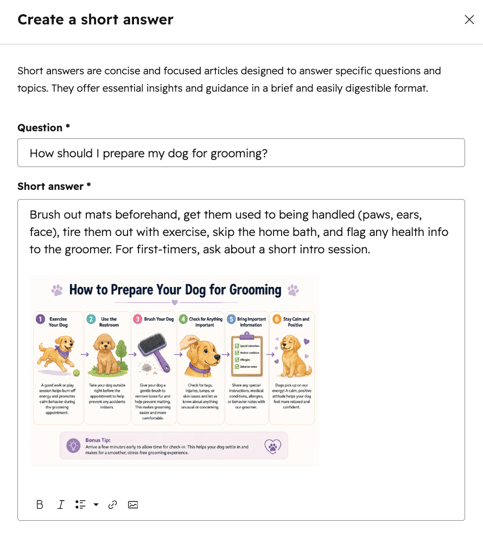
- 要创建简短答案,请点击“创建简短答案”。
- 使用文本框输入问题和答案。
- 使用编辑器底部的图标来修改文本样式、插入链接或添加图片。例如,您可以添加图片或图表来帮助解释某个流程。
-
- 点击“创建”。
请注意:如果已同步的知识库文章有任何更新,客户服务代理将自动重新同步。其他内容来源则每周自动重新同步一次。
编辑内容来源
- 在你的 HubSpot 帐户中,单击更多,然后导航到服务 > 客户代理。如果你的帐户中未显示更多,请直接导航到服务 > 客户代理。
- 在左侧边栏菜单中,点击“培训” > “知识库”。
- 在表格顶部,通过切换标签页选择要编辑的内容来源,例如“知识库”、“网站 ”或“导入的 URL”。
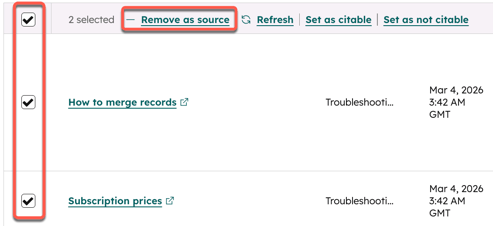
- 要删除内容来源,请在表格视图中勾选要删除的来源旁边的复选框,然后点击“从来源中删除”。
- 要刷新内容,请点击“刷新”。内容将重新同步。
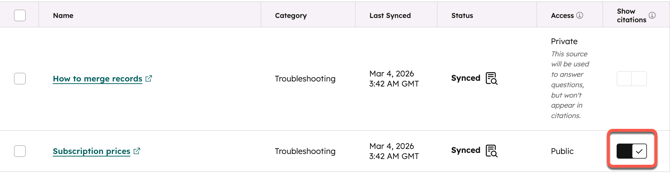
- 若要防止客服代表引用该内容,请关闭“引用”开关。如果您使用的是私有内容,引用功能将自动关闭。
-
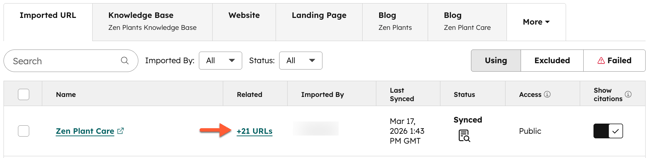
如果您已导入相关 URL,可以将特定 URL 排除在刷新范围之外。一旦被排除,客服专员在生成回复时将不再使用这些 URL。
-
在“已导入的 URL”选项卡的 “相关”列下,点击“+ [X 个 URL]”。
-
在表格中,勾选要排除的 URL 旁边的复选框,然后点击 “从刷新中排除”。
- 要查看已排除的 URL,请在表格右上角点击“已排除”选项卡。
-
检查并排查内容同步错误
在将内容源与客户代理同步时,您可能会遇到错误。了解如何查看内容源的同步状态并排查常见错误。
