
上次更新时间: 2026年4月14日
可与以下任何订阅一起使用,除非另有说明:
-
 Service Hub
Professional, Enterprise
Service Hub
Professional, Enterprise
客户成功室是与客户共享的协作工作空间。每个房间都与一个项目相关联,为客户提供了一个单独的场所,用于
- 查看并完成分配的任务。
- 跟踪里程碑。
- 提交表格。
- 共享和管理文件。
- 跟踪项目状态更新。
可通过客户成功门户访问 Rooms。
请注意: 本文中的信息仅供客户成功室测试版的参与者使用。
创建客户成功门户
-
在 HubSpot 帐户中,单击顶部导航栏中的
“设置”图标。 本地导航设置 -
在左侧边栏菜单中,导航至 客户成功。
-
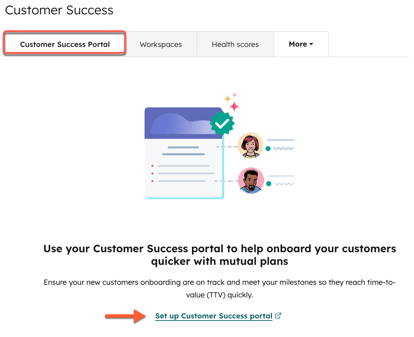
单击客户成功门户选项卡。
-
单击 设置客户成功门户。
- 在弹出框中输入以下信息:
- 在显示名称字段中,输入将在门户中显示给客户的名称(例如,支持门户)。
- 在门户名称 字段中,输入将显示给您和您的团队的名称(如 Customer Ticketing Portal v2)。
- 单击 "域名"下拉菜单,选择客户成功门户的托管域名(如 zenplant.com)
- 在 "标题"字段中,输入出现在 URL 末尾的标题 (例如,支持)
- 单击门户类型下拉菜单,选择要创建的门户类型(如客户成功门户)。
- 单击创建门户。您将被重定向到客户成功门户设置,以继续设置。
配置客户成功门户设置
-
在 HubSpot 帐户中,单击顶部导航栏中的
“设置”图标。 本地导航设置 - 在左侧边栏菜单中,单击门户。
- 单击客户成功选项卡。
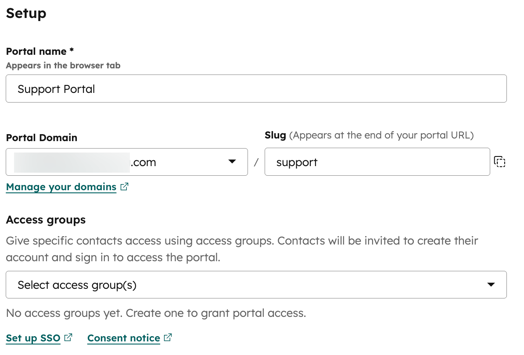
- 要编辑门户名称,请在门户名称 字段中编辑将显示给您和您的团队的名称(例如,客户票务门户 v2)。
- 要编辑门户托管的域名,请单击域名下拉菜单并选择一个域名 (如 zenplant.com)。
- 在 "标题 "字段中,输入出现在 URL 末尾的标题 (例如,support)。
- 要授予特定联系人访问门户的权限,请单击 "访问组 "下拉菜单并选择访问组。 如果不指定访问组,则通过 CRM 关联来管理访问权限。与相关公司或项目记录有关联的联系人仍然可以访问他们的房间。
编辑门户的全局主题
自定义门户的主题,包括样式、字体和颜色。
请注意:同一域名下的所有门户共享相同的主题。
-
在 HubSpot 帐户中,单击顶部导航栏中的
“设置”图标。 本地导航设置 - 在左侧边栏菜单中,单击门户。
- 单击 "客户成功"选项卡。
- 单击 "主题" 选项卡。
- 单击下拉菜单并选择门户。然后单击 "编辑主题"。
- 你将被重定向到主题编辑器,在这里你可以编辑门户主题设置。
激活客户成功门户
完成客户成功门户设置后,将其打开:
-
在 HubSpot 帐户中,单击顶部导航栏中的
“设置”图标。 - 在左侧边栏菜单中,单击门户。
- 单击 "客户成功"选项卡。
- 打开门户开关。
- 在对话框中,单击打开。
使用客户成功室
创建 类型 属性 设置为 服务 - 上岗 的项目时,会在客户成功工作区中自动创建客户成功室 。 您可以在项目索引页 创建项目时或在客户成功工作区的项目选项卡 中进行设置。
-
创建房间后, 用户和客户 会 收到 访问通知,客户会被引导 设置登录凭证。
- 每个房间都包含带有任务列表和里程碑的项目记录。
- 只有分配给客户的任务才会出现在客户成功室中。
-
外部用户可以查看和完成分配的任务、上传文档和查看项目状态更新。
-
当客户在房间里完成任务时,这些完成情况会同步回 HubSpot 并显示在项目对象中。
访问客户成功室
创建客户成功室时,HubSpot 用户和客户会收到一封包含访问信息的电子邮件,邮件会提示他们创建密码并完成注册。然后,他们可以通过电子邮件中提供的详细信息访问房间。
从 HubSpot 访问客户成功室:
-
在 HubSpot 帐户中,单击顶部导航栏中的
“设置”图标。 - 在左侧边栏菜单中,单击门户。
- 单击 "客户成功"选项卡。
- 在页面顶部,单击 "查看门户"。您将被重定向到客户成功门户,在那里您可以查看和访问所有已创建的房间。

