
上次更新时间: 2026年4月23日

查看记录时,属性会显示在左侧边栏的记录上;预览记录详情时,属性会显示在预览边栏上。你可以自定义显示哪些属性,这些更改只适用于你的视图。 如果这些侧边栏中的属性列表卡片开启了用户权限,你就可以编辑卡片上显示的属性。
- 导航到记录(例如 在 HubSpot 帐户中,导航到 CRM > 联系人。)。
- 单击记录名称或将鼠标悬停在记录上并单击预览。
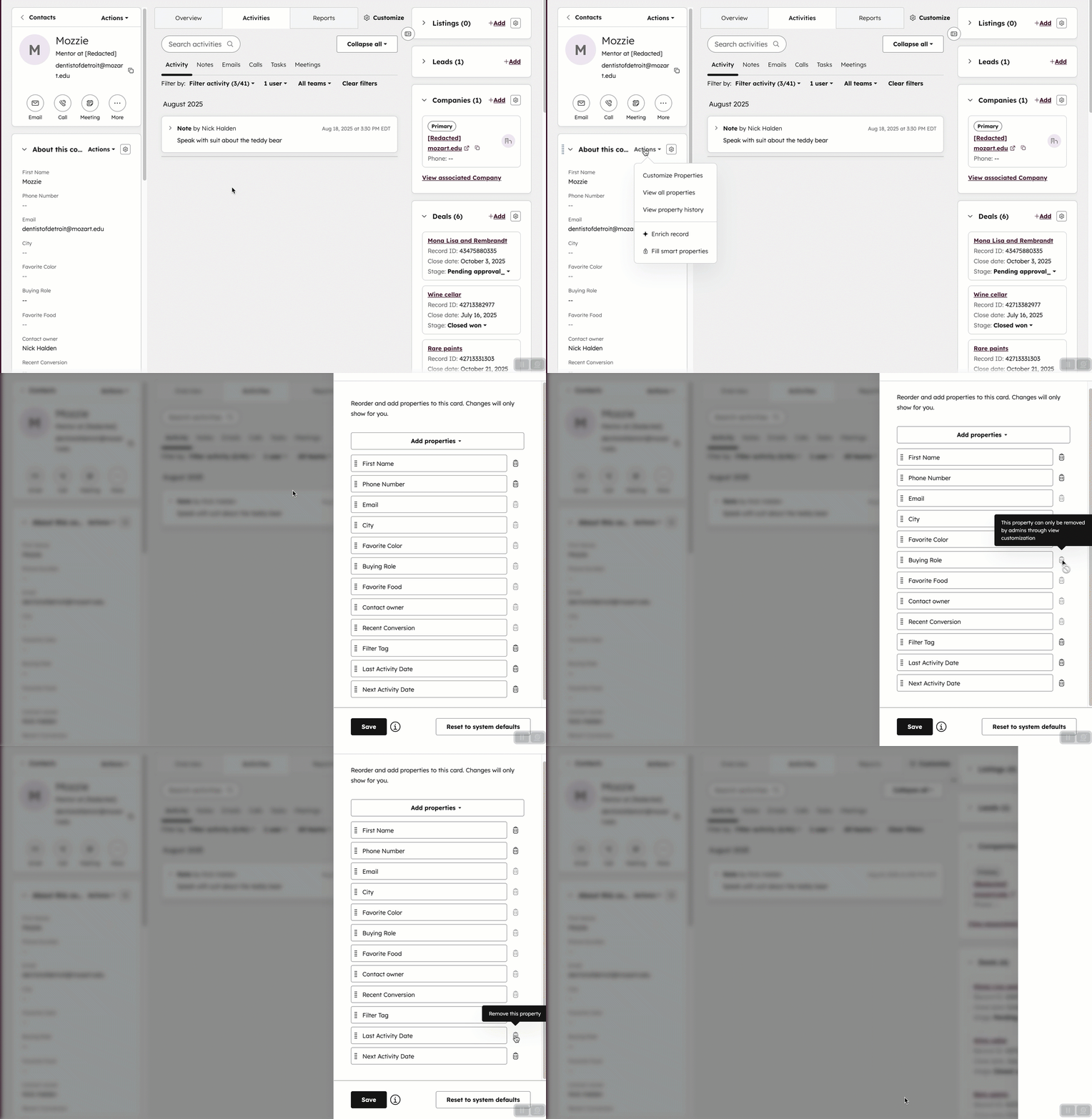
- 在左侧边栏的 "关键信息 "或 "关于此[记录]"卡片上,单击 "操作",然后选择 "自定义属性"。
- 在面板中,配置以下内容:
- 要在部分中添加属性,请单击添加属性,然后选择属性复选框。最多添加 50 个属性。只有正在处理的对象的属性可用(例如,交易记录上的交易属性)。
- 要从部分中删除属性,请单击 删除图标。如果图标显示为灰色,则表示该属性是整个账户的默认属性,不能删除。
- 要重新排列部分中的属性,请单击并拖动属性到所需的顺序。
- 要将部分中的属性重置为默认值,请单击重置为系统默认值。在对话框中,单击重置为默认值 确认。这将把该部分重置为账户默认设置,但不会更新默认侧边栏中的其他部分。
- 完成后单击保存。
请注意:如果您之前修改了显示在卡片上的属性,管理员添加的任何新默认属性都将添加到卡片底部。
