
上次更新时间: 2026年10月21日

借助 HubSpot 移动端通知,您可在外出时随时掌握销售、营销和服务活动的最新动态。您可以在 iOS 或 Android 设备上开启推送通知并进行故障排除,确保不会错过 HubSpot 移动应用发出的任何重要更新。
开启移动端通知(iOS)
要在 iOS 设备上接收移动通知,您必须先在设置中开启通知功能。
- 首次使用 HubSpot 应用时,会弹出“HubSpot 希望向您发送通知”的提示。请点击“允许”。
- 您也可以随时打开“设置”应用 ,依次点击“通知”> “HubSpot”来开启通知。
- 点击以开启“允许通知”开关,然后自定义通知的提示音和提醒方式。
了解有关在 iOS 设备上管理通知的更多信息。
如果您已在 iOS 设置中允许通知,但仍然无法收到通知,请在应用内开启通知功能。
- 在您的设备上打开HubSpot应用。
- 点击 “菜单”,然后点击 左侧边栏中的 设置图标 。
- 点击“通知”。然后 点击您希望接收通知的活动,并点击以开启每项具体通知。

开启移动端通知(Android)
- 在您的设备上打开“设置”。
- 点击“应用”>“HubSpot” > “应用通知”或 “通知”。
- 确保“开启”或“允许通知”开关已开启,或者“阻止 ”开关 已关闭。

了解有关在 Android 设备上管理通知的更多信息。
如果您已在 Android 设备设置中允许接收通知,但仍然无法收到通知,请在应用内开启通知功能。
- 在您的设备上打开HubSpot应用。
- 点击 “菜单”,然后点击 左侧边栏中的 设置图标 。
- 点击“通知”,然后根据需要开启通知。
删除通知或将其标记为已读/未读(iOS 和 Android)
请注意:将通知标记为“未读”的功能仅在 Android 系统上可用。
您可以在设备上将通知标记为已读。
- 在您的设备上打开HubSpot 应用。
- 在右上角,点击通知图标。
- 在右上角轻触通知图标。
- 点击“选择通知”。您也可以长按某条通知来选中它。
- 点击 顶部的复选框 以全选,或点击要删除或标记为已读的通知旁边的复选框。
- 要将通知标记为已读,请在右上角点击 的“标记为已读 ”图标。
- 要将通知标记为未读,请在右上角点击 “标记为未读”图标。
- 要删除通知,请点击删除图标。

静音通知(iOS 和 Android)
您可以在设备上静音通知。
- 在设备上打开HubSpot 应用。
- 在右上角,点击通知图标。
- 在右上角轻触菜单图标。
- 点击“静音所有通知”。

- 点击您希望静音通知的时长。
- 要恢复通知,请点击“恢复通知”。
移动端通知故障排除(iOS 和 Android)
如果您在使用 HubSpot 移动端通知时遇到问题,请检查设备上的 HubSpot 应用是否已关闭通知设置。
- 在您的设备上打开HubSpot 应用。
- 点击 “菜单”,然后点击 左侧边栏中的 设置图标 。
- 点击“通知”。
- 如果设置中通知功能已被关闭,请点击“打开设置应用”以开启 HubSpot 应用的通知功能。
- 如果 HubSpot 的通知已开启,请返回“设置”并点击“通知故障排除”。在 Android 系统中,该设置下方 会显示“正在运行...”字样 。
- 该诊断工具将检查您的 HubSpot 应用是否已在 HubSpot 服务器上正确注册。
-
- 如果未正确注册,您将看到一个对话框,显示“注册您的 HubSpot 应用时出现错误...”的消息,此时 HubSpot 将尝试重新注册您的应用。
-
- 如果通知功能正常,您将在设备上收到一条示例通知。

(iOS)
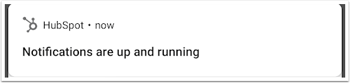
(Android)
移动端通知提醒
HubSpot 移动应用的通知提醒会根据应用处于打开还是关闭状态(即其他应用正在使用中,或设备处于待机状态)而有所不同。通知提醒可能为以下两种形式之一:
- 高:推送通知,伴有振动、灯光和声音
- 低:推送通知,无振动、无灯光、无声音
| 通知 | 应用内 | 应用外 | |
| 动态信息流 | - | 低 | 低 |
| 联系人 | 提及联系人 | 低 | 高 |
| 提及公司 | 低 | 高 | |
| 对话 | 实时聊天对话回复 | 低 | 高 |
| 新的实时聊天对话 | 低 | 高 | |
| 已重新分配的实时聊天对话 | 低 | 高 | |
| 未分配的在线聊天对话 | 低 | 高 | |
| 任务 | 提醒 | 低 | 高 |
| 提及 | 低 | 高 | |
| 通知故障排除 | - | 低 | 高 |
