
上次更新時間: 2026年1月12日
可搭配下列任何訂閱使用,除非另有註明:
-
 行銷 Hub
Professional, Enterprise
行銷 Hub
Professional, Enterprise
-
 銷售 Hub
Professional, Enterprise
銷售 Hub
Professional, Enterprise
-
 Service Hub
Professional, Enterprise
Service Hub
Professional, Enterprise
-
 Content Hub
Professional, Enterprise
Content Hub
Professional, Enterprise
-
 Commerce Hub
Professional, Enterprise
Commerce Hub
Professional, Enterprise
通知設定檔可讓您標準化使用者在 HubSpot 帳戶中接收通知的方式。您可以為使用者建立帳戶預設通知設定檔,並將特定通知設定檔指定給預設值,這樣使用者就不必個別設定。
使用通知設定檔有助於確保使用者透過正確的管道 (包括電子郵件、鈴聲、彈出式視窗、瀏覽器或連線的應用程式) 收到正確的通知,而不需要每位使用者個別設定其偏好設定。
例如,您可以為所有使用者建立預設通知設定檔,然後為銷售或支援團隊的預設檔指定更度身訂造的通知設定檔。
建立和管理通知設定檔需要Super Admin權限。
建立帳號預設通知設定檔
帳戶預設通知適用於未依權限設定包含在設定檔中的任何使用者。預設通知不適用於已更新自己的通知偏好設定的使用者。往後,使用者可以隨時更新自己的通知偏好設定,而這些變更將取代預設通知。
-
在你的 HubSpot 帳戶中,點擊頂端導覽列中的「設定圖示」。
-
在左側功能表中,導覽到帳戶預設值。
-
在頂端,按一下通知設定檔索引標籤。
-
若要建立新設定檔,請按一下 建立通知設定檔。
按一下 開啟或關閉通知類型旁的開關 。使用者可以透過 電子郵件、 鈴聲、 彈出視窗、 瀏覽器和其他相關已安裝的應用程式 (例如 Slack) 接收通知 。
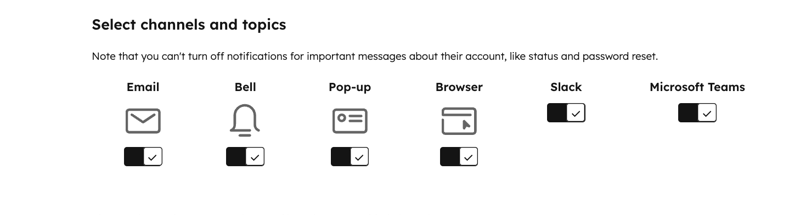
- 按一下每個通知群組 以展開它們,找到您要編輯的通知主題。選取通知核取方塊以開啟通知設定檔的通知。
- 若要清除所有通知選項,請按一下 清除所有喜好設定。
- 完成後,按一下儲存。
當您變更帳戶預設通知時,所有受影響的使用者都會收到電子郵件通知。
將通知設定檔加入預設
您可以使用預設在 HubSpot 帳戶中設定預設使用者偏好設定,這樣使用者就不必個別設定。如果您要為新團隊成員辦入職手續,並希望幫助他們完成設定,這將非常有用。將通知設定檔指定給預設值:
- 在你的 HubSpot 帳戶中,點擊頂端導覽列中的「設定圖示」。
- 在左側功能表中,導覽到使用者與團隊。
- 按一下預設索引標籤。
- 按一下現有預設的名稱或建立新預設。
- 在頂端,按一下通知索引標籤。
- 按一下通知設定檔下拉式功能表,然後選擇通知設定檔。
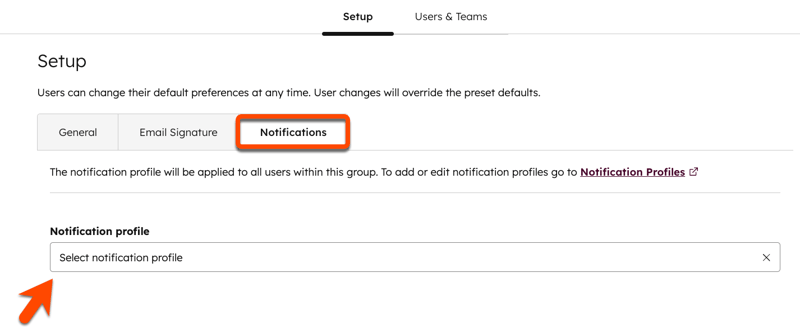
- 若要新增使用者至您的預設,請導航至編輯器頂端的Users & Teams索引標籤。
- 在下拉式功能表中選擇使用者 或小組。
- 按一下儲存預設。
管理通知設定檔
建立後,您可以編輯、停用、複製或刪除現有的通知設定檔。
請注意:如果您停用預設、編輯或刪除通知設定檔中的設定檔,先前包含在設定檔中的使用者將恢復接收預設的帳戶通知。如果使用者更新了他們自己的通知偏好設定,他們自己的偏好設定仍會取代預設。
編輯或停用通知設定檔
-
在你的 HubSpot 帳戶中,點擊頂端導覽列中的「設定圖示」。
-
在左側功能表中,導覽到帳戶預設值。
-
在頂端按一下 通知設定檔 索引標籤。
-
若要編輯設定檔
-
在表格中,將滑鼠懸停在通知設定檔上,然後按一下 鉛筆圖示 進行編輯。
-
若要變更權限集接收通知的頻道,請切換 頻道類型 旁邊的開關 。
-
若要變更權限集將會收到通知的主題,請選取或清除 核取方塊。
-
完成後,按一下 更新。
-
在彈出的方塊中,按一下 更新通知設定檔。
-
-
若要停用預設中的設定檔,請
-
按一下 通知設定檔下拉式功能表,然後選擇通知設定檔。
-
按一下 儲存預設。在右側面板中,檢閱變更,然後按一下 儲存。
複製通知設定檔
-
在你的 HubSpot 帳戶中,點擊頂端導覽列中的「設定圖示」。
-
在左側功能表中,導覽到帳戶預設值。
-
在頂端,按一下 通知設定檔索引標籤。
-
在表格中,將滑鼠懸停在通知設定檔上,然後按一下 clone 圖示。
- 在Choose a name for the new cloned notification profile(為新複製的通知設定檔選擇名稱)欄位中,輸入新通知設定檔的名稱 。
-
進行變更,然後按一下更新。
-
在對話方塊中,按一下更新通知設定檔。
刪除通知設定檔
-
在你的 HubSpot 帳戶中,點擊頂端導覽列中的「設定圖示」。
-
在左側功能表中,導覽到帳戶預設值。
-
在頂端,按一下 通知設定檔索引標籤。
-
在表格中,將滑鼠懸停在通知設定檔上,然後按一下刪除圖示。
-
在對話方塊中,按一下刪除設定檔。
