
上次更新時間: 2026年1月12日

設定自動化通知郵件,於發布新部落格文章時發送給聯絡人。部落格訂閱郵件可選擇即時、每日、每週或每月發送,有助於維持訂閱者對新部落格內容的參與度。
開始之前
在設定部落格訂閱郵件前,請務必充分理解預先需採取的步驟、功能限制及使用可能產生的後果。
瞭解限制與注意事項
- 部落格訂閱郵件將計入您的郵件發送配額。
- 系統會為每個新部落格自動建立通知郵件的訂閱類型。
- 聯絡人可填寫部落格訂閱表單,依其選擇的頻率接收文章通知。
- 除非該部落格至少發佈一封訂閱郵件,否則訂閱表單不會顯示於已發佈的文章中。
- 每位聯絡人僅能為每個部落格訂閱一種通知頻率。例如:聯絡人可同時訂閱兩個不同部落格的每週更新,但無法同時訂閱同一個部落格的每週與每月更新。
- 即時通知郵件將於部落格文章發佈後 30 分鐘內發送。
- 每日、每週及每月通知郵件則依據各郵件設定的排程發送。
自訂部落格訂閱設定
自訂部落格訂閱設定,選擇提供訪客的訂閱頻率選項。您亦可自訂摘要在 RSS 訂閱源或訂閱郵件中的顯示方式。
- 在你的 HubSpot 帳戶中,點擊頂端導覽列中的
「設定圖示」。 - 於左側邊欄選單中,導覽至內容>部落格。
- 於「當前檢視」區段點擊首個下拉選單,選擇欲設定之部落格。若帳戶已啟用 品牌附加元件,此操作將從第二個下拉式選單執行。
- 點擊訂閱標籤頁。
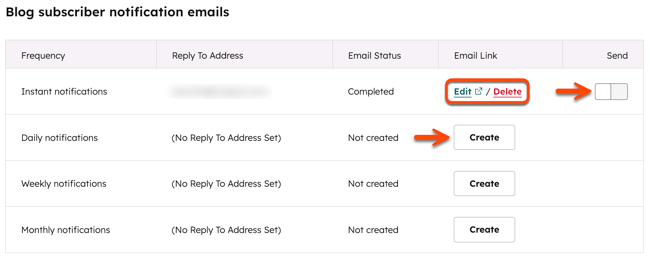
- 於「部落格訂閱者通知郵件 」區段 點擊「建立」以新增部落格訂閱郵件。瞭解如何建立部落格訂閱郵件。
- 若要編輯現有部落格訂閱郵件,請點擊「編輯」。瞭解更多編輯部落格訂閱郵件的資訊。
- 若要刪除現有部落格訂閱郵件,請點擊「刪除」。
- 若要啟用或停用部落格訂閱郵件,請切換「發送」開關。
- 在「RSS 訂閱源」區段中,自訂 RSS 訂閱源選項:
- RSS 訂閱源文章數量:輸入 RSS 訂閱源中 顯示的文章 數量。每封 RSS 電子郵件僅包含自上次發送郵件後新增的文章,上限為所選數量。
- 在 RSS 中顯示摘要:勾選此核取方塊,即可在 RSS 訂閱中預覽部落格文章內容。
- 在電子郵件中顯示摘要:勾選此選項可在 RSS 郵件中預覽部落格文章內容。
- 設定完成後,請點擊左下角的「儲存」。
建立部落格訂閱電子郵件
- 在你的 HubSpot 帳戶中,點擊頂端導覽列中的
「設定圖示」。 - 於左側邊欄選單中,導航至內容 > 部落格。
- 於「當前檢視」區段中,點擊首個下拉式選單並選擇部落格。若帳戶已安裝 品牌附加元件,此選項將顯示於第二個下拉式選單。
- 點擊訂閱標籤頁。
- 於「部落格訂閱者通知郵件」區段中,針對下列郵件頻率點擊「建立」按鈕:
- 即時通知:訂閱者將收到最新文章的電子郵件。郵件將於您發佈文章後30分鐘內寄出。若不想觸發郵件發送,請將部落格文章的發佈時間設定為早於30分鐘延遲期。
- 每日通知:訂閱者每日收到部落格文章郵件。
- 每週通知:訂閱者 每週收到一次部落格文章郵件。
- 每月通知:訂閱者每月收到一次部落格文章郵件。郵件將於您設定月度郵件範本時,在「選擇或排程」標籤頁所選日期後的31天內寄出。
- 為部落格訂閱電子郵件通知選擇模板。
- 繼續編輯您的部落格訂閱電子郵件。
請注意:當即時部落格訂閱郵件功能開啟時,系統將針對過去12小時內發布的所有文章發送郵件。若啟用每日、每週或每月訂閱郵件,則僅會發送該時間區間內已發布的文章彙整郵件。
編輯並發佈部落格訂閱電子郵件
編輯訂閱通知郵件的主體內容、收件匣顯示內容及排程時間。
編輯主體內容
- 在你的 HubSpot 帳戶中,點擊頂端導覽列中的
「設定圖示」。 - 於左側邊欄導覽至內容>部落格。
- 在「當前檢視」區段中,點擊第一個下拉式選單並選擇部落格。若帳戶已啟用 品牌附加元件,此操作將顯示於第二個下拉式選單。
- 點擊訂閱標籤頁。
- 於電子郵件連結欄位中 ,點擊編輯。
- 在郵件編輯器中,點擊 郵件 主體 內容進行編輯。
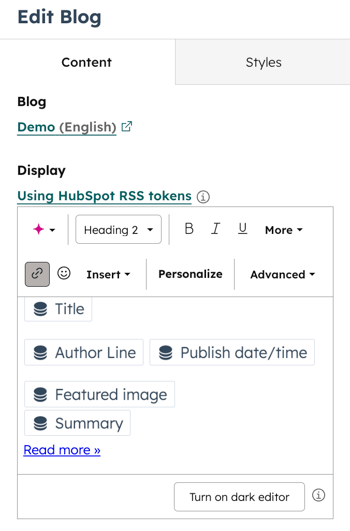
- 於側邊欄編輯器中,在顯示欄位輸入部落格文章描述文字。
- 若需重新排列部落格文章資訊順序,請點擊RSS 標記並拖曳至新位置。可用的 RSS 標記如下:
- 若要新增 RSS 標記,請點擊 RSS 標記圖示 。點擊「標記」下拉式選單並選擇 RSS標記。
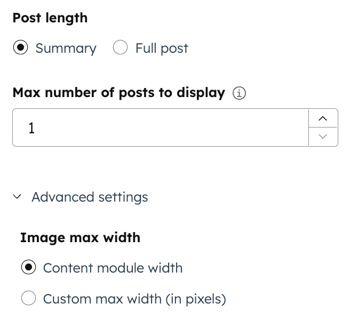
- 選擇文章長度選項 :
- 輸入要顯示的文章最大數量。
- 點擊「進階設定」調整精選圖片寬度與部落格內容內邊距。
編輯收件匣預覽內容
編輯郵件主旨與預覽文字。您亦可指定寄件者顯示名稱與地址,以及接收回覆的信箱地址。
- 在郵件編輯器中,點擊頁面頂部的收件匣內容模組。
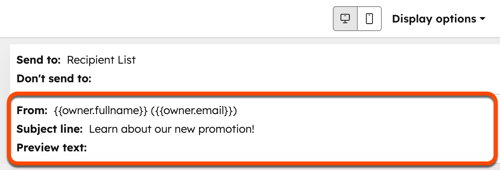
- 於側邊欄編輯器中,在「主旨欄位」輸入電子郵件標題。欲添加個人化代碼,請點擊「個人化」。深入了解電子郵件主旨欄位個人化技巧。
- 在預覽文字欄位中,輸入電子郵件摘要(將於部分郵件客戶端顯示)。
- 點擊「寄件者名稱」下拉式選單並選擇寄件者。
- 點擊「寄件者信箱」下拉選單,選擇將顯示為寄件者信箱的電子郵件地址。
- 預設情況下,電子郵件回覆將發送至設定為寄件者地址的信箱。若要將回覆發送至其他電子郵件地址,請取消勾選「使用此地址作為回覆地址」核取方塊,然後選擇新的回覆地址。
排程與發佈
- 在電子郵件編輯器中,點擊左側邊欄的「排程」圖示。
- 可用的排程選項將取決於部落格訂閱電子郵件的頻率。
- 即時郵件將於文章發佈後三十分鐘發送。
- 若為每日郵件,請點擊「時間」下拉式選單並選擇發送時段。此郵件將於每日發布新文章時,在您設定的時段發送給訂閱者。
- 若設定為每週郵件,請點擊「時間」下拉選單選擇發送時段,再點擊「星期」下拉選單選擇發送日期 。只要有新部落格內容發布,系統將固定於該日期與時段向訂閱者發送郵件。
- 若設定為每月郵件,請點擊「時間」下拉式選單選擇郵件發送時段,再點擊「每月日期 」下拉式選單 選擇發送日期 。只要發布新部落格內容,系統便會每月固定在此日期與時間向訂閱者發送郵件。
- 編輯完成後,請點擊右上角的「檢視並發佈」。確認郵件細節無誤後,點擊「發佈」。在對話框中點擊「發佈郵件」。
請注意:部落格訂閱郵件將計入您的郵件發送配額。
編輯部落格訂閱表單
發布部落格訂閱郵件後,HubSpot 系統將自動生成 對應的訂閱表單。若需讓訂閱者透過其他 HubSpot 表單選擇訂閱部落格郵件,請在表單中新增「部落格訂閱」欄位。所選欄位選項應與部落格訂閱設定中的頻率設定保持一致。
請注意:部落格訂閱表單僅在與已發佈的訂閱郵件關聯時,才會顯示於您的網站上。
- 在你的 HubSpot 帳戶中,瀏覽「行銷」>「表單」。
- 預設情況下,每個部落格訂閱表單名稱為「訂閱 [部落格名稱] 通知」。將滑鼠懸停於您的部落格訂閱表單上,點擊「編輯」。
- 於表單編輯器中,點擊右側的「通知頻率」欄位。
- 於左側邊欄選單的「欄位選項」區段中,點擊「新增選項」以在表單欄位中添加訂閱選項。
- 於對話方塊中,選取您實際使用的電子郵件發送頻率並點擊「新增」。欲 刪除現有選項,請將游標懸停於該選項上並點擊「移除」。
- 若僅存在單一選項,可隱藏此欄位並預先勾選該選項,避免訪客需手動選擇值。
- 於右上角點擊「發佈」以更新表單。
