
上次更新時間: 2026年5月6日

使用行銷工作室,在單一工作空間中設計行銷 行銷活動、建立資產並執行計劃。在Marketing Studio中,您無需切換工具即可規劃廣告活動,並在不同管道建立資產。
在Marketing Studio中使用AI產生廣告活動時,將新增關鍵詳細資訊,例如 行銷活動 名稱、目標、受眾 和預算。您還可以直接在Marketing Studio中新增內建 追蹤 功能的人工智慧建議資產。建立行 行銷活動 後,你可以在行 事曆、看板或資產 清單 檢視行 行銷活動 詳情。
請注意:你可以在你的 AI 設定中管理 AI 功能存取權,並設定要分享的資料。請檢閱 HubSpot 的 AI 信任常見問題和 AI 模型卡,以取得有關 AI 安全控制、資料使用和合規性的詳細資訊。
請注意:若要使用Marketing Studio ,您必須開啟 「允許使用者存取生成式AI工具和功能」AI設定。深入瞭解如何 管理AI設定。
從頭開始建立新的行 行銷活動
若要在Marketing Studio中使用AI產生新行銷 行銷活動:
- 在你的 HubSpot 帳戶中,前往「行銷」>「Marketing Studio」。
- 若要使用 範本 本,請在「 推薦的範 本」區段中,按一下 使用 範本本。
- 若要從頭開始建立 行銷活動,請按一下右上角的「 建立 行銷活動」。
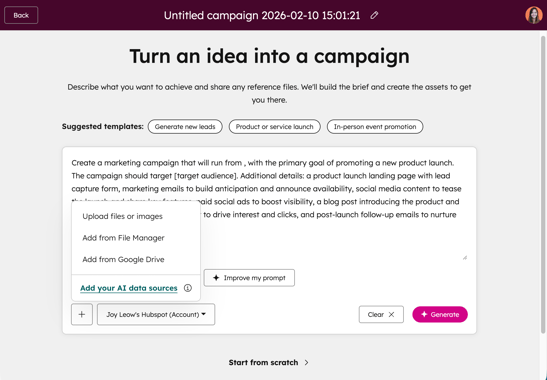
- 在頂部選擇建議的 範本。或者,您也可以手動輸入 行銷活動 簡介的 詳細資訊 。所選或輸入的內容將決定在Marketing Studio中自動生成的 行銷活動 動簡介和資產。
- 若要使用AI來調整 提示,請按一下「 改進我的提 提示」。此選項僅在有改進的 機會 時才會顯示。
- 若要新增其他圖片或 行銷活動 文件,請在左下角按一下「 +新增」圖示,然後選取「 上傳檔案 或圖片」、「從檔案管理員新增檔案」或「 從Google雲端硬碟新增檔案」。
- 從Google雲端硬碟新增檔案時,檔案也會自動顯示並儲存在檔案管理員中。
- 您可以新增以下檔案類型:
- 圖片:為產生的 行銷活動 資產新增圖片。您可以使用現有的影像檔案或上傳新影像。
- 行銷活動 文件: 上傳 行銷活動 的證明文件,例如現有的 行銷活動 簡介。您可以上傳docx、pptx或pdf格式的檔案。
- 如果您有 品牌 附加元件 程式,請點擊 品牌套件 下拉式選單,然後選擇 品牌套件 ,即可為 行銷活動 告活動選擇特定的 品牌套件。深入瞭解如何 使用 品牌 工具組。
- 設定推 行銷活動 詳細資訊後,請在右下角按一下「 產生 行銷活動」。
- 若要略過此步驟並手 行銷活動 動,請在底部按一下「 略過此步驟」。
在Marketing Studio中更新您的 行銷活動 簡介
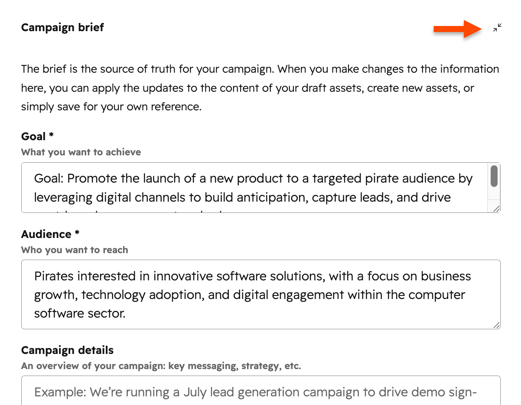
建立行銷 行銷活動 後,您可以在Marketing Studio中更新行銷 行銷活動 簡介。若要管理其他 行銷活動 設定,例如使用者和團隊存取權限、行銷活動 UTM等,請瞭解如何 在Marketing Studio中管理廣 行銷活動 設定。- 在你的 HubSpot 帳戶中,前往「行銷」>「Marketing Studio」。
- 在頂部按一下「 管理」 索引標籤。在表格中選取現有行 行銷活動。或者,也可以建立新的行 行銷活動。
- 畫布上的行 行銷活動 詳細資訊會顯示在行 行銷活動 簡介 卡片上:
- 您可以更新 目標、 受眾和任何行行銷活動 資訊。
- 您也可以更新或新增其他 證明文件。
- 更新行 行銷活動 簡介詳情後:
- 按一下訊息卡左下角的「 儲存」。
- 在對話框中,從以下選項中選擇:
- 僅儲存簡介: 這將僅更新 行銷活動 簡介。您的 行銷活動 資產不會受到影響。
- 儲存並產生新資產: 這將更新 行銷活動 簡介, 並 在現有資產的基礎上,根據編輯的簡介創建一組新的資產。任何現有的行 行銷活動 資產都不會受到影響,並將保持不變。
- 按一下「 僅儲存 」或「儲存」 & 產生新資產。
- 若要隱藏或顯示 行銷活動 簡介 卡,請按一下卡片右上角的 展開圖 示或最小化圖示 。
在Marketing Studio中規劃並建立您的行銷 行銷活動
在畫布檢視中設定 行銷活動 告活動。在畫布檢視中,構建廣告活動,並直接在Marketing Studio中建立和審查資產。
您也可以使用協作側邊欄為廣告 行銷活動 行銷活動 資產新增評論,並與隊友協作。深入瞭解如何 使用協作側邊欄新增評論。
- 在你的 HubSpot 帳戶中,前往「行銷」>「Marketing Studio」。
- 在頂部按一下「 管理」 索引標籤。在表格中選取現有行 行銷活動。或者,也可以建立新的行 行銷活動。
- 按一下底部的「+新增」圖示。在對話方塊中,設定您的資產
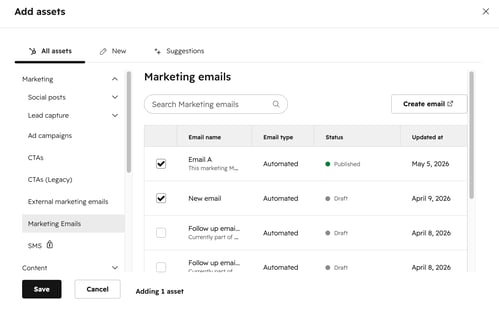
- 若要使用現有資產,請在「 所有資產 」分頁中, 勾 選要新增至廣告 行銷活動 的資產旁的核取方塊。素材會自動顯示在廣告活 行銷活動 卡片的畫布上。深入瞭解如何 將資產新增至行 行銷活動。
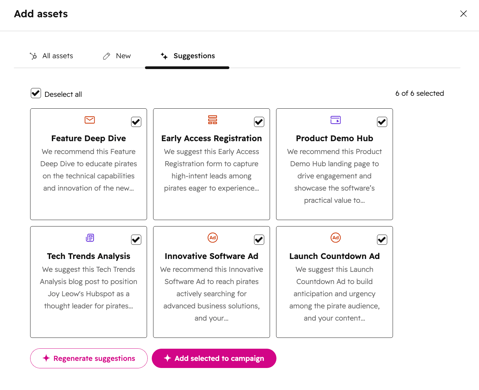
- 若要使用AI的建議,請按照以下步驟操作:
- 點擊頂部的「 建議 」分頁。
- 勾選你想加入推 行銷活動 的資產類型旁 的核取 方塊。
- 按一下「 新增所選項目至行 行銷活動所選資產類型的資產和資產卡片將自動顯示在畫布中。
- 若要建立新資產,請按照以下步驟操作:
- 按一下「 新增 」索引標籤。
- 選擇 內容類型 ,例如行銷電子郵件或 部落格文章。該內容類型的資產卡片會顯示在畫布中。
-
- 若要將內容新增至每個內容類型卡片。按一下 +新增內容。然後,從以下選項中選擇:
- 使用AI產生: 使用AI為所選內容類型產生新資產。
- 建立:為所選內容類型建立新資產。
- 關關聯 內容: 關聯 所選內容類型的現有資產。深入瞭解如何 將資產與活動相關聯。
- 若要將內容新增至每個內容類型卡片。按一下 +新增內容。然後,從以下選項中選擇:
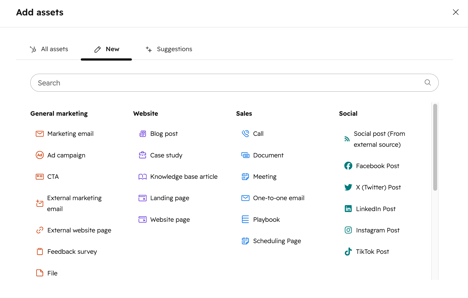
- 若要將現有檔案從裝置上傳到 行銷活動,你可以將 檔案 直接拖放到畫布上
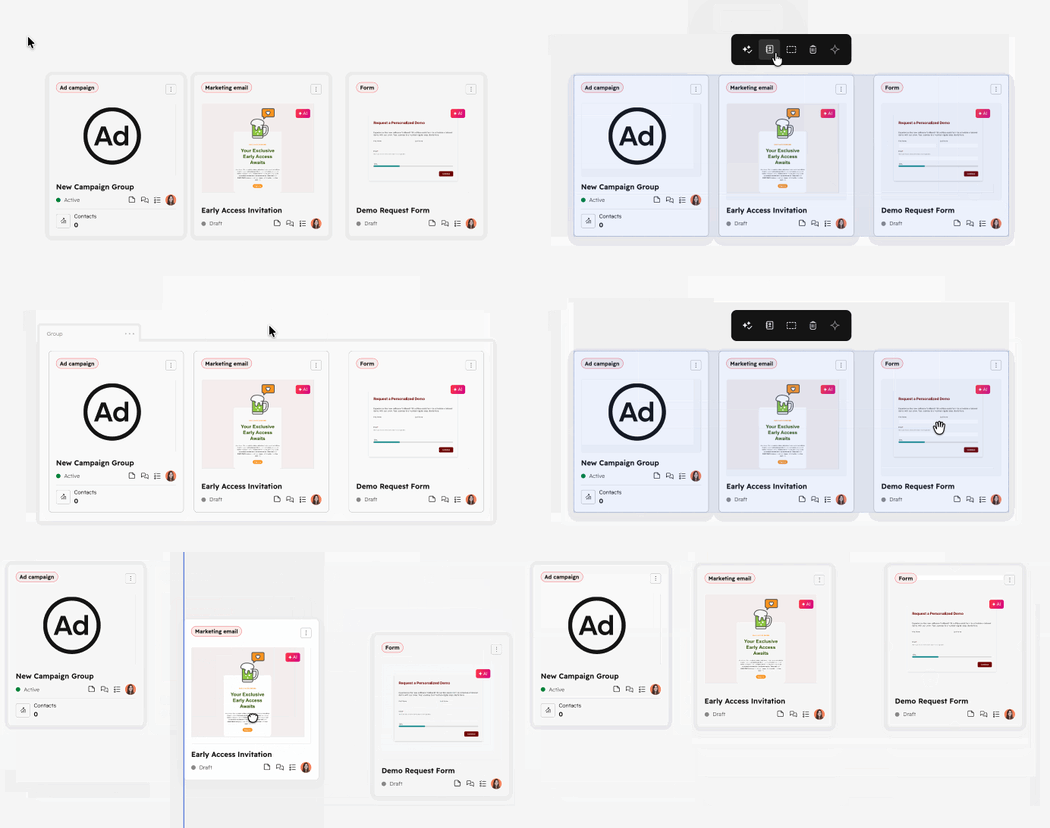
- 若要將資產分組在一起,請按一下並拖曳 選擇 區域 以包含您要分組的卡片,然後按一下 羣組圖示。
管理您的行 行銷活動 資產
- 在你的 HubSpot 帳戶中,前往「行銷」>「Marketing Studio」。
- 在頂部按一下「 管理」 索引標籤。在表格中選取現有行 行銷活動。或者,也可以建立新的行 行銷活動。
- 若要對資產採取行動,請按一下資產卡上的選單圖示,然後 從以下選項中進行選擇:
- 編輯[content type] : 編輯關聯的資產。系統會自動引導你前往內容編輯器。
- 建立便利貼:建立便利貼並 關聯。
- 複製[content type] :複製內容卡和任何相關資產。
- 分配所有者:爲內容分配HubSpot用戶
- 刪除[content type] : 從此 行銷活動 中刪除內容類型。如果有任何關聯的資產,資產將不會被刪除,仍然可以直接在工具中訪問。
- 若要追蹤資產間的連結,請按照以下步驟
- 將遊標暫留於 資產上方。連接點將自動顯示在資產邊緣。
- 點擊並將 箭頭 從資產拖曳到要連接的資產的 連結 點。移動資產時,連線將保持不變。
- 若要一次管理多個資產,請點擊並拖曳 選擇 區域 ,以包含您想採取行動的卡片。然後,從以下選項中選擇:
- 自動版面配置:自動將所選資產排列成整齊的行。使用此選項來組織畫布。
- 指派: 將所選資產指派給HubSpot使用者。
- 複製: 複製所選 區域 的所有資產。
-
- 分組: 將您的資產分組並組織在一起。分組的資產可以一起移動,也可以在畫布上批量刪除。
-
- 混音:根據所選 區域 的 資產生成新內容。無法重新混合佔位符和人工智能生成的資產。如果選擇了任何佔位符或AI生成的資產,此選項將顯示為灰色。
- 混音:根據所選 區域 的 資產生成新內容。無法重新混合佔位符和人工智能生成的資產。如果選擇了任何佔位符或AI生成的資產,此選項將顯示為灰色。
其他資源
有關使用Marketing Studio的更多資源,請參閱以下文章:
