
上次更新時間: 2026年9月23日

若行銷電子郵件是在過去 90 天內被刪除的,可從「已刪除」檢視中 將其還原或永久刪除。此檢視亦會顯示電子郵件的刪除時間以及刪除者。
需要權限 擁有 行銷電子郵件「檢視」權限的使用者 可存取「已刪除 」檢視 。若要還原或永久刪除電子郵件,則需具備「超級管理員」或「帳戶存取」權限。
了解限制與注意事項
- 還原的電子郵件其成效數據將重新匯入您的帳戶。
- 自動發送的電子郵件在還原後,需手動重新加入工作流程。
- 若電子郵件在刪除時處於排程狀態,則需手動重新排程。
- 若符合以下情況,則無法還原電子郵件:
- 自刪除之日起已超過 90 天。
- 該電子郵件已從「已刪除」視圖中 永久刪除。
還原已刪除的電子郵件
- 在你的 HubSpot 帳戶中,點擊「更多」,然後前往「行銷」 > 「電子郵件」。如果你的帳戶中沒有顯示「更多」,請直接前往「行銷」 > 「電子郵件」。
- 在現有檢視的右側,點選「新增檢視」。
- 若未顯示,請點擊HubSpot 提供的區塊中的 「 」展開欄位圖示 。
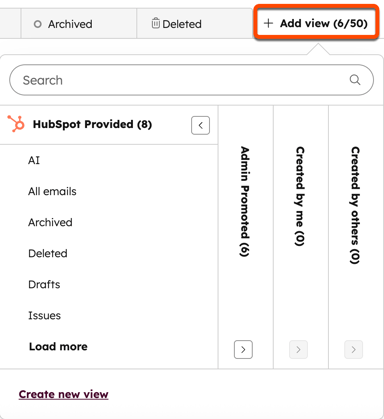
- 點擊「已刪除」。
- 「已刪除 」檢視畫面 將顯示以下資訊:
- 電子郵件 名稱:電子郵件的內部名稱。
- 刪除日期:電子郵件被刪除的日期。
- 刪除者:刪除該電子郵件的使用者。
- 建立日期:電子郵件最初建立的日期。
- 若要還原電子郵件,請將滑鼠懸停在該電子郵件上,然後點擊「還原」。在對話方塊中,點擊「還原」。
- 若要永久刪除電子郵件,請將游標懸停在該電子郵件上,然後點擊「永久刪除」。在對話方塊中,輸入「刪除」,然後點擊「刪除」。
