
上次更新時間: 2025年10月21日

在收件匣或服務台的聊天對話、一對一電子郵件、銷售電子郵件範本或依序註冊聯絡人時,錄製並傳送視訊。每段視訊最長可達一小時。
請 注意:這些視訊功能獨立於Vidyard for HubSpot 整合,後者是 Vidyard 客戶的另一項付費功能。
在會談收件匣中加入影片至訊息
- 在你的 HubSpot 帳戶中,瀏覽「CRM」>「收件匣」。
- 在左側邊欄中,按一下對話。
- 在回覆編輯器中,按一下插入 並選取 視訊。然後按照步驟來錄製或新增現有的視訊。
在服務台的訊息中加入視訊
- 在你的 HubSpot 帳戶中,瀏覽「服務」>「支援服務」。
- 按一下工作單以檢視對應的對話。
- 在回覆編輯器中,按一下插入並選取視訊。 然後按照步驟 來錄製或新增現有的視訊。
將視訊加入機器人動作
您也可以將視訊新增到下列機器人動作:傳送簡單訊息、提出問題和提供電子郵件訂閱。當訪客與機器人聊天到達此步驟時,機器人會與訪客分享影片。
- 在你的 HubSpot 帳戶中,瀏覽「服務」>「聊天流程」。
- 將滑鼠移至您要修改的機器人上,然後按一下「編輯」,或按一下「建立聊天流程」建立新的機器人。
- 按一下加號圖示 +,為您的機器人新增動作,或選擇現有動作進行編輯。
- 若要將視訊新增為聊天訊息的附件,請在訊息方塊底部按一下 attach 圖示。選擇Upload來插入新的視訊檔案,或選擇Choose existingfile 來從 HubSpot 檔案管理員中新增視訊。
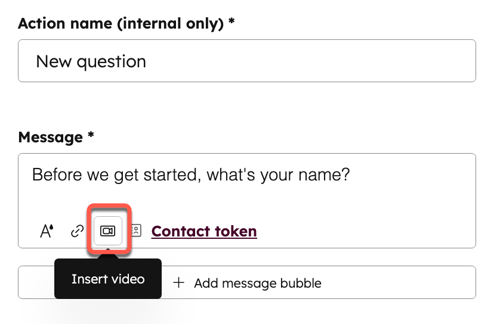
- 若要新增視訊以直接在聊天 Widget 中播放,請在訊息方塊底部按一下視訊圖示 (僅限Sales Hub 或 Service Hub Professional與Enterprise)。
將影片新增至一對一電子郵件、範本和順序電子郵件
需要席位 錄製影片或新增影片至一對一電子郵件、範本和順序電子郵件需要指定的銷售座席或服務座席。
需要訂閱 要在一對一電子郵件、範本和順序電子郵件中新增視訊,需要指定的 Sales Hub 或 Service Hub Professional 或 Enterprise。
- 在您的 HubSpot 帳戶中,導覽到您的 聯絡人、公司、交易或票據。
- 按一下物件記錄的 名稱 。
- 在左側面板中,按一下電子郵件 圖示 。
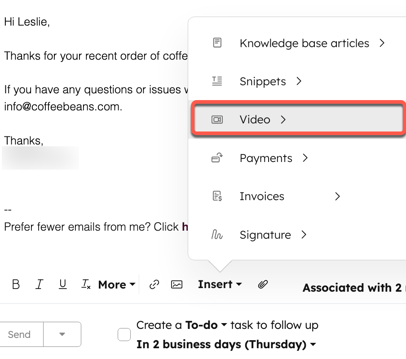
- 如果您要將視訊插入範本或序列,請先按一下範本或序列。然後按一下插入 下拉式功能表,並選擇視訊。
錄製或新增現有視訊
如果這是您第一次新增視訊, 系統會提示您 授權 Vidyard GoVideo 應用程式並建立個人帳號。若要確認您的帳戶,請按一下 Vidyard 後續電子郵件中的「驗證」。
一旦您的帳戶準備就緒,並已登入 Vidyard,您就可以在 HubSpot 內建立個人化的視訊錄製。
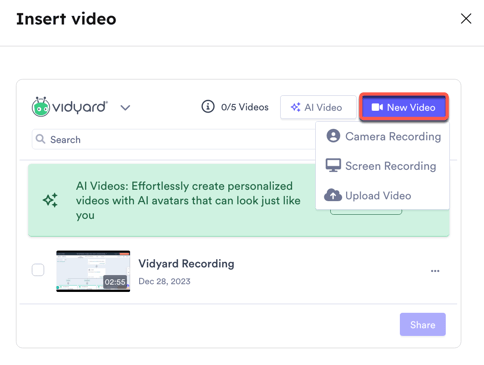
- 在對話方塊中,按一下 [新增視訊],然後從下列項目中選擇:
-
- 攝影機錄影:使用連接至電腦的攝影機和麥克風建立影片。
- 使用下拉式功能表選擇視訊的攝影機和麥克風。選取麥克風關閉可完全停用聲音。
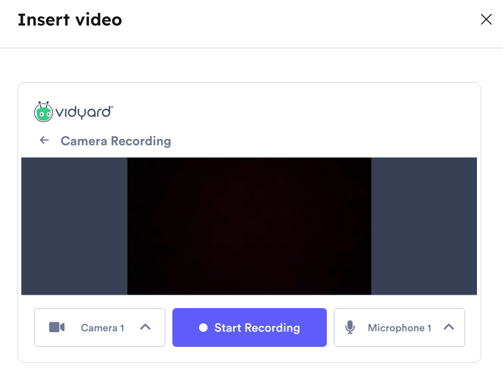
- 按一下Start Recording(開始錄製)。您可以在錄製過程中隨時暫停或重新啟動視訊。
- 錄製視訊完成後,按一下停止>。
- 若要將視訊加入您的電子郵件,請按一下插入。
- 使用下拉式功能表選擇視訊的攝影機和麥克風。選取麥克風關閉可完全停用聲音。
- 螢幕錄製:連同連接到電腦的攝影機和麥克風,建立電腦螢幕的視訊。
請注意:如果使用 Google Chrome 瀏覽器,系統會提示您下載Vidyard GoVideo Google Chrome 擴充套件,才能建立此類視訊。如果 GoVideo 擴充套件未顯示在您的瀏覽器上,請參閱Vidyard 的說明文件以取得支援。
- 使用下拉式功能表選擇錄影所使用的攝影機和麥克風。在攝影機下拉式功能表中,選擇攝影機,以在螢幕錄影旁加入視訊;或選擇無攝影機,以只錄製電腦螢幕。
- 攝影機錄影:使用連接至電腦的攝影機和麥克風建立影片。
-
-
- 按一下開始錄製。
- 選取要分享的錄影畫面,然後按一下分享。
-
-
-
- 畫面上會出現一條橫幅,顯示畫面正在錄製中(它不會出現在您的錄製中)。按一下隱藏 可移除此橫幅,或按一下停止分享可立即停止錄製。
- 在畫面右下角,使用控制項來暫停、停止或重新啟動您的錄影。
-
-
-
- 螢幕錄製完成後,按一下停止 圖示。
- 若要將視訊新增至您的電子郵件,請按一下分享。
-
-
- 上傳視訊:選取此選項可從裝置上傳現有的視訊檔案。
- 從裝置中選取檔案,然後按一下開啟。
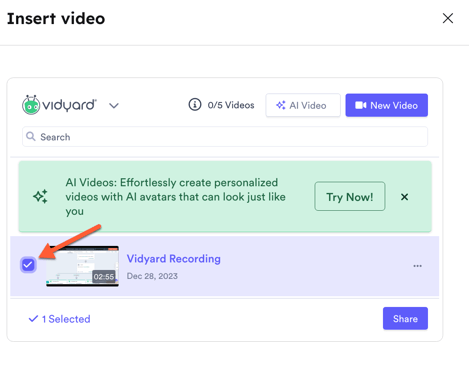
- 上傳後,選取視訊左邊的核取方塊,然後按一下分享。
- 上傳視訊:選取此選項可從裝置上傳現有的視訊檔案。
請注意:如果您的視訊在完成錄製後沒有儲存,您可以依照Vidyard 的支援文件來復原它
