
上次更新時間: 2026年9月15日


需要席位 必須擁有Revenue Hub席位,才能建立變更報價單。
需要權限 建立變更報價單需具備「超級管理員」身分,或對合約擁有「檢視」或「編輯」權限。
在 HubSpot 中,合約是已確認營收的集中式權威資料來源。請使用變更報價單,透過基於報價單的流程來提議並核准現有合約的變更。變更報價單會記錄原始合約與更新後協議之間的淨差額,以確保營收與服務報表的準確性。
例如,您可以使用變更報價單來新增或移除功能或服務、在合約期間調整價格,或是延長或縮短合約期限。進一步了解如何計算比例分攤。
開始使用前,請進一步了解HubSpot 中合約的運用方式、如何直接建立合約、如何從已接受的報價單建立合約、如何檢視與管理合約,以及如何建立變更報價單範本。
建立變更報價
針對現有合約建立變更報價。變更報價必須與一筆交易相關聯,例如擴展或加購交易。您可以在建立變更報價的過程中建立交易,或手動將現有交易進行關聯。
建議您 為變更報價所關聯的交易(例如擴展交易或升級銷售交易)設定不同的銷售管道 (例如:擴展、追加銷售),並為變更報價建立新的交易(例如:「變更交易」或「擴展交易」)。如此一來,您便能針對新業務收入與其他收入(例如:擴展或追加銷售收入)進行報表分析。
當變更報價被接受時,合約會自動更新,系統會建立一份針對合約變更的訂單,且合約的「歷史紀錄」分頁會記錄此變更。
請注意:變更報價僅能更新週期性明細項目,無法更新一次性明細項目。
要建立變更報價單:
- 在你的 HubSpot 帳戶中,點擊「更多」,然後前往收入>「合約」。如果你的帳戶中沒有顯示「更多」,請直接前往收入>「合約」。
- 點擊合約名稱。
- 在左側邊欄的右上角,點擊「動作」,然後選擇「建立變更報價」。
- 在右側面板中:
- 若已啟用「為變更報價自動建立新交易」設定,請點選「交易流程」下拉式選單並選擇一個流程。接著,點選「交易階段」下拉式選單並選擇一個交易階段。
- 若「針對變更報價自動建立新交易」 設定 已關閉,請點擊「與交易關聯」下拉式選單並選取一筆交易,或點擊「建立新交易」以建立新交易。
請注意:若要為變更報價建立新交易,您必須具備「建立」交易的權限。
- 點擊「選擇報價單範本」下拉式選單,並選擇一個報價單範本。進一步了解如何設定變更報價單範本。
- 點選「變更生效日期」,並選擇變更將生效的日期。
- 如果「允許使用者覆寫預設分攤 設定」已啟用,請取消勾選「按比例分攤剩餘計費期間的費用與信用額」,以避免費用按比例分攤。若勾選此核取方塊,費用將按比例分攤。
- 點擊「建立報價單」。
- 賣方與買方的詳細資料將自動從合約資訊中填入報價單中。
- 在「變更明細項目」區段中,點擊「變更明細項目」。
- 若要變更明細項目:
- 將滑鼠懸停在明細項目上,點擊「動作」,然後 選擇「編輯」。
- 在右側面板中,點擊展開「明細項目詳細資料」和「更多選項」區段,並編輯明細項目資訊。點擊「儲存」。
- 該明細項目將標示為「已變更」。
- 若要撤銷變更,請將滑鼠懸停於明細項目名稱上,點擊「動作」,然後選擇「撤銷變更」。
- 若要取消明細項目,請將游標懸停在該明細項目上,點擊「動作」,然後選擇「取消明細項目」。該明細項目將標示為「已取消」。若要撤銷取消操作,請將游標懸停在該明細項目上,並點擊「撤銷取消」。
- 若要新增明細項目,請在右上角點選「新增明細項目」,然後選擇以下其中一個選項:
- 從產品庫中選取:根據產品庫中的產品新增明細項目,包括使用 HubSpot-Shopify 整合所建立的明細項目。
- 選擇此選項後,可透過產品名稱、產品描述或 SKU 進行搜尋,或點擊「進階篩選」以精確搜尋。在右側面板中,勾選您欲作為明細項目基礎的產品旁的核取方塊。
- 若選擇 分級定價 的明細項目,請在新增明細項目前點擊「檢視階層」以查看該商品的不同價格階層。
- 建立自訂明細項目:若您擁有 「建立自訂明細項目」權限,系統將建立一個專屬於該報價單的全新自訂明細項目。選取此選項後,請在右側面板中輸入明細項目詳細資訊,並選擇是否將該自訂明細項目儲存至您的產品庫。點擊「儲存」或「儲存並新增另一項」。
- 從產品庫中選取:根據產品庫中的產品新增明細項目,包括使用 HubSpot-Shopify 整合所建立的明細項目。
- 若已啟用自動計算銷售稅功能,請為新增的任何明細項目選取稅務類別。
- 該明細項目將標示為「已新增」。您亦可於右側的「變更」面板中檢視更新內容。
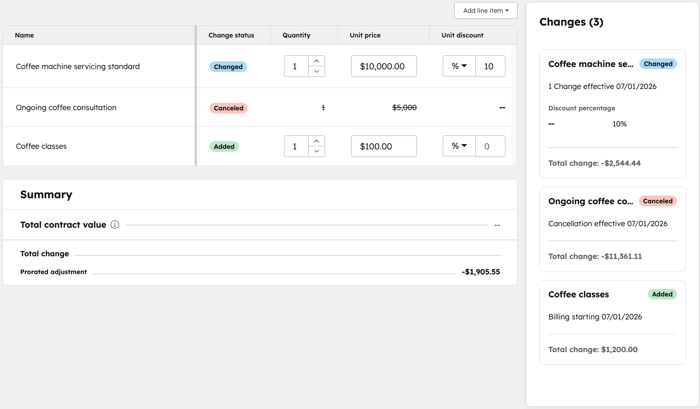
- 若在建立變更報價單時已選取「按比例分攤剩餘計費期間的費用與抵免」選項,則「按比例分攤調整」會顯示於「摘要」中。
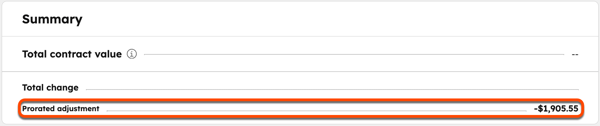
- 完成明細項目的更新後,請點擊左下角的「儲存」。
- 變更將反映在報價單編輯器中。
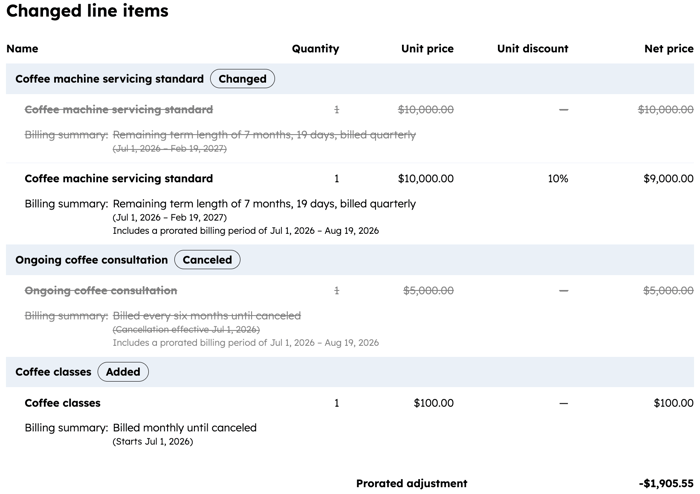
- 若要編輯摘要(包括「變更生效日期」),請點擊報價編輯器中的「摘要」區段。
- 在左側邊欄編輯器中,於「變更生效日期」下方:
- 在「變更生效日期」欄位中,點擊日期 選擇器並選擇變更將生效的日期。
- 若已啟用「允許使用者覆寫預設分攤 設定」,請取消勾選「對剩餘計費期間的分攤費用與信用額進行分攤」,以避免費用被分攤。若保留此核取方塊的勾選狀態,費用將會被分攤。
- 在「標籤」欄位中,編輯顯示於生效日期上方的標籤。
- 在左側邊欄編輯器中,於「剩餘合約期限」下方:
- 在「標籤」欄位中,編輯顯示於合約期限上方之標籤。
- 將「剩餘合約期限」開關切換為關閉狀態以隱藏該項目。
請注意:
- 合約期限會根據所有明細項的計費起始日與結束日自動計算。計費結束日為「計費起始日加上(計費週期 × 付款次數)」。例如,若計費週期為每月一次,且自 2025 年 6 月 1 日起共六次付款,則計費結束日為 2025 年 11 月 1 日。
- 若所有明細項目均設定為「自動續約直至取消」,則合約期限將標示為「永久續約」。
- 在左側邊欄編輯器中,於「總折扣」下方,點選「格式」下拉式選單並選擇一項選項:
- 顯示為金額: 以報價貨幣顯示 折扣金額。
- 顯示為百分比:以百分比形式顯示折扣。
- 同時顯示百分比與金額:以百分比及報價貨幣的金額形式顯示折扣。
- 在「標籤」欄位中,編輯顯示於「總折扣」上方的標籤。
- 將「總折扣」開關切換為關閉狀態以隱藏該項目。
- 在左側邊欄編輯器中,於「總變動」下方:
- 在「標籤」欄位中,編輯顯示於總變動金額上方的標籤。
- 將「總變更」開關設為「關閉」,以隱藏總合約價值的變更。
- 繼續建立報價單。
- 包含任何額外稅金的更新後總額,將顯示於明細項目下方。
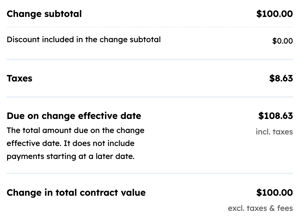
- 若要分享變更報價單,請點擊右上角的「分享 」。
- 當買方接受變更報價後,若要檢視更新後的合約:
- 在你的 HubSpot 帳戶中,點擊「更多」,然後前往收入>「合約」。如果你的帳戶中沒有顯示「更多」,請直接前往收入>「合約」。
- 點擊合約名稱。
- 調整後的金額會顯示在「概覽」分頁的「合約執行狀況」下方。合約變更內容亦會顯示於「活動」和「歷史紀錄」分頁中。進一步了解如何查看概覽、活動及歷史紀錄。
下一步
- 進一步了解如何建立變更與續約報價範本。
- 進一步了解如何檢視與管理合約,包括如何編輯與續約報價、終止、刪除及匯出合約,以及將合約與其他記錄關聯。
