
上次更新時間: 2026年2月19日

要將與現有分類中的聯絡人具有相似屬性和行為的聯絡人進行分類,請創建一個lookalike分類。Lookalike segment 是由Breeze AI生成的,它可以幫助您根據現有的有用的分段來尋找和接觸新的聯絡人。
例如,您有一個最適合您的客戶群組。您可以創建一個類似客戶群,從而在您的 CRM 中找到具有類似屬性和活動的其他聯絡人。
建立類似群組
若要建立 lookalike 區段,請
- 在你的 HubSpot 帳戶中,瀏覽「CRM」>「分群」。
- 在右上方,按一下建立區段。
- 選取類似區 段,然後按一下下一步。
- 選擇種子區段。這是 lookalikes 所基礎的區段。
- 選擇目標大小,範圍從特定到廣泛。這會決定有多少類似聯絡人會包含在區段中。選擇的範圍越狹窄,與種子區段中類似聯絡人的數目就越多。選擇範圍越廣,則會有更多不太相似的聯絡人。
- 選擇 lookalike 區段更新頻率的排程(BETA)。
- 僅此一次:lookalike 群組是靜態的。聯絡人不會自動新增或移除。
- Daily(每日)、Weekly(每週)或 Monthly(每月):區段將根據當時的種子區段,依據所選的排程更新其成員。連絡人會在更新時自動新增或移除。刷新頻率從設定排程的當天開始 (例如,如果在星期二設定為每週,刷新會在下個星期二發生)。
- 若要排除將聯絡人新增至最後 lookalike 區段,請按一下Do not include contacts from these segments 下拉式功能表,然後選擇 區段。例如,您可能不希望員工或目前的潛在客戶加入您的 lookalike 群組。
- 若要擴大目前種子區段的涵蓋範圍,您可以包含選取的種子區段中的聯絡人。選取包含種子區段 成員核取方塊。如果您只想要新聯絡人(即種籽區段中已經沒有聯絡人),請將此項留空。
- 按一下建立 lookalike。您的 lookalike 群組將根據種子群組中聯絡人的屬性和活動產生。這可能需要 5 到 15 分鐘,但也可能需要一小時,這取決於您 CRM 中聯絡人的數量。
- 在 lookalike 區段中,導覽至聯絡人 索引標籤以檢視 相似性 摘要。 這會顯示 lookalike 中的聯絡人與種子區段中的聯絡人平均相似程度的百分比。在表格中的 相似 度列中,檢視個別聯絡人與種子區段中的聯絡人相似程度的百分比。
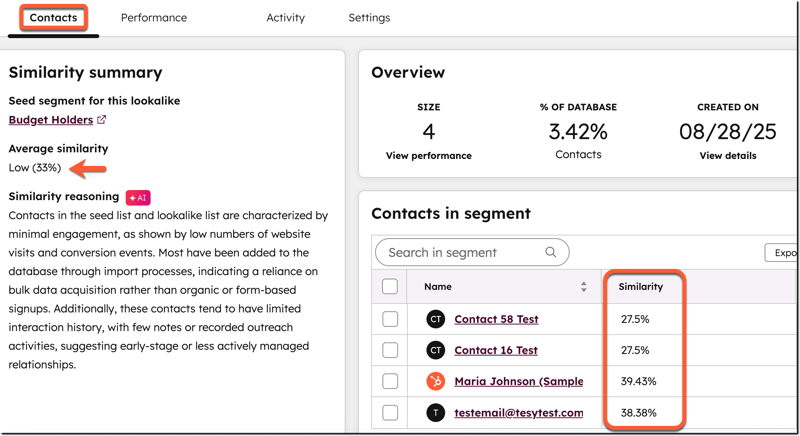
一旦建立了 lookalike 群組,您就可以在活動中使用此群組。例如,發送行銷電子郵件或建立目標廣告。您可以編輯區段的詳細資訊、篩選器和設定,或管理區段中的記錄。
用於識別相似聯絡人的屬性
要決定將哪些聯絡人加入 lookalike 群組,會使用下列聯絡人、關聯公司和事件屬性。
- 聯絡人屬性:
- 正在工作
-
- 建立日期
- 建立後的天數
- 自首次外展開始的天數
-
- 自導線階段起的天數
- 最後修改日期
- 生命週期階段
- 轉換事件數量
- 筆記數量
- 頁面檢視數
-
- 頁面瀏覽次數
- 公司屬性
- 年收入
- 建立日期
- 建立後的天數
-
- 產業
- 生命週期階段
-
- 相關聯繫人數量
-
- 目標帳戶機率
- 事件屬性:
- 廣告互動
-
- 上次開啟電子郵件後的天數
- 上次頁面檢視後的天數
- 檢視的文件
-
- 開啟的電子郵件
- 參加的活動
- 表單互動
-
- 表單提交
- 媒體播放
- 訊息傳遞
- 參加活動的次數
-
- 頁面檢視
