上次更新時間: 2026年2月2日

建立區段(先前稱為清單)後,即可編輯現有區段,包括篩選條件、區段詳細資訊或設定,例如區段描述、類型或使用者存取設定。您亦可對區段執行操作,例如建立隨機樣本或於工作流程中使用該區段。
若存在不再需要的區段,可直接刪除。誤刪的區段可在90天內恢復。
預覽區段詳情與篩選條件
快速預覽區段資訊的方法:
- 在你的 HubSpot 帳戶中,瀏覽「CRM」>「分群」。
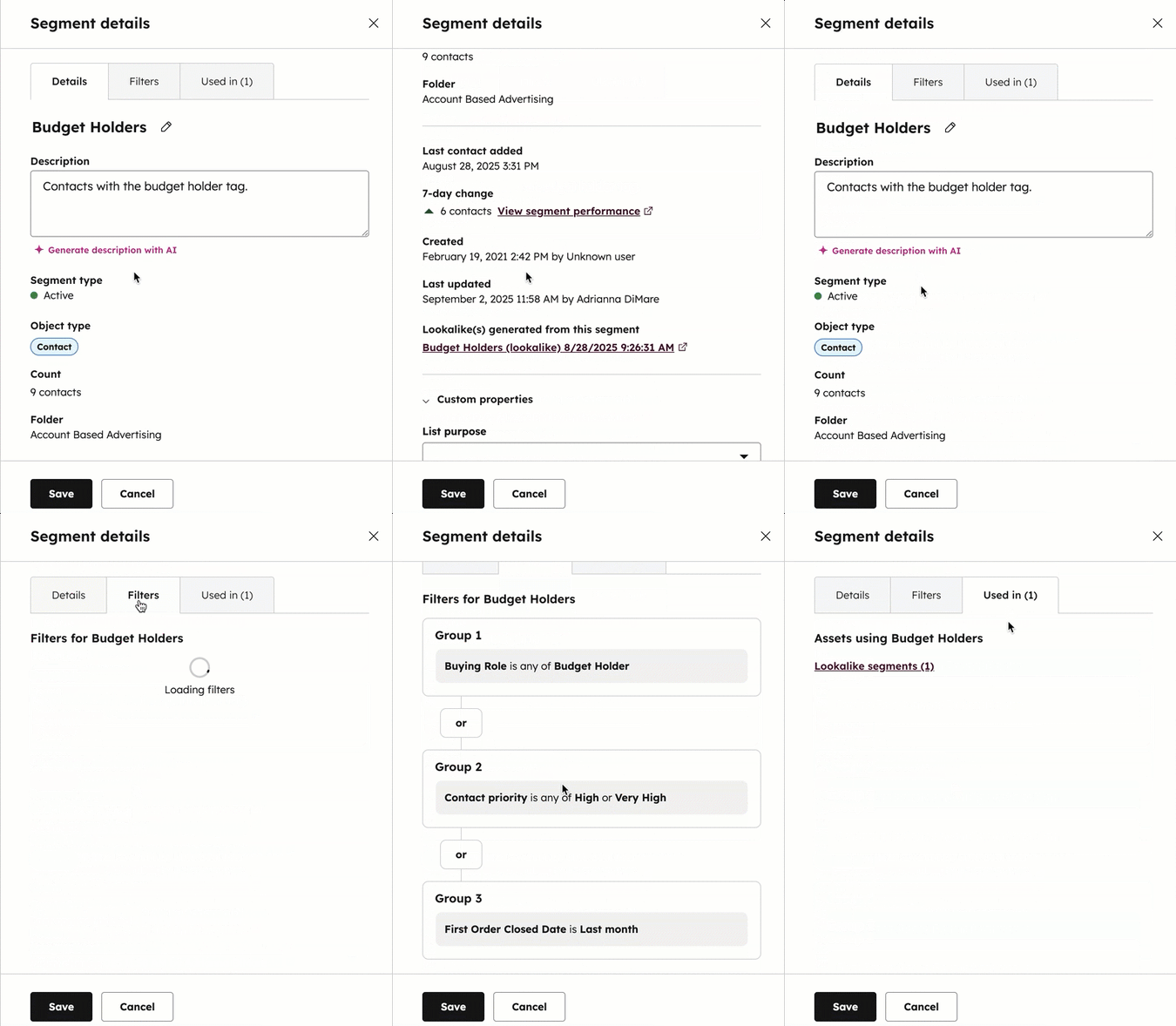
- 將游標懸停於區段上並點擊「詳細資訊」。右側面板將開啟並顯示區段相關資訊。
- 在「詳細資訊」標籤頁中,可檢視區段名稱、類型、建立日期、最後更新日期、建立者及區段 ID 等資訊。
- 若要檢視區段篩選條件,請導覽至「篩選條件」標籤頁。瞭解如何設定區段篩選條件及選擇區段篩選標準。
- 若要檢視區段使用位置,請導覽至「使用於」標籤頁。瞭解如何在其他 HubSpot 工具中啟用及使用區段。
編輯區段篩選條件、詳細資訊與設定
您可編輯區段篩選器、詳細資訊與設定。編輯篩選器時,其行為取決於區段屬動態或靜態:
- 對於活躍區段,編輯後的篩選條件將決定未來哪些記錄會自動新增至或移出該區段。
- 針對靜態區隔,編輯後的篩選條件將對包含記錄進行一次性更新。系統會重新處理靜態區隔,將符合新條件的記錄加入,並移除不符合新條件的記錄。區隔重新處理後,後續記錄將不再自動增減。
需要權限 編輯分段需具備「寫入分段」權限。
- 在你的 HubSpot 帳戶中,瀏覽「CRM」>「分群」。 點擊標籤頁可查看預篩選的區段檢視。
- 在表格中點擊欲編輯的區段。
- 若需在區段中搜尋特定記錄,請使用右上角的搜尋列。
- 若要編輯區段名稱,請點擊當前名稱旁的編輯圖示, 輸入新名稱即可。
- 若要編輯區段篩選條件,請於左側面板點擊「編輯篩選條件」,調整篩選規則與條件。完成修改後,請點擊右上角「儲存變更」。
- 在表格中點擊欄位標題,即可 依據屬性值排序記錄。
- 管理區段通知時,請點擊「設定」標籤頁,再於左側邊欄導覽至「通知」區塊。
- 若要管理區段排除條件,請點擊「設定」標籤頁,接著在左側邊欄導覽至「排除條件」。
- 變更區段類型:
- 若要將動態區段轉換為靜態區段,請點擊「設定」標籤頁,然後在左側邊欄導覽至「自動轉換為靜態」。
- 若要將帶有篩選條件的靜態區段轉換為動態區段,請點擊「動作」,然後選擇「轉換為動態」。
- 檢視區段詳細資訊:於右上角點擊「詳細資訊」。可查看區段名稱與類型、建立日期與最後更新時間、建立者資訊及區段識別碼等資料。
- 區段 ID:區段 ID用於在任何第三方整合中引用區段,或使用 v1 清單 API時使用。
- ILD區段ID: 使用Exports API或 v3清單API時需引用ILS區段ID 。
- 若要編輯區段說明,請點擊 詳細資訊。輸入更新後的說明文字後,點擊 儲存。
執行區段相關操作
您可在區段索引頁面或檢視個別區段時,執行區段相關操作,例如編輯屬性欄位或變更區段所在資料夾。
從索引頁面執行區段操作:
- 在你的 HubSpot 帳戶中,瀏覽「CRM」>「分群」。
- 將游標懸停於區段上,然後點擊更多。
- 從下列選項中選擇:
在區段內執行操作:
- 在你的 HubSpot 帳戶中,瀏覽「CRM」>「分群」。
- 點擊區段名稱。
- 在右上角點擊「動作」。
- 從下列選項中選擇:
在其他 HubSpot 工具中使用區段
您可在其他 HubSpot 工具中使用現有分段。例如:將分段記錄加入工作流程,或將分段中的聯絡人新增至活動受眾。
- 在你的 HubSpot 帳戶中,瀏覽「CRM」>「分群」。點擊標籤頁可查看預先篩選的區段檢視。
- 在表格中點擊欲編輯的區段。
- 在右上角點擊「使用於」下拉式選單。
- 選擇工具選項即可在該工具中使用分段,或點擊「查看更多管道」以檢視所有可使用該分段的工具。深入了解如何分析分段使用位置及在其他工具中啟用分段。
刪除分段
若您的帳戶已達到區段數量上限,可考慮刪除區段。刪除區段不會移除區段內的記錄。若需刪除區段中的記錄,請參閱 批次刪除記錄的操作指南。
需要權限 刪除分段需具備「寫入分段」權限。
若刪除區段,可在 90 天內從「最近刪除」標籤頁恢復該區段。
- 在你的 HubSpot 帳戶中,瀏覽「CRM」>「分群」。 若要僅檢視過去兩個月內未被使用或更新的區段,請點擊「未使用區段」標籤頁。
- 刪除單一區段時,請將游標懸停於區段上,點擊「更多」後選擇「刪除」。
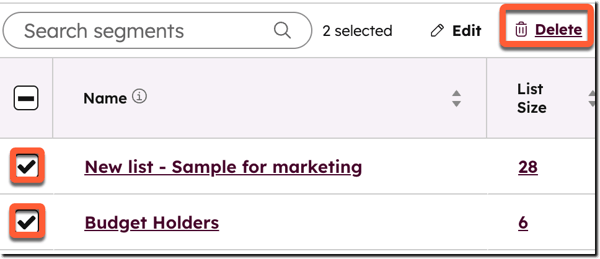
- 批次刪除區段時,請勾選欲刪除區段旁的核取方塊,再點擊表格頂端的「刪除」。
- 在對話方塊中點擊「刪除」以確認操作 。
瞭解更多關於無法刪除區隔的原因。
還原已刪除區段
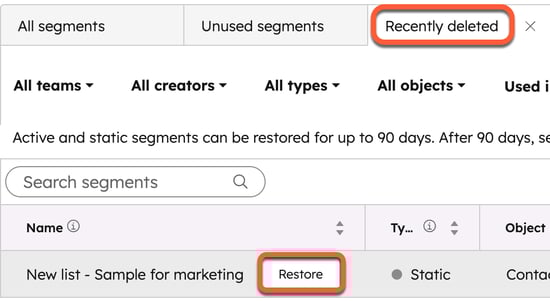
您可在刪除後 90 天內還原已刪除的區段。若未在 90 天內還原,該區段將永久刪除。還原後的區段將保留原始 ID。
- 在你的 HubSpot 帳戶中,瀏覽「CRM」>「分群」。
- 點擊「最近刪除」標籤頁。
- 將游標懸停於欲還原的區段上,點擊「還原」。
- 在對話方塊中點擊「還原」以確認操作。