上次更新時間: 2026年2月10日

使用自訂報告建立程式,針對 特定的 社交媒體指標和效能資料 設定報告 。比較各連結社交帳戶或行銷活動的關鍵指標,例如參與度、印象、反應或點擊。這可協助您分析社交資料和趨勢,為您的社交媒體策略提供資訊。
開始之前
開始建立自訂報告之前,請檢閱需求和可用的資料來源。
需求
需要權限 儀表板、報表和分析 建立/擁有和編輯 權限才能建立自訂報告。
- 您的社交帳戶必須連線至 HubSpot。
限制與注意事項
- 當您使用社交資料來源建立自訂報告時:
- 歷史資料可從 2025 年 7 月 1 日或您的社交帳戶連接的日期(以較遲者為準)開始使用。
- 可用的社交資料基於您對社交帳戶的使用者存取權限。進一步瞭解如何 管理使用者對已連接社交帳戶的存取權。
- 自訂社交報告根據報告的日期範圍顯示新的資料。例如, Impressions by channel 報告的日期範圍設定為 本週,則會顯示本行事曆週內新增的印象總數。 它不會顯示累積印象。
社交資料來源
| 社交資料來源 | 可用的屬性群組 |
| 社交活動 | 偵測到的社交互動和社交管道 |
| 社交文章 | 社交文章、社交管道和社交文章指標 |
| 社交管道 | 社交管道和社交管道指標 |
| 社交檔案 | 社交檔案 |
請注意: Social Channel 屬性已被廢棄。建議在報告社交媒體頻道時使用Channel屬性。
為社交文章建立自訂報告
-
在你的 HubSpot 帳戶中,瀏覽「報告」>「報告」。
- 在右上方,按一下 建立 ,然後選擇 建立報告。
- 在左側功能表中,按一下 自訂報告。
- 按 一下下一步。
- 按一下 自行建立報告。
- 在主要資料來源下,按一下下拉式功能表,然後選擇社交資料來源。
- 如果要添加更多数据源,请切换「添加更多数据源 」开关。進一步瞭解如何選擇資料來源。
- 在右上方,按一下下一步。
- 在左側面板中,使用搜尋列、按一下 瀏覽 下拉式功能表,或按一下 篩選器圖示 ,以根據報告資料來源、欄位類型或屬性群組篩選欄位 。
- 若要檢視屬性詳細資訊,請將滑鼠懸停在屬性上,然後按 一下 [圖示] 三個豎點圖示,再選擇 檢視屬性資訊。
- 按一下並將 屬性 從左側邊欄 拖曳 到 組態 索引標籤。或按一下 [動作],然後選擇 [新增至 X]。
- 新增屬性後、 繼續設定您的自訂報表.
檢閱範例報告
以下是您可以用來分析社交文章、活動和通路的報告配置範例。進一步瞭解 自訂報告建立工具中可用的社交指標。
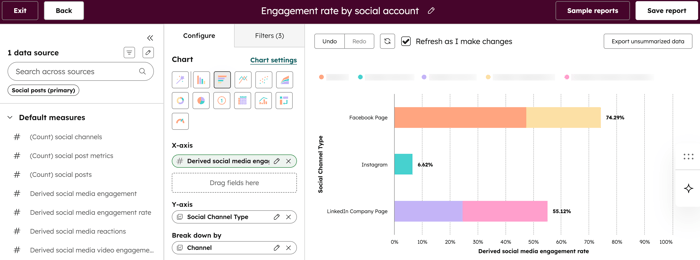
各社交帳戶的參與率
若要比較不同社交帳戶的社交媒體參與率,並按社交網路細分,您可以使用下列組態建立自訂報告:
- 資料來源: 社交文章
- 圖表類型範例: 橫條圖表
- X 軸 推算出的社交媒體參與率
- Y 軸 社交管道類型
- 細分為: 頻道
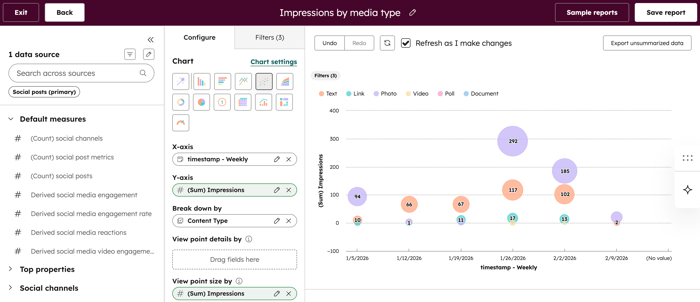
媒體類型印象數
若要依據社交貼文內容類型 (例如照片、視訊或文字) 比較社交媒體印象數,您可以使用下列設定建立自訂報告:
- 資料來源: 社交貼文
- 圖表類型範例: Scatter
- X 軸: 時間戳記 (每週)
- Y 軸: 印象 (總和)
- 細分方式: 內容類型
- 檢視點大小依: 印象 (總和)