
上次更新時間: 2025年12月12日
可搭配下列任何訂閱使用,除非另有註明:
-
 Service Hub
Professional, Enterprise
Service Hub
Professional, Enterprise
-
 Content Hub
Professional, Enterprise
Content Hub
Professional, Enterprise
透過會員制,您可以管理哪些訪客可以存取您的私人部落格、頁面、知識庫和客戶入口網站內容。進一步瞭解設定會員資格和私人內容疑難排解。
在私人內容設定中,您可以自訂私人內容電子郵件和網頁所使用的範本。您也可以設定閒置階段超時,讓聯絡人在一段時間後登出私人內容。
編輯私人內容的一般設定
- 在你的 HubSpot 帳戶中,點擊頂端導覽列中的
「設定圖示」。 - 在左側功能表中,導覽至內容 > 隱私內容。
- 按一下Choose a domain to edit (選擇要編輯的網域) 下拉式功能表,然後選擇您的私人內容所託管的網域。
- 在聯絡資訊 部分,輸入公司名稱。 這將顯示在註冊頁樣板上。
- 在網站管理員欄位,輸入使用者的電子郵件地址,如果訪客在登入、登出或註冊時出現問題,他們將與該使用者聯絡。如果此欄位留空,則會使用帳戶中活躍超級管理員的電子郵件地址。
- 在登入選項部分,選取無密碼認證核取方塊,允許訪客在沒有密碼的情況下註冊和登入。這將會向訪客發送一封电子邮件,其中包含一個一次性的神奇鏈接來進行驗證。電子郵件中的連結會在 15 分鐘後失效。
- 若要讓訪客選擇使用社交帳戶登入,請按一下設定社交登入。在右側面板中,輸入每個社交平台 (例如Google或Microsoft) 的用戶端 ID和用戶端秘密,然後按一下驗證。
- 若要允許聯絡人註冊私人內容,請選取登入選項 部分 中的「 自行註冊 」核取方塊。可能會提示您設定同意 處理資料欄位的語言和措辭。
設定閒置階段超時
為了增強安全性,您可以在訪問您的私人內容或客戶入口網站的使用者閒置 15 分鐘至 24 小時後自動登出。HubSpot 使用者必須擁有網站設定權限才能開啟閒置會話逾時。
- 在你的 HubSpot 帳戶中,點擊頂端導覽列中的
「設定圖示」。 - 在左側功能表中,導覽到內容 > 私人內容。
- 按一下Choose a domain to edit (選擇要編輯的網域) 下拉式功能表,然後選擇一個網域。閒置會話逾時設定必須針對每個連接的網域個別設定。
- 在登出選項 部分,選取自動登出不活動使用者核取方塊。
- 按一下Sign users out after(登出使用者後)下拉式功能表,選擇一個時間段(例如15 分鐘或 2 小時)。
- 完成後,按一下左下方的儲存 。
自訂私人內容電子郵件
預設情況下,您的私人內容會有簡單的電子郵件,並在私人內容設定的基本 索引標籤上設定公司名稱和標誌。您也可以建立自訂電子郵件:
- 在你的 HubSpot 帳戶中,點擊頂端導覽列中的
「設定圖示」。 - 在左側功能表中,導覽到內容 > 私人內容。
- 按一下Choose a domain to edit (選擇要編輯的網域) 下拉式功能表,然後選擇一個網域。
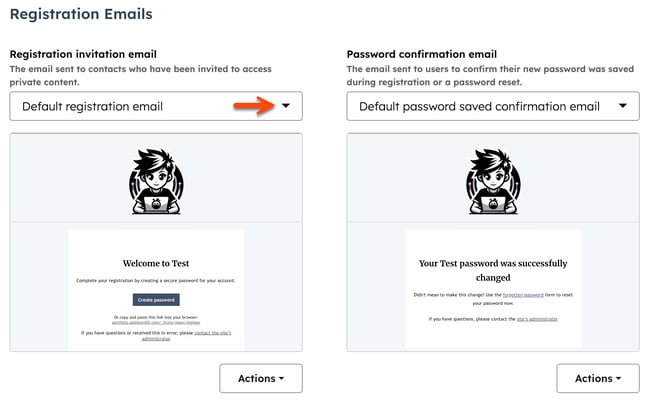
- 按一下電子郵件 索引標籤。您可以自訂下列電子郵件類型:
- 註冊邀請電子郵件:發送給被邀請存取私人內容的訪客的電子郵件。
- 密碼確認電子郵件:發送給訪客以確認他們的新密碼已在註冊時儲存或密碼已重設的電子郵件。
- 密碼重設電子郵件:在訪客重設密碼時發送給他們的電子郵件。
- 無密碼認證電子郵件:發送給使用無密碼認證登入的訪客的電子郵件。
- 自助註冊確認電子郵件:發送給在自助註冊時需要驗證其電子郵件地址的訪客的電子郵件。您可以編輯下列電子郵件的範本。
- 按一下電子郵件卡片下方的動作下拉式功能表,然後選擇建立。
- 使用電子郵件編輯器建立新電子郵件。
- 發表電子郵件後,請返回私人內容 設定 。
- 按一下下拉式功能表,然後選取您的新電子郵件。
設定後續電子郵件
對於尚未完成私人內容註冊的聯絡人,您可以設定自動追蹤電子郵件來提醒他們。
- 在你的 HubSpot 帳戶中,點擊頂端導覽列中的
「設定圖示」。 - 在左側功能表中,導覽至內容 > 私人內容。
- 按一下Choose a domain to edit (選擇要編輯的網域) 下拉式功能表,然後選擇一個網域。
- 按一下電子郵件 索引標籤。
- 在後續追蹤電子郵件 區段中,選擇後續追蹤未收到註冊的聯絡人 核取方塊。
- 按一下最大註冊跟進電子郵件數量 下拉式功能表,然後選擇1、2 或3。
- 對於每封後續追蹤電子郵件,按一下後續追蹤#[1/2/3] 時間 下拉式功能表,並選擇後續追蹤電子郵件與前一個事件 (聯絡人的註冊或前一個後續追蹤電子郵件) 之間的時間範圍 。
- 若要建立自訂註冊跟進電子郵件,請按一下跟進電子郵件卡片下方的動作下拉式功能表,然後選擇建立。
- 使用電子郵件編輯器建立新電子郵件。
- 發表電子郵件後,返回私人內容 設定 。
- 按一下註冊跟進功能表 下拉式功能表,然後選取新的電子郵件。
- 如果有些連絡人已經收到註冊電子郵件,但他們尚未完成註冊,系統會提示您是否要向他們寄送後續電子郵件。這在「儲存前檢閱」部分。
- 否,保存這些 設定後,只註冊符合後續追蹤標準的聯絡人 :只有尚未收到註冊電子郵件的新聯絡人才會收到後續追蹤電子郵件。
- 是,同時註冊現有聯絡人:已經收到註冊電子郵件的現有聯絡人和新聯絡人都會收到後續追蹤電子郵件。
- 完成後,按一下儲存。
開啟後續追蹤電子郵件後,如果聯絡人沒有在您設定的時間內註冊,就會發送預設的電子郵件。您可以在登記後續追蹤電子郵件的時間 屬性 中找到聯絡人登記自動後續追蹤電子郵件 的日期和時間。
建立和自訂會員註冊頁面範本
所有帳戶都包含會員註冊頁面的預設範本。若要自訂這些頁面範本,開發人員需要在設計管理員中建立新的HTML/HubL 範本。
開發人員也可以允許訪客使用他們的社交媒體憑證登入。更多資訊請參閱 HubSpot開發人員文件。
請注意: 開發者在設計管理員中建立新的HTML/HubL 模板時,必須選擇相應的模板類型,模板才能出現在您的私人內容設定中。
- 在你的 HubSpot 帳戶中,點擊頂端導覽列中的
「設定圖示」。 - 在左側功能表中,導覽到內容 > 私人內容。
- 按一下Choose a domain to edit(選擇要編輯的網域)下拉式功能表,然後選擇一個網域。
- 導覽至「頁面」索引標籤。您可以自訂下列頁面類型:
- 註冊頁面:受邀連絡人可以註冊存取私人內容的頁面。
- 拒絕存取頁面:如果訪客未獲准存取隱私內容,他們會看到的頁面。
- 登入頁面:訪客登入以存取隱私內容的頁面。
- 登出頁面:訪客登出後看到的頁面。
- 請求密碼重設頁面:訪客請求密碼重設時看到的頁面。
- 建立新密碼頁面:訪客建立新密碼的頁面。
- 無密碼認證確認頁面:使用者要求無密碼認證碼後看到的頁面。
- 自我註冊驗證頁面:要求使用者檢查自我驗證電子郵件的頁面。
- 自助註冊確認頁面:使用者驗證電子郵件地址後看到的頁面。
- 按一下下拉式功能表,選擇頁面的 範本。

- 在目的地 部分,您可以在聯絡人完成特定動作後,將他們引導至您網站上的特定頁面:
- After someone registers (註冊之後): 訪客註冊後將被重定向的頁面。
- 有人登入之後:如果訪客登入,但尚未點選特定私人頁面的連結,則會檢視的頁面。如果訪客登入是為了檢視特定的密碼保護頁面,他們會被導向至該隱私頁面。
- 有人登出後:訪客登出後將被重定向的頁面。如果您沒有選擇您網站上的頁面,聯絡人將會看到一個簡單的預設頁面,告知他們已經登出。
