
Sidst opdateret: 31 august 2026

En blogoversigtsside er en side, der viser alle indlæg på en blog. I HubSpot kan nogle blogoversigtssider redigeres ved hjælp af træk-og-slip-værktøjer i indholdseditoren, mens andre kræver redigering med HTML og HubL i designmanageren.
Forstå begrænsninger og overvejelser
- Hver blog kan kun have én blogoversigtsside.
- Ændringer af en offentliggjort blogoversigtsside eller dens skabelon påvirker det indhold, der vises på alle sider, der bruger den.
- Du kan slette en blogoversigtsside, der er oprettet via træk og slip, ved at slette den tilknyttede blog.
Opret og rediger blogoversigtssider med træk-og-slip-funktion
I indholdseditoren kan du oprette en blogoversigtsside, der viser alle dine blogindlæg. Kun oversigtssider, der bruger temaer eller har træk-og-slip-områder, understøtter tilføjelse eller flytning af moduler i indholdseditoren.
Tilladelser kræves Der kræves tilladelse til redigering og offentliggørelse for at oprette oversigtssider med træk-og-slip-funktion i indholdseditoren.
Vælg en eksisterende blogoversigtsside til redigering i indholdseditoren
Nyligt oprettede blogs understøtter automatisk redigering i indholdseditoren for deres blogoversigtssider. For ældre blogs kan du aktivere denne redigeringsfunktion i blogindstillingerne:
- På din HubSpot-konto skal du klikke på
indstillingsikonet på den øverste navigationslinje. - Gå til Indhold > Blog i menuen i venstre sidepanel.
- Klik på rullemenuen Aktuel visning , og vælg en blog.
- Klik påfanen Skabeloner .
- I afsnittet Skabeloner skal du klikke på Prøv den nye redigeringsoplevelse.
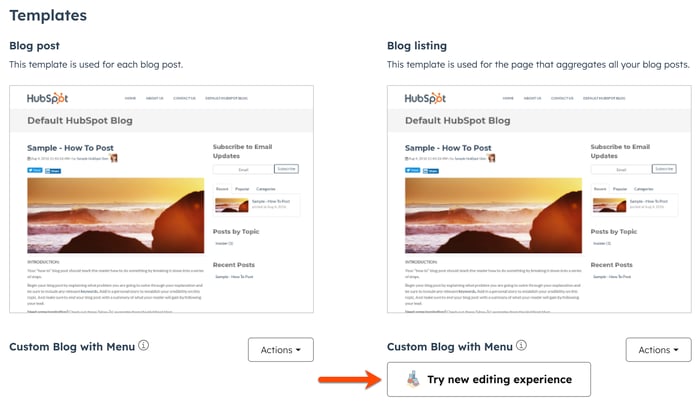
- Klik på "Fortsæt" i dialogboksen.
- I indholdseditoren skal du bruge redigeringsværktøjerne til træk og slip til at redigere blogoversigtssiden.
- Når du er færdig, skal du klikke på "Opdater" øverst til højre og derefter klikke på "Opdater" i dialogboksen.
Rediger en blogoversigtsside i indholdseditoren
Blogoversigtssider, der er valgt til redigering i indholdseditoren, kan åbnes fra siden Blogindlæg.
- Klik på Mere på din HubSpot-konto, og navigér derefter til Indhold > Blog. Hvis Mere ikke vises på din konto, skal du navigere direkte til Indhold > Blog.
- Klik på rullemenuen "Konfigurer " øverst til venstre, og vælg " Blogoversigtssider".
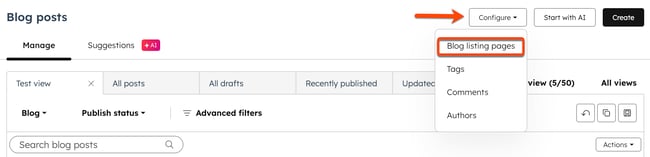
- For at filtrere efter blog skal du klikke på rullemenuen "Blog" og markere afkrydsningsfeltet ud for hver blog, du vil medtage i dit filter.
- For at oprette en ny blogoversigtsside skal du klikke på Opret øverst til højre. I dialogboksen skal du klikke på rullemenuen Vælg en blog og vælge en blog, hvorefter du skal klikke på Opret oversigtsside.
- For at redigere en eksisterende blogoversigtsside skal du klikke på navnet på en oversigtsside. For at få adgang til flersprogede blogoversigtssider skal du klikke på nedpilen " " ved siden af den primære blogoversigtsside.
- I indholdseditoren kan du bruge redigeringsværktøjerne til at trække og slippe for at redigere blogoversigtssiden.
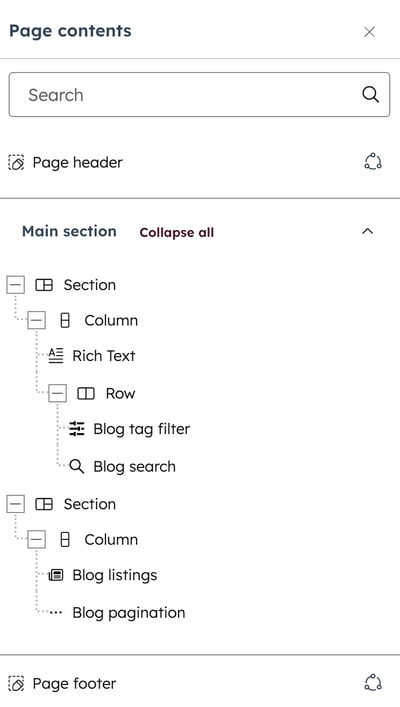
- De moduler, der vises, varierer afhængigt af din skabelon. Nogle almindelige moduler omfatter:
- Blog-tagfilter: Filtrer dine blogindlæg efter tag.
-
- Blog-paginering: Indstil den tekst, der fører besøgende mellem de forskellige sider på din blog.
-
- Blogoversigter: Vælg "Kort" eller "Liste" som stil for dine blogbeskrivelser, og vælg de oplysninger, der skal vises der. Du kan også redigere underoverskrifterne på siderne med forfatter- og tagoversigter.
- For at redigere indstillingerne for oversigtssiden skal du klikke på " Indstillinger " øverst til højre.
- Rediger derefter indstillingerne for oversigtssiden i dialogboksen:
- For at ændre, hvordan siden navngives i HubSpot, skal du indtaste et sidenavn i feltet Internt sidenavn . Dette navn vil ikke være synligt for besøgende.
- Det navn, der vises offentligt for bloggen, vises i feltet "Sidetitel" . Du kan ændre dette navn i feltet "Sidetitel" i dine blogindstillinger.
- URL'en til din oversigtsside vises i feltet Side-URL . Du kan ændre dette navn i feltet Blog-rod-URL i dine blogindstillinger.
- I feltet "Metabeskrivelse" skal du indtaste en beskrivelse af indholdet på oversigtssiden, som vil blive vist i søgeresultaterne under sidetitlen.
- For at tilføje et fremhævet billede til din oversigtsside til deling på sociale medier skal du klikke på Fremhævet billede i menuen i venstre sidepanel. Slå derefter kontakten " Fremhævet billede aktiveret " til, og klik på Upload for at tilføje et billede fra din browser eller på Gennemse billeder for at tilføje et billede fra filværktøjet.
- For at tilføje yderligere kode til oversigtssidens HTML-kode i head- eller footer-sektionen skal du klikke på "Avanceret" i menuen i venstre sidepanel. Indtast dit kodestykke i feltet " Head HTML " eller "Footer HTML".
- Når du er færdig, skal du klikke på »Udgiv« eller »Opdater« øverst til højre.
Skift skabeloner til annoncesider
- Klik på Mere på din HubSpot-konto, og navigér derefter til Indhold > Blog. Hvis Mere ikke vises på din konto, skal du navigere direkte til Indhold > Blog.
- Klik på rullemenuen Konfigurer øverst til venstre, og vælg Blogoversigtssider.
- Klik på navnet på en oversigtsside. For at få adgang til flersprogede blogoversigtssider skal du klikke på pil ned ved siden af den primære blogoversigtsside ( ).
- I indholdseditoren skal du klikke på "Indstillinger " øverst til højre.
- Klik på " Skabelon" i menuen i venstre sidepanel.
- I afsnittet Skabelon skal du klikke på Brug en anden skabelon.
- På siden Vælg en skabelon skal du klikke på et skabelonkort. For at ændre temaet skal du klikke på rullemenuen Tema, vælge Skift tema og derefter klikke på et skabelonkort.
- På skærmbilledet med forhåndsvisning af skabelonen skal du klikke på Vælg skabelon øverst til højre.
- I indholdseditoren kan du foretage eventuelle ændringer i skabelonen.
- Når du er færdig, skal du klikke på "Udgiv " eller " Opdater" øverst til højre.
Opret og rediger brugerdefinerede, kodede skabeloner til blogoversigtssider
Opret og rediger brugerdefinerede, kodede skabeloner til blogoversigtssider, der bruger HTML/HubL-markup. Nogle skabeloner til oversigtssider understøtter også redigering af moduler i layouteditoren, mens andre er fuldstændigt kodede.
Tilladelser kræves Der kræves tilladelse til designværktøjer for at oprette og redigere brugerdefinerede, kodede skabeloner til blogoversigtssider.
Der kræves et Marketing Hub Professional- eller Enterprise-abonnement eller et Content Hub Professional- eller Enterprise-abonnement for at kunne redigere skræddersyede skabeloner til blogoversigtssider.
- På din HubSpot-konto skal du klikke på
indstillingsikonet på den øverste navigationslinje. - Gå til Indhold > Blog i menuen i venstre sidepanel.
- Klik på rullemenuen Aktuel visning, og vælg en blog.
- Klik på fanen Skabeloner .
- I afsnittet Blogoversigtsside skal du klikke på rullemenuen Handlinger og vælge Rediger.
- I layouteditoren i designmanageren skal du klikke på et modul og redigere dets indstillinger i inspektoren.
- For at redigere blogindholdsmodulet til liste-skabelonen skal du klikke på " Blogindholdsmodulet " og derefter klikke på "Rediger liste-skabelon" i højre kolonne.
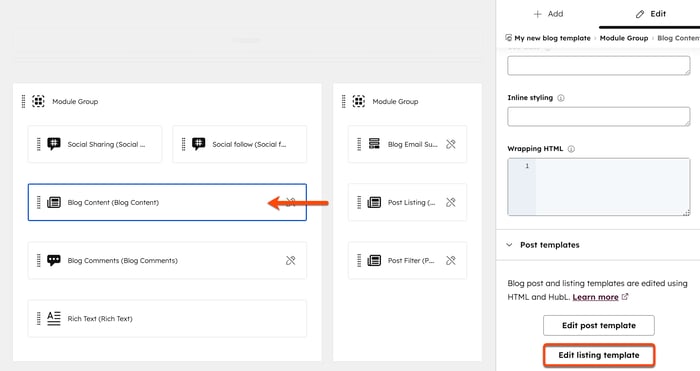
- I modulredigeringsværktøjet kan du tilpasse din oversigtsskabelon. Læs mere om, hvordan du bruger HubL til at redigere en blogoversigtsskabelon, i vores udviklerdokumentation.
- Når du er færdig, skal du klikke på "Publish changes" i det øverste højre hjørne af " " for at offentliggøre dine ændringer.
