Sidst opdateret: 28 juli 2026

Når du har oprettet en HubSpot-formular, kan du redigere formularfelterne for at styre, hvilke oplysninger du indsamler, og hvordan formularen vises for besøgende. Du kan tilføje, fjerne og tilpasse felter samt opdatere feltbetegnelser og valgmuligheder. På den måde kan du indsamle de data, du har brug for til din virksomhed, samtidig med at du skaber en problemfri oplevelse for de besøgende.
Denne artikel beskriver, hvordan du redigerer formularfelter ved hjælp af den opdaterede formulareditor. Hvis du bruger den gamle formulareditor, kan du læse, hvordan du redigerer formularfelter for gamle formularer.
Tilladelser kræves Rediger formularer Der kræves tilladelser for at oprette eller redigere en formular.
Rediger formularfelter
Sådan redigerer du et formularfelt:
- Klik på Mere på din HubSpot-konto, og navigér derefter til Marketing > Formularer. Hvis Mere ikke vises på din konto, skal du navigere direkte til Marketing > Formularer.
- Opret en ny formular, eller hold markøren over en eksisterende formular, og klik påRediger.
- For at redigere et felts valgmuligheder skal du i panelet til højre klikke på feltet i forhåndsvisningen af formularen
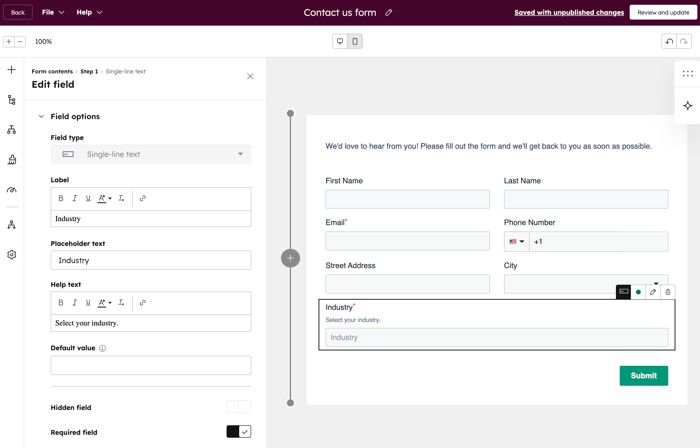
- Klik i venstre panel for at udvide afsnittet Feltindstillinger. Indstillingerne her kan variere afhængigt af feltets egenskabstype.
-
- Hjælpetekst: informativ tekst under feltets etiket, der hjælper den besøgende med at udfylde feltet.
- Pladsholdertekst: tekst , der vises i indtastningsfeltet for feltet. Teksten forsvinder, når den besøgende indtaster en værdi i feltet, og medtages ikke i indsendelsen, selvom feltet efterlades tomt.
- Standardværdi: en værdi, der som standard indsendes for feltet, medmindre den ændres af den besøgende.
- Skjult felt: Når denne indstilling er aktiveret, vil feltets værdi blive angivet via formularindsendelsen, men feltet vil ikke være synligt for den besøgende. Når indstillingen er aktiveret, skal du angive den standardværdi, der skal overføres til ejendommen, når formularen indsendes.
- Obligatorisk felt: Når denne indstilling er aktiveret, skal feltet udfyldes for at kunne indsende formularen. Hvis et felt i formularen er angivet som obligatorisk, kan det ikke angives som skjult.
Tilføj eller rediger valgmuligheder i et formularfelt
For at tilføje nye valgmuligheder til et formularfeltmed flere afkrydsningsfelter, radioknapper eller rullemenu skal du først redigere den oprindelige egenskab. Når egenskaben er opdateret, kan du tilføje de nye feltvalgmuligheder i formularredigeringsværktøjet. Få mere at vide om redigering af valgmuligheder for opregnings-egenskaber.
Sådan tilføjer du valgmuligheder til et formularfelt:
- Opdater din eksisterende egenskab for at tilføje de nye værdier.
- Gå tilMarketing>Formularer.
- Hold markøren over din eksisterende formular, og klik påRediger.
- I formularforhåndsvisningen skal du klikke på det felt, du vil tilføje valgmuligheder til.
- Klik i venstre panel for at udvide afsnittet Feltindstillinger.
- Klik på Tilføj valgmulighed nederst i tabellen med feltvalgmuligheder.
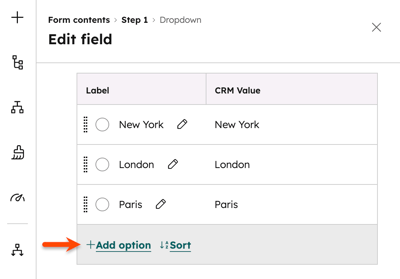
- I dialogboksen skal du markere afkrydsningsfelterne ud for de tilgængelige valgmuligheder, du vil tilføje til formularfeltet. Klik på Tilføj valgte valgmuligheder.
- Klik på " Gennemse og opdater" øverst til højre .
Sådan redigerer eller fjerner du valgmuligheder i et formularfelt:
- Klik på Mere på din HubSpot-konto, og navigér derefter til Marketing > Formularer. Hvis Mere ikke vises på din konto, skal du navigere direkte til Marketing > Formularer.
- Hold markøren over formularnavnet, klik påHandlinger, og vælg derefter Rediger. Du kan også oprette en ny formular
- Klik på etfelti formularredigeringsværktøjet for at tilpasse dets indstillinger.
- I venstre panel, i afsnittet "Feltindstillinger" :
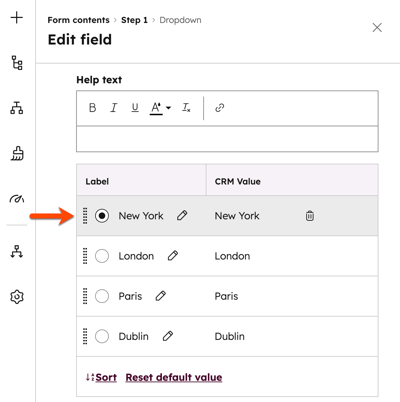
- For at redigere de aktuelle valgmuligheder skal du holde markøren over valgmuligheden og klikke på ikonet Rediger.
- For at fjerne de aktuelle indstillinger skal du holde markøren overindstillingen og klikke på ikonet Slet.
- Vælg en indstilling for at angive den som standardindstilling.
- Klik på Gennemse og opdater øverst til højre .
Rediger yderligere formularelementer
Ligesom formularfelter kan disse elementer placeres over, under eller ved siden af andre felter.
- Klik på Mere på din HubSpot-konto, og navigér derefter til Marketing > Formularer. Hvis Mere ikke vises på din konto, skal du navigere direkte til Marketing > Formularer.
- Opret en ny formular, eller hold markøren over en eksisterende formular, og klik på"Rediger".
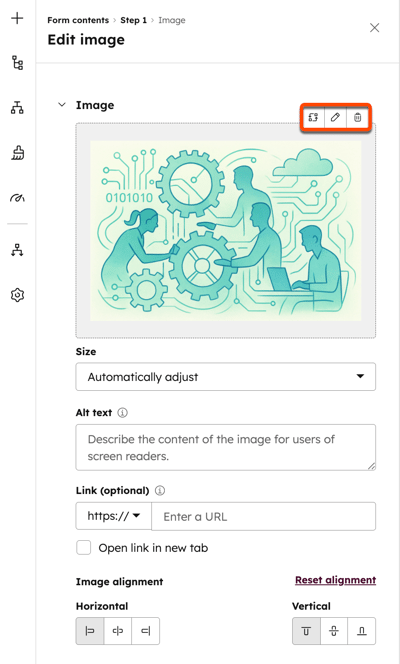
- Sådan redigerer du et billedfelt:
- Klik på billedfeltet i formularvisningen i panelet til højre.
- Rediger billedet i venstre panel:
- For at udskifte billedet skal du klikke på ikonet Udskift billede øverst til højre.
- For at redigere billedet skal du klikke på ikonet Rediger øverst til højre.
- For at slette billedet skal du klikke på ikonet Slet øverst til højre.
-
-
- For at justere billedets størrelse skal du klikke på rullemenuen Størrelse og vælge en indstilling:
- Juster automatisk: Billedettilpasses efter brugerens browser og enhed.
- Præcis bredde og højde: Billedet bevarer de angivne dimensioner på alle enheder. Det tilpasses ikke efter skærmstørrelsen.
- For at justere billedets størrelse skal du klikke på rullemenuen Størrelse og vælge en indstilling:
- I feltet " Link" (valgfrit) skal du indtaste en URL, som den besøgende vil blive omdirigeret til, hvis vedkommende klikker på billedet.
- Under " Billedjustering" skal du klikke på "Venstre", "Centreret" eller "Højre " for de vandrette eller lodrette indstillinger.
- Klik på " Nulstil justering" for at nulstille justeringen til de oprindelige indstillinger.
-
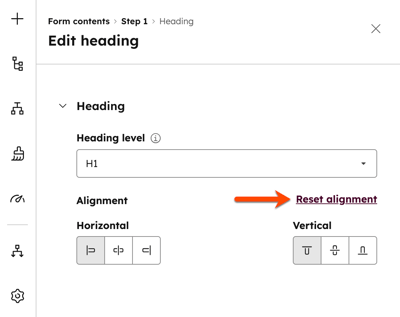
- Sådan redigerer du et " Overskrift "-felt
- Klik på feltet " Overskrift " i forhåndsvisningen af formularen i panelet til højre
- I venstre panel skal du klikke på rullemenuen " Overskriftsniveau" for at ændre overskriftsniveauet. Du kan vælge mellem H1 og H6.
- Under Justering skal du klikke på venstre-, midter- eller højrejustering.
- For at nulstille justeringen til de oprindelige indstillinger skal du klikke på Nulstil justering.
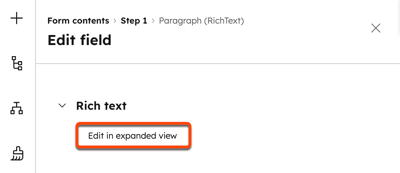
- Sådan redigerer du et felt med formateret tekst:
- Klik på Rich Text-feltet i formularvisningen i panelet til højre
- Klik på Rediger i udvidet visning i venstre panel. Brug værktøjslinjen til Rich Text til at formatere og tilpasse din tekst. Få mere at vide om redigering af indhold i Rich Text-moduler.
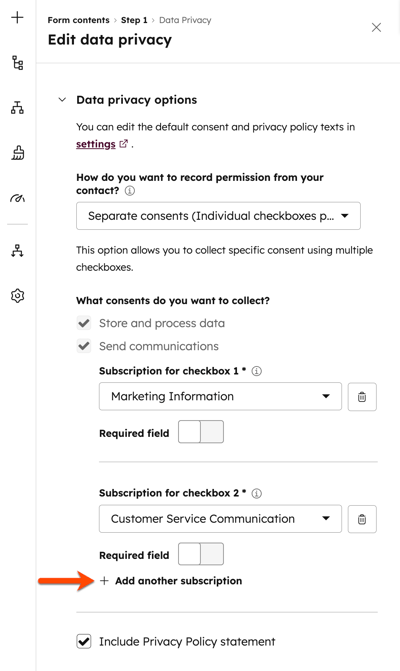
- Sådan redigerer du et felt til databeskyttelse:
- Klik på feltet " Databeskyttelse" i formularvisningen i det højre panel
- Klik på rullemenuen »Hvordan vil du registrere tilladelser fra din kontakt?«, og vælg en indstilling. Få mere at vide om indstillinger for meddelelser og samtykke.
- Under "Hvilke samtykker vil du indhente?" skal du markere eller fjerne markeringen for den abonnementstype , der gælder for hvert kommunikationsabonnement, du vil tilbyde i denne formular.
- For at tilføje yderligere afkrydsningsfelter for abonnementstyper, så besøgende kan give samtykke til kommunikation fra flere abonnementstyper, skal du klikke påTilføj endnu et abonnement.
- Hvis du vil medtage en erklæring om privatlivspolitik, skal du markere afkrydsningsfeltet "Medtag erklæring om privatlivspolitik ". Få mere at vide om, hvordan du tilføjer oplysninger om meddelelser og samtykke til din formular.
- Klik på "Gennemse og opdater" øverst til højrefor at offentliggøre opdateringerne til din formular.
Tilpas datofeltet
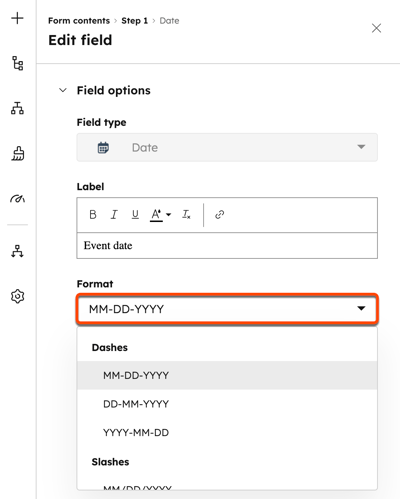
Når du har tilføjet et datofelt til din formular, kan du vælge, hvilket datoformat besøgende skal bruge i feltet. For eksempelDD/MM/ÅÅÅÅ eller MM-DD-ÅÅÅÅ.
- Klik på Mere på din HubSpot-konto, og navigér derefter til Marketing > Formularer. Hvis Mere ikke vises på din konto, skal du navigere direkte til Marketing > Formularer.
- Hold markøren over formularnavnet, klik på"Handlinger", og vælg derefter "Rediger".
- Hold markøren over datofeltet, klik på , og klik derefter på Rediger.
- Klik på datofeltet i panelet til højre.
- I venstre panel skal du klikke på rullemenuen Format og derefter vælge det ønskede datoformat.
- Klik på " Gennemse og opdater" øverst til højre.
Tilpas feltet til filoverførsel
Når du har tilføjet et felt til filoverførsel til din formular, kan du give besøgende mulighed for at uploade en eller flere filer sammen med deres formularindsendelser. Når en besøgende uploader en fil og indsender din formular, gemmes filen i en skjult mappe i din filhåndtering.
Der vises et link til filen i kontaktens post i HubSpot. Alle links til uploadede filer medtages idataene for formularindsendelsen og i begivenhederne for formularindsendelsen på den enkelte kontakts tidslinje.
Sådan tilpasser du dit felt til filoverførsel:
- Klik på Mere på din HubSpot-konto, og navigér derefter til Marketing > Formularer. Hvis Mere ikke vises på din konto, skal du navigere direkte til Marketing > Formularer.
- Hold markøren over formularnavnet, klik påHandlinger, og vælg derefter Rediger.
- I panelet til højre skal du holde markøren over feltet til filoverførsel og klikke på Rediger.
- I venstre panel skal du rulle ned og markereafkrydsningsfeltetTillad flere filer.
- Klik påGennemse og opdater øverst til højre.
Bemærk: Filstørrelsesgrænsen for et felt til filoverførsel er 100 MB for både felter til overførsel af en enkelt fil og flere filer. I felter til overførsel af flere filer er der ingen begrænsning på antallet af filer, der overføres, så længe den samlede størrelse af filerne er 100 MB eller mindre.
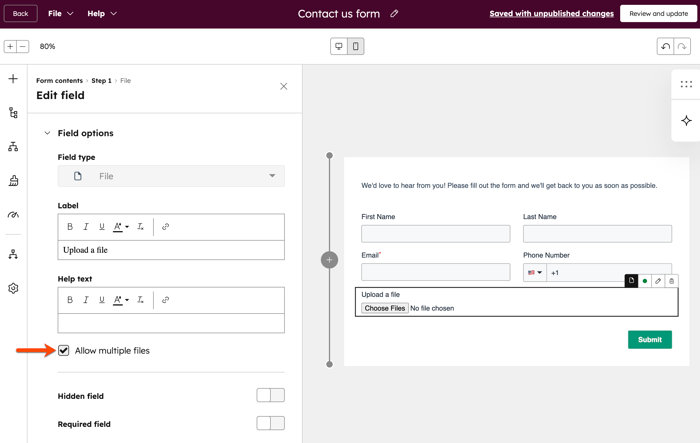
- For at uploade flere filer skal du markere alle filer, når du vælger fra filhåndteringen. Hvis du efter upload af de valgte filer klikker på knappen »Vælg fil« igen og vælger en anden fil, overskrives de oprindelige filer. Det er ikke muligt at uploade flere filer én ad gangen.
Rediger feltet til telefonnummer
Når du tilføjer et felttil telefonnummer, vil landekoden som standard svare til den besøgendes enheds IP-adresse. Det er ikke muligt at skjule eller manuelt indstille den standardlandekode, der vises i formularen.- Klik på Mere på din HubSpot-konto, og navigér derefter til Marketing > Formularer. Hvis Mere ikke vises på din konto, skal du navigere direkte til Marketing > Formularer.
- Hold markøren over formularnavnet, klik påHandlinger, og vælg derefter Rediger.
- I panelet til højre skal du holde markøren over telefonnummerfeltet og klikke på Rediger.
- I venstre panel kan du redigere etiketten og hjælpeteksten samt angive en standardværdi.
- Klik på Gennemse og opdater øverst til højre.
Tilføj et felt til blogabonnement i en formular
Det anbefales atopsætte og bruge standardformularen til blogabonnement, så besøgende kan abonnere på din blog. Hvis du har adgang til arbejdsgange, kan du også oprette et brugerdefineret afkrydsningsfelt til dine formularer og derefter bruge en arbejdsgang til at abonnere disse kontakter.
Tilføj standardfeltet til blogabonnement til din formular
- Klik på Mere på din HubSpot-konto, og navigér derefter til Marketing > Formularer. Hvis Mere ikke vises på din konto, skal du navigere direkte til Marketing > Formularer.
- Hold markøren over formularnavnet, klik påHandlinger, og vælg derefter Rediger.
- Klik på ikonet + Tilføj øverst til venstre.
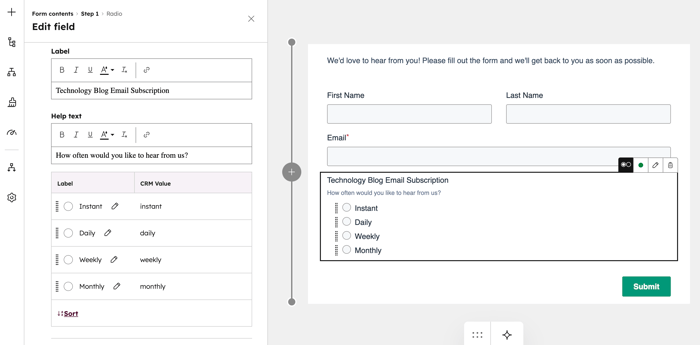
- Klik på Egenskaber i venstre panel . Indtast derefter "Abonnement"isøgefeltet. Resultaterne viser egenskaberne for dit blogabonnement, som vil være mærket[Blognavn]E-mail-abonnement.
- Klik og trækfeltet til e-mailabonnement på dinblog til den ønskede placering i formularen.
- I formredigeringsværktøjet skal du klikke påfeltet for e-mail-abonnement for at redigere feltindstillingerne.
- Klik påGennemse og opdater øverst til højrefor at opdatere den aktive formular.
Tilføj et brugerdefineret afkrydsningsfelt til blogabonnementet i din formular
Abonnement kræves Der kræves etProfessional- eller Enterprise-abonnement for at opdatere et brugerdefineret abonnementsfelt via en arbejdsgang.
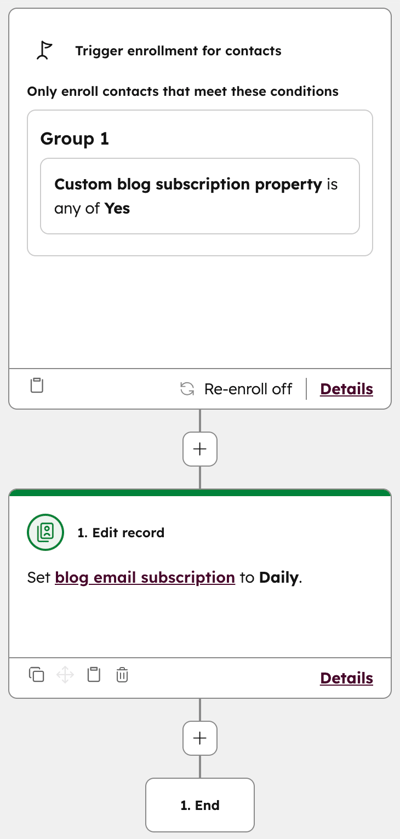
Du kan oprette og tilføje en brugerdefineret afkrydsningsfelt-egenskab til din formular og derefter bruge en arbejdsgang til at opdatere denne egenskab. For kontakter, der markerer afkrydsningsfeltet og indsender formularen, vil værdien for afkrydsningsfelt-egenskaben blive sat til Ja. Dette tilmelder dem til arbejdsgangen og opdaterer deres blogabonnementsfelt til den abonnementshyppighed, du har angivet.
- Opret en kontakt-egenskab med et enkelt afkrydsningsfelt:
- Opret en brugerdefineret kontaktegenskab, og indstilFelt-typentilEnkelt afkrydsningsfelt.
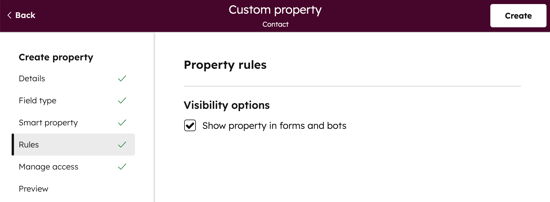
- Sørg for, at indstillingen Vis egenskab i formularer er valgt.
- Opsæt en arbejdsgang til at tilføje kontakter som blogabonnenter:
- Opret en kontaktbaseret arbejdsgang.
- Indstil dine tilmeldingstriggeretil at tilmelde kontakter, der har markeret afkrydsningsfeltet.
- Klik påOpsæt udløsere i din arbejdsgang.
- I venstre panel skal du vælge " Når filterkriterierne er opfyldt".
- Vælg "Kontaktegenskaber". Søg derefter efter og vælg egenskaben "Afkrydsningsfelt for nyt abonnement".
- Vælg"Er en af", klik derefter på rullemenuen, og vælg"Ja".
- Klik på+-ikonetfor at tilføje en workflow-handling.
- Klik på "CRM" i venstre panel. Vælg derefter " Rediger post".
- Klik på rullemenuen " Egenskab, der skal redigeres", og vælg egenskaben[Blognavn]E-mail-abonnement.
- Klik på rullemenuen"Vælg en værdi", og vælgabonnementsfrekvensenfor kontakten.
- Klik påGennemse og offentliggør øverst til højre.
- Gennemgå dine workflow-handlinger og indstillinger. Klikpå Aktiver øverst til højre.
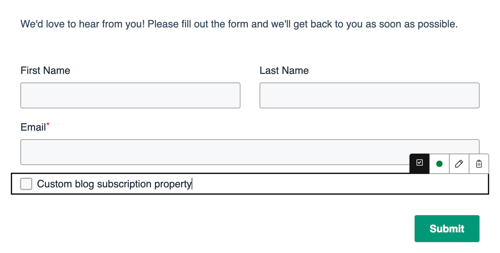
- Føj afkrydsningsfeltet til din formular:
- Klik på Mere på din HubSpot-konto, og navigér derefter til Marketing > Formularer. Hvis Mere ikke vises på din konto, skal du navigere direkte til Marketing > Formularer.
- Hold musen over formularnavnet, klik påHandlinger, og vælg derefter Rediger.
- Klik på ikonet + Tilføj øverst til venstre.
- Klik på "Egenskaber" i venstre panel . Søg derefter efternavnetpåkontakt-egenskaben "enkelt afkrydsningsfelt" isøgefeltet ved at skrive " ".
-
- Træk og slipegenskabentilden ønskede placering i formularen.
- Klik påfeltet i formredigeringsværktøjet for at redigere feltindstillingerne.
-
- Klik påGennemse og opdater øverst til højrefor atopdatere den aktive formular.
- Klik påGennemse og opdater øverst til højrefor atopdatere den aktive formular.