Sidst opdateret: 28 juli 2026
Gælder for:

Når du har oprettet en formular i HubSpot, kan du føje den til ethvertformularmodul på en HubSpot-side. På hver side kan du også konfigurere, hvad der skal ske, når formularen er indsendt, og tilpasse udseendet på elementer i din formular, såsom indsendelsesknappen og formularfelterne.
Bemærk: Denne artikel omhandler kun formularer, der er oprettet med den gamle editor. Det anbefales at bruge den opdaterede formulareditor til at oprette og administrere nye formularer. Få mere at vide om udformning af formularer på HubSpot-sider.
Tilladelser kræves
- Rediger formularer Der kræves tilladelser for at oprette eller redigere en formular.
- Rediger og offentliggør side Der krævestilladelserfor at redigere og offentliggøre sider.
Før du går i gang
Før du opsætter dine formularer på en HubSpot-side, skal du være opmærksom på følgende:
- Ændringer af indstillinger og design gælder kun for formularmodulet på den valgte side. Eventuelle ændringer af indstillinger og design påvirker ikke din formular på andre sider.
- Hvis du opdaterer formularindhold, f.eks. formularfelter, opdateres formularen på alle andre sider, herunder eventuelle indlejrede formularer eller selvstændige formularsider.
Opsæt dine formularer
Sådan opsætter du din formular på en HubSpot-side:-
Gå til dit indhold:
- Websidesider: Klik på Mere på din HubSpot-konto, og navigér derefter til Indhold > Webside. Hvis Mere ikke vises på din konto, skal du navigere direkte til Indhold > Webside.
- Landingssider: Klik på Mere på din HubSpot-konto, og navigér derefter til Indhold > Landingsside. Hvis Mere ikke vises på din konto, skal du navigere direkte til Indhold > Landingsside.
- Klik på navnet på din side.
- I indholdseditoren skal du klikke på formularmodulet. Hvis din side ikke har et formularmodul i øjeblikket, kan du læse, hvordan du tilføjer moduler til en side.
- På fanen Indhold i venstre panel kan du tilpasse formularens indstillinger for denne side:
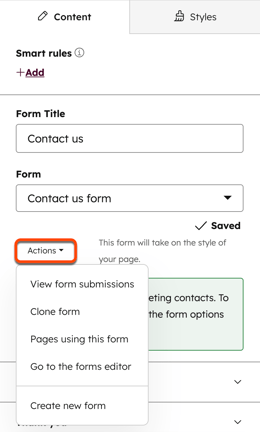
- Formularens titel: Indtast et navn til formularen.
- Formular: Vælg en formular til denne side.
- For at bruge en eksisterende formular skal du klikke på rullemenuen og vælge en formular.
- For at oprette og bruge en ny formular skal du klikke på Handlinger > Opret ny formular. Få mere at vide om opsætning af formularer
- For at se indsendelser til denne formular skal du klikke på Handlinger > Vis formularindsendelser.
- For at klone denne formular skal du klikke på Handlinger > Klon formular.
- For at gennemgå andre sider, der bruger den valgte formular, skal du klikke på Handlinger > Sider, der bruger denne formular.
- For at redigere formularen i formularredigeringsværktøjet skal du klikke på Handlinger > Gå til fuld formularredigering.
Tilpas dit formularindhold
Sådan redigerer du dine formularfelter, knaptekster samt indstillinger for databeskyttelse og samtykke:
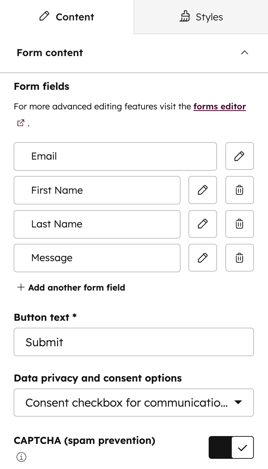
- Klik for at udvide afsnittet Formularindhold .
- Konfigurer dit formularindhold:
- Formularfelter: Klik og træk felterne for at redigere den rækkefølge, de vises i på formularen. Det er ikke muligt at trække og slippe formularfelter i formularer med flere kolonner eller når de er en del af et brugerdefineret modul. Sådan tilføjer du yderligere formularfelter:
- Klik på + Tilføj et nyt formularfelt.
- Klik på rullemenuen Vælg en egenskab, og brug søgefeltet til at søge efter et felt.
- Klik på egenskaben for at tilføje den som et formularfelt.
- Formularfelter: Klik og træk felterne for at redigere den rækkefølge, de vises i på formularen. Det er ikke muligt at trække og slippe formularfelter i formularer med flere kolonner eller når de er en del af et brugerdefineret modul. Sådan tilføjer du yderligere formularfelter:
-
- Knaptekst: Indtast den tekst, der skal vises på afsendelsesknappen.
- Indstillinger for databeskyttelse og samtykke: Vælg i rullemenuen den meddelelse og de oplysninger om samtykke, der skal vises.
- Captcha (spamforebyggelse): Klik for at aktivere Captcha (spamforebyggelse) og vise Googles usynlige reCAPTCHA.
Bemærk: Hvis du opdaterer indholdet i din formular, opdateres formularen også på alle andre sider, hvor den bruges, herunder indlejrede formularer og selvstændige formularsider.
Konfigurer handlinger efter indsendelse
Som standard viser formularer, der tilføjes til HubSpot-sider, en indbygget beskedmed teksten » « og »Tak for at have indsendt formularen «. Formularen viser ikke den handling efter indsendelse, der er konfigureret i formularredigeringsværktøjet.
I sideeditoren kan du tilpasse en anden handling efter indsendelse. Sådan konfigurerer du, hvad der skal ske, når en formular er indsendt:
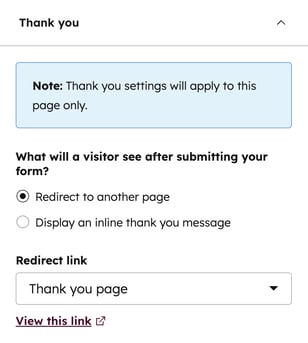
- Klik for at udvide afsnittet " Tak".
- I afsnittet "Hvad vil en besøgende se efter indsendelse af din formular " kan du konfigurere dine handlinger efter indsendelse:
- Omdiriger til en anden side: Omdiriger en besøgende til en anden side efter indsendelse af formularen.
- Klik på " Omdiriger til en anden side".
- Klik på rullemenuen "Omdirigeringslink", og vælg en eksisterende HubSpot-side, eller indtast en URL.
- Vis en indbygget takkebesked: Vis en besked, når den besøgende har indsendt formularen. Du kan indtaste en takkebesked i tekstfeltet.
- Omdiriger til en anden side: Omdiriger en besøgende til en anden side efter indsendelse af formularen.
Konfigurer din formularautomatisering
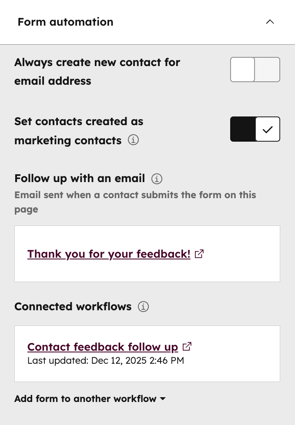
Du kan administrere din formularautomatisering, f.eks. oprettelse af kontakter og indstillinger for marketing-e-mails, samt eventuelle arbejdsgange, der er knyttet til dine formularer. Tilmeldingsudløsere fungerer som følger:
- Når der tilføjes en arbejdsgang i formularmodulets automatiseringsindstillinger, tilføjes den tilhørende tilmeldingsudløser for formularindsendelse til arbejdsgangen.
- Hvis du fjerner en arbejdsgang fra formularmodulets automatiseringsindstillinger, fjernes den også fra arbejdsgangens tilmeldingsudløsere.
- Hvis den tilmeldingsudløser for formularen, der bruges i en arbejdsgang, ikke angiver en side, kan udløseren ikke fjernes fra siden og skal i stedet fjernes fra arbejdsgangen.
For at konfigurere automatiseringsindstillingerne for din formular skal du klikke på Formularautomatisering i venstre panel for at udvide afsnittet og derefter gennemgå følgende automatiseringsindstillinger:
- Opret altid en ny kontakt for e-mail-adresse: Opret en ny kontaktpost hver gang en formular indsendes med en ny e-mail-adresse, uanset om der er matchende brugertokener med eksisterende kontakter fra formularindsendelsen.
- Indstil oprettede kontakter som marketingkontakter: Indstil alle kontakter, der oprettes via denne formular, som marketingkontakter.
- Følg op med en e-mail:Send en opfølgende e-mail til besøgende, der har indsendt formularen. Opfølgende e-mails kan kun sendes til marketingkontakter.
- Sådan tilføjer du en opfølgnings-e-mail:
- Klik på Vælg en e-mail +.
- I dialogboksen skal du klikke på rullemenuen Vælg en e-mail og vælge en eksisterende automatiseret e-mail eller klikke på Opret ny e-mail for at oprette en ny automatiseret e-mail.
- Klik på Gem. Den valgte opfølgnings-e-mail vises i venstre panel.
- Når du har konfigureret dine opfølgnings-e-mails, skal du klikke på "Udgiv" eller "Opdater" øverst til højre for at aktivere disse ændringer. Opfølgnings-e-mailen aktiveres først, når ændringerne er blevet udgivet.
- Sådan tilføjer du en opfølgnings-e-mail:
-
- For at ændre den anvendte opfølgnings-e-mail skal du holde markøren over e-mailen og klikke på blyantikonet ved siden af e-mailen.
- For at fjerne opfølgnings-e-mailen skal du holde markøren over e-mailen og klikke på X-ikonet ved siden af e-mailen. E-mailen bør nu ikke længere vises.
- Hvis formularen tidligere var knyttet til en ældre opfølgnings-e-mail, vises en advarsel: Denne formular bruger en ældre opfølgnings-e-mail. Ældre opfølgnings-e-mails kan ikke redigeres, men hvis e-mailen tidligere er blevet offentliggjort, kan den opdateres til en automatiseret e-mail. De opdaterede automatiserede e-mails kan derefter redigeres.
- For at opdatere en tidligere offentliggjort ældre opfølgnings-e-mail til en automatiseret e-mail, der kan redigeres, skal du klikke på "Opdater e-mail". Klik derefter på "Opdater". Hvis e-mailen ikke tidligere er blevet offentliggjort, vises denne mulighed ikke.
-
-
- For at fjerne en offentliggjort eller ikke-offentliggjort ældre opfølgnings-e-mail skal du klikke på Fjern. Klik derefter på Fjern.
-
- Tilknyttede arbejdsgange: Alle arbejdsgange og enkle arbejdsgange, der bruger formularen som udløser for tilmelding, vises. Få mere at vide om brug af automatisering med formularer.
- For at bruge formularen som udløser i en arbejdsgang skal du klikke på Tilføj formular til en arbejdsgang eller Tilføj formular til en anden arbejdsgang.
- Klik på Tilføj formular til en arbejdsgang.
- Vælg en eksisterende arbejdsgang, eller klik på Opret ny arbejdsgang for at oprette en ny arbejdsgang. Hvis du opretter en ny arbejdsgang, skal du konfigurere den og derefter vende tilbage til formularmodulet på din landingsside eller webside.
- For at tilføje en anden arbejdsgang skal du klikke på Tilføj formular til en anden arbejdsgang og derefter vælge en eksisterende arbejdsgang eller klikke på Opret ny arbejdsgang.
- For at fjerne formularen som udløser i en arbejdsgang skal du holde markøren over arbejdsgangen og klikke på sletteikonet ved siden af arbejdsgangen.
- For at bruge formularen som udløser i en arbejdsgang skal du klikke på Tilføj formular til en arbejdsgang eller Tilføj formular til en anden arbejdsgang.
Bemærk:
- Når en arbejdsgang er knyttet til formularmodulet, opdateres udløserne for tilmelding til arbejdsgangen straks, selvom siden endnu ikke er offentliggjort eller opdateret.
- Hvis du kloner en HubSpot-side med en formular, der er indstillet til at tilmelde kontakter til en arbejdsgang, vil formularindsendelser på den nye, klonede side ikke blive tilføjet som en ny tilmeldingsudløser i arbejdsgangen.
Konfigurer yderligere formularindstillinger
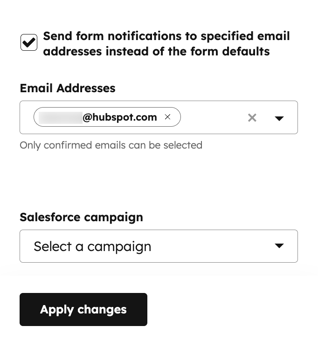
Du kan også konfigurere yderligere indstillinger, f.eks. vælge modtagere af formularnotifikationer. Derudover kan du, hvis du har installeret HubSpot-Salesforce-integrationen, også knytte formularen til en aktiv Salesforce-kampagne.
For at konfigurere formularens yderligere indstillinger skal du rulle ned til bunden af venstre panel og derefter konfigurere følgende indstillinger:
- Send formularmeddelelser til angivne e-mailadresser i stedet for formularens standardindstillinger: Som standard sendes meddelelser om formularindsendelser til alle modtagere, der er tilføjet under fanen Indstillinger i formularen. Sådan overskriver du formularens standardmodtagere og vælger modtagere af meddelelser for indsendelser på denne side:
- Klik for at aktivere kontakten "Send meddelelser til angivne e-mailadresser i stedet for formularens standardindstillinger".
- Klik på rullemenuen "E-mail-adresser ", og vælg dine modtagere. Kun HubSpot-brugere kan vælges som modtagere af formularmeddelelser.
- For at fjerne en modtager skal du klikke på X-ikonet ved siden af modtagerens e-mailadresse.
- Salesforce-kampagne: Hvis du har aktiveret Salesforce-integrationen, kan du knytte en formular til en aktiv Salesforce-kampagne ved at klikke på rullemenuen og vælge en kampagne. Få mere at vide om at knytte formularer til Salesforce-kampagner.
Design dine formularer på HubSpot-sider
Du kan tilpasse udseendet på din formular som helhed samt foretage specifikke ændringer i udseendet på afsendelsesknappen eller formularfelterne. Sådan tilpasser du udseendet på din formular:
- Gå til dit indhold:
- Websidesider: Klik på Mere på din HubSpot-konto, og navigér derefter til Indhold > Webside. Hvis Mere ikke vises på din konto, skal du navigere direkte til Indhold > Webside.
- Landingssider: Klik på Mere på din HubSpot-konto, og navigér derefter til Indhold > Landingsside. Hvis Mere ikke vises på din konto, skal du navigere direkte til Indhold > Landingsside.
- Klik på formularmodulet i indholdseditoren. Hvis din side ikke har et formularmodul i øjeblikket, kan du læse, hvordan du tilføjer moduler til en side.
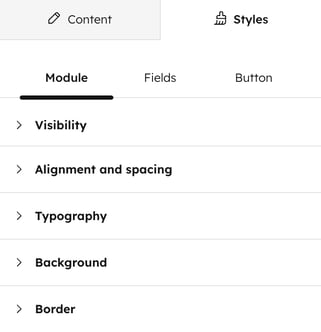
- Klik på fanen Stilarter øverst i venstre panel.
- Klik på fanerne Modul, Felter eller Knapper for at vælge det element i din formular, du vil tilpasse.
- Tilpas det valgte element i din formular ved hjælp af tekst- og justeringsindstillingerne nedenfor.
- Klik på " Udgiv" eller " Opdater" for at offentliggøre dine ændringer på siden.
Bemærk: Formularer , der vises på HubSpot-sider, kan kun tilpasses side for side.Indlejrede formularer på eksterne sider eller selvstændige formularsider skal tilpasses i formularredigeringsværktøjet eller med CSS i dit eksterne stilark.