Sidst opdateret: 24 juli 2026
Gælder for:
-
 Marketing Hub
Professional, Enterprise
Marketing Hub
Professional, Enterprise
-
 Salg Hub
Professional, Enterprise
Salg Hub
Professional, Enterprise
-
 Service Hub
Professional, Enterprise
Service Hub
Professional, Enterprise
-
 Data Hub
Professional
Data Hub
Professional
-
 Content Hub
Professional, Enterprise
Content Hub
Professional, Enterprise
-
 Smart CRM
Professional, Enterprise
Smart CRM
Professional, Enterprise
-
 Revenue Hub
Professional, Enterprise
Revenue Hub
Professional, Enterprise
Opret egenskaber, der udfyldes med data baseret på beregninger fra andre egenskaber. Med rollup-egenskaber kan du automatisk beregne minimums-, maksimums-, antal-, sum-, tidligste dato-, seneste dato- eller gennemsnitsværdier for egenskaber på tilknyttede poster. Med beregnings-egenskaber kan du oprette formler baseret på tidsintervallet mellem, indtil eller siden egenskabsværdier, eller oprette brugerdefinerede formler baseret på et objekts egenskaber.
Bemærk: Din konto bruger muligvis tilpassede navne for hvert objekt (f.eks. konto i stedet for virksomhed). I denne artikel henvises der til objekter ved hjælp af deres standardnavne i HubSpot.
Før du går i gang
Du kan f
.
eks. oprette:
- En virksomhedsegenskab, der beregner omkostningerne ved at erhverve en ny kunde baseret på en brugerdefineret ligning.
- En kontakt-egenskab, der beregner det gennemsnitlige beløb for en kontakts tilknyttede aftaler.
- En aftaleegenskab, der beregner, hvor lang tid der er gået, siden aftalen blev oprettet.
- En faktura-, abonnements- eller betalingsegenskab, der beregner overskuddet efter eventuelle rabatter.
Afhængigt af dit HubSpot-abonnement er der en begrænsning på antallet af beregningsegenskaber, du kan oprette.
Opret sammenfattende egenskaber baseret på egenskaber for tilknyttede poster
Du kan oprette egenskaber for et objekt, der beregnes ud fra bestemte egenskabsværdier for det pågældende objekts tilknyttede poster. Du kan beregne ud fra alle tilknyttede poster for det pågældende objekt eller for specifikke tilknytningsmærker, herunder tilknytninger til det samme objekt.
Du kan f.eks. oprette en aftaleegenskab, der tæller det samlede antal salgsaktiviteter, der er registreret for en aftales tilknyttede kontakter med mærket "Beslutningstager" .
- På din HubSpot-konto skal du klikke på
indstillingsikonet på den øverste navigationslinje. -
Gå tilEgenskaber i menuen i venstre sidepanel.
-
Klik pårullemenuen Vælg et objekt, og vælg [Objekt]-egenskaber for atoprette en egenskab for det pågældende objekt.
- Klik påOpret egenskab.
- Indtast de grundlæggende oplysninger for din egenskab.
- Klik på rullemenuen Felttype, og vælg Sammenfatning.
- Klik på rullemenuen "Rollup-type ", og vælg derefter en af følgende typer:
- Min: viser minimumsværdien for den valgte talegenskab på tilknyttede poster for det valgte objekt.
- Maks: viser den maksimale værdi for den valgte talegenskab i alle tilknyttede poster for det valgte objekt.
- Antal: tæller det samlede antal tilknyttede poster for det valgte objekt, der har en værdi for den valgte talegenskab.
- Sum: summerer værdierne for den valgte talegenskab i alle tilknyttede poster for det valgte objekt.
- Gennemsnit: beregner gennemsnittet af værdierne for den valgte talegenskab i alle tilknyttede poster for det valgte objekt.
- Tidligste dato: returnerer den ældste dato for den valgte egenskab for det valgte objekt (f.eks. den tidligste oprettelsesdato for tilknyttede aftaler).
- Seneste dato: returnerer den nyeste dato for den valgte egenskab for det valgte objekt (f.eks. den seneste dato for næste aktivitet for tilknyttede aftaler).
- Klik på rullemenuen Talformat, og vælg derefter et af følgende formater: Formateret tal, Uformateret tal, Valuta, Procent eller Varighed. Dette konfigurerer formatet for egenskabens værdier.
- Hvis du vælger Valuta som format for en aftaleegenskab, bruger egenskaben som standard din kontos virksomhedsvaluta.
- For at bruge valutaen for den enkelte aftalepost skal du markere afkrydsningsfeltet Brug postens valuta i stedet for virksomhedens valuta. Brug af en postvaluta påvirker kun, hvordan værdien vises, og medfører ikke automatisk anvendelse af en valutakurs.
- Vælg det tilknyttede objekt og den tilknyttede post-egenskab, som egenskaben skal beregnes ud fra.
- Klik på Vælg tilknytningsetiketter, og vælg derefter de etiketter, du vil medtage, for kun at beregne på baggrund af poster med en bestemt etiket.
- Klik på Tilføj betingelse for at tilføje valgfrie kriterier, som posten skal opfylde, for at egenskaben kan beregnes (f.eks. beregn egenskaben, når det seneste aftalebeløb > 1000 og aftalens sandsynlighed >= 80). Du kan konfigurere op til 50 betingelser af typen tal og opregning pr. sammenfattende egenskab.
- I den første rullemenu skal du vælge en egenskab.
- I den anden rullemenu skal du vælge en operator, der sammenligner den første egenskabs værdi med et tal eller med en anden egenskabs værdi.
- I den tredje rullemenu skal du vælge en egenskab eller indtaste et tal, der skal sammenlignes med den første egenskab.
- Klikpå Gem.
- Klik på Opret. Når egenskaben er oprettet, vises feltetypen som Rollup.
Bemærk: Rå varighedsværdier gemmes i millisekunder. Hvis du bruger en varighedsberegningsegenskab i andre HubSpot-værktøjer (f.eks. filtre, formler til beregningsegenskaber), skal du muligvis bruge værdier i millisekunder.
Opret beregningsegenskaber for "Tid mellem", "Tid siden" eller "Tid indtil"
Du kan oprette egenskaber, der beregner tiden mellem to datoer, eller som sporer tidsrummet siden eller indtil en dato, bestemt af værdierne i egenskaber for dato- eller dato- og tidsvælger. Egenskaber for "Tid mellem
"understøttes kun for egenskaber for det samme objekt.
For eksempel:
- Opret en "Tid mellem "-egenskab for at beregne tiden mellem det tidspunkt, hvor ejeren af en ticket blev tildelt, og det tidspunkt, hvor ticket'en blev lukket.
- Opret en " Tid siden åbning "-egenskab for at spore, hvor længe en aftale har været åben.
- Opret en " Tid indtil lukning "-egenskab for at spore, hvor langt fra i dag en kunde er sat til at lukke.
Hvis du vil oprette en egenskab, hvis værdier viser relativ tid baseret på dagens dato i stedet for en egenskabsværdi, kan du læse, hvordan du opretter en egenskab med relativ tid, dato eller dato- og tidsvælger. Du kan også oprette en egenskab med fast tid ved hjælp af en brugerdefineret ligning.
Sådan opretter du beregnings-egenskaberne »Tid mellem«, »Tid siden« eller »Tid indtil«:
- På din HubSpot-konto skal du klikke på
indstillingsikonet på den øverste navigationslinje. -
Gå til "Egenskaber" i menuen i venstre sidepanel.
-
Klik pårullemenuen Vælg et objekt, og vælg derefter[Objekt]-egenskaber for atoprette en egenskab for det pågældende objekt.
- Indtast de grundlæggende oplysninger for din egenskab.
- Klik på rullemenuen " Felttype", og vælg " Beregning".
- Klik på rullemenuen Beregnet egenskabstype, vælg derefter typen, og konfigurer beregningen:
- Tid mellem: Vælg dine egenskaber Startdato og Slutdato .
- Tid siden: Vælg den egenskab til valg af dato/dato og klokkeslæt, hvis værdi skal være startdatoen. Slutdatoen vil altid være dagens dato.
- Tid indtil: Vælg den dato-/dato- og tidsvælger-egenskab, hvis værdi skal være slutdatoen. Startdatoen vil altid være dagens dato.
- Kun for egenskaber af typen " Tid mellem " skal du konfigurere yderligere indstillinger:
- Betingede kriterier: Klik på Tilføj betingelse for at tilføje valgfrie kriterier, der skal opfyldes for beregningen.
- Beregn kun hverdage: Marker afkrydsningsfeltet "Ekskluder weekender " for kun at beregne hverdage mellem start- og slutdatoen. Weekender defineres som fra kl. 00:00 lørdag til kl. 23:59 søndag, baseret på din kontos tidszone.
- Klik på Opret ejendom.
Bemærk: Egenskaberne»Tid siden« og »Tid indtil« understøttes ikke i følgende:
- Filtre i den brugerdefinerede rapportgenerator.
- Indtastninger i beregnings- og sammenfattelsesegenskaber.
- Tilpassede felttilknytninger til datasynkronisering.
Følgende adfærd forventes ved visning af varighedsværdier:
- For datoegenskaber uden tidsstempel vil den standardtid, der bruges i beregningen, være kl. 00:00 UTC for den valgte dag.
- Den viste værdi vil være i sekunder, minutter, timer, dage, måneder eller år baseret på specifikke tærskelværdier. Tærskelværdierne for enheder er:
- 2,5 år eller længere vises i år.
- 3 måneder eller længere vises i måneder.
- 1 dag eller længere vises i dage.
- 2,5 timer eller længere vises i timer.
- 2,5 minutter eller længere vises i minutter.
- Under 2,5 minutter vises i sekunder.
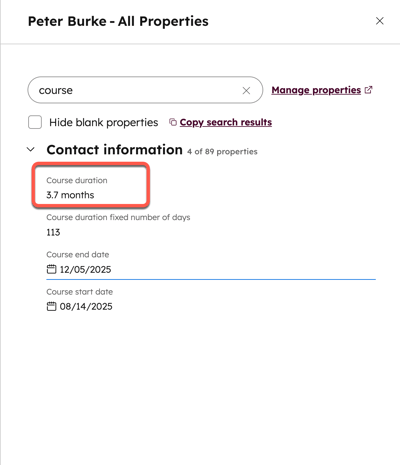
Bemærk: I HubSpot gemmes de rå værdier for egenskabstyperne
"Tid mellem" og
"Gennemsnit " i millisekunder. Hvis en ligning med disse værdier giver et højere resultat end forventet, skal du bruge en millisekundkonverter til at konvertere til den ønskede tidsenhed.
Opret
egenskaber
med brugerdefinerede ligninger
Du kan også oprette egenskaber, der beregner værdier ud fra dine egne kriterier. Brugerdefinerede ligninger kan kun oprettes for talegenskaber inden for det samme objekt, som du opretter den nye egenskab til. Du kan f.eks. oprette en ligning, der beregner beløbet fra en virksomheds seneste aftale (»Most recent deal amount«) i forhold til, hvor mange gange din virksomhed har kontaktet virksomheden (»Number of times contacted«).
Du kan opbygge din brugerdefinerede ligning med aritmetiske operatorer, sammenligningsoperatorer, logiske operatorer, betingede udsagn og andre funktioner. Disse ligninger kan returnere tal-, boolsk-, streng-, dato- eller dato-tid-værdier. Få mere at vide om tilgængelige operatorer, funktioner og hvordan du formaterer dine formler. Du kan også se eksempler på ofte anvendte formler.
Sådan opretter du en beregningsegenskab med brugerdefineret ligning:
- På din HubSpot-konto skal du klikke på
indstillingsikonet på den øverste navigationslinje. -
Gå tilEgenskaber i menuen i venstre sidepanel.
-
Klik pårullemenuen Vælg et objekt, og vælg derefter[Objekt]-egenskaber for atoprette en egenskab for det pågældende objekt.
- Indtast de grundlæggende oplysninger for din egenskab.
- Klik på rullemenuen Felttype, og vælg Beregning.
- Klik på rullemenuen Beregnet egenskabstype, og vælg derefter Brugerdefineret ligning.
- Klik på rullemenuen Outputtype, og vælg derefter den type output, som din beregning skal returnere. Du kan vælge en af følgende: Tal, Boolsk, Streng, Dato eller Dato og klokkeslæt.
Bemærk: Den valgte udgangstype skal matche den udgangstype, der vises øverst til højre i editoren, ellers kan du ikke oprette egenskaben. For egenskaber, der returnerer en dato, kan du bruge enten udgangstypen "Tal" eller "Dato", hvilket bestemmer, hvordan værdierne vises (dvs. "Tal" viser datoen i millisekunder, mens "Dato" viser den formaterede dato).
- Hvis du har valgt udgangstypen Tal:
- Klik på rullemenuen Talformat, og vælg derefter, hvordan egenskabens værdier skal formateres. Du kan vælge en af følgende muligheder: Formateret tal, Uformateret tal, Valuta, Procent eller Varighed.
- Hvis du vælger Valuta som talformat for en aftaleegenskab, vil egenskaben som standard bruge din kontos virksomhedsvaluta. For at bruge valutaen for hver enkelt aftalepost skal du markere afkrydsningsfeltet Brug postens valuta i stedet for virksomhedens valuta.
- Brug af en postvaluta påvirker kun, hvordan værdien vises, og medfører ikke automatisk anvendelse af en valutakurs. For at tilføje en valutakurs kan du inkludere funktionerne
exchange_rateellerdated_exchange_ratei din ligning. - Hvis nogen af talegenskaberne i en brugerdefineret ligning ikke har nogen værdi eller har en null-værdi, vil beregningen ikke køre, og værdien for beregningsegenskaben vil være tom. Værdien vil være tom, selvom der er et konstant tal med i ligningen. I denne situation kan du i stedet bruge funktionerne
ifogis_knowntil at indstille værdien til 0.
- I redigeringsværktøjet kan du indsætte, skrive eller indsætte funktioner og egenskaber for at opbygge din brugerdefinerede ligning. Få mere at vide om syntaksen for brugerdefinerede beregningsligninger. Sådan indsætter du formelelementer:
- Klik på rullemenuen Indsæt.
- Sådan indsætter du funktioner i din ligning: Vælg Funktioner, og vælg derefter en funktion.
- Sådan indsætter du egenskaber i din ligning: Vælg Egenskaber, og vælg derefter en egenskab. Du kan kun oprette brugerdefinerede ligninger ved hjælp af egenskaber fra det samme objekt, som du opretter egenskaben for.
- Hvis din ligning indeholder fejl, skal du klikke på [x] problemer oven over redigeringsfeltet for at se årsagerne til fejlene. Du kan ikke oprette egenskaben, hvis din ligning indeholder uafklarede fejl. Få mere at vide om, hvordan du formaterer dine ligninger.
- For at få et eksempel på resultatet af din formel skal du klikke på Test formel.
- Klik påOpret egenskab.
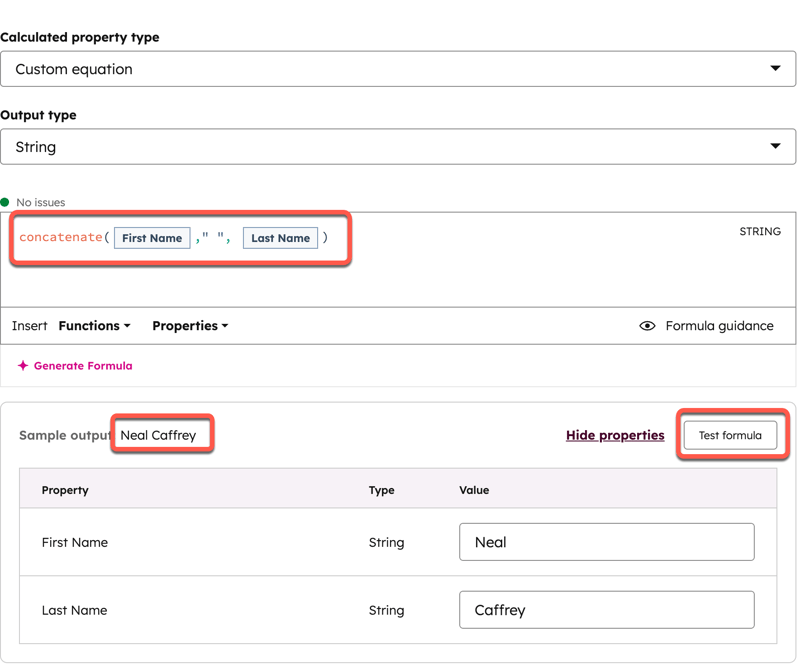
Bemærk: Du kan indsætte op til 70 åbne parenteser i din beregningsformel (f.eks. giver (((1+2)+3)+4) et indsætningstal på 4).
Opret brugerdefinerede beregningsegenskaber med AI
- På din HubSpot-konto skal du klikke på
indstillingsikonet på den øverste navigationslinje. -
Gå tilEgenskaber i menuen i venstre sidepanel.
-
Klik pårullemenuen Vælg et objekt, og vælg derefter[Objekt]-egenskaber for atoprette en egenskab for det pågældende objekt.
- Klik påOpret egenskab.
- Indtast de grundlæggende oplysninger for din egenskab.
- Klik på rullemenuen Felttype, og vælg Beregning.
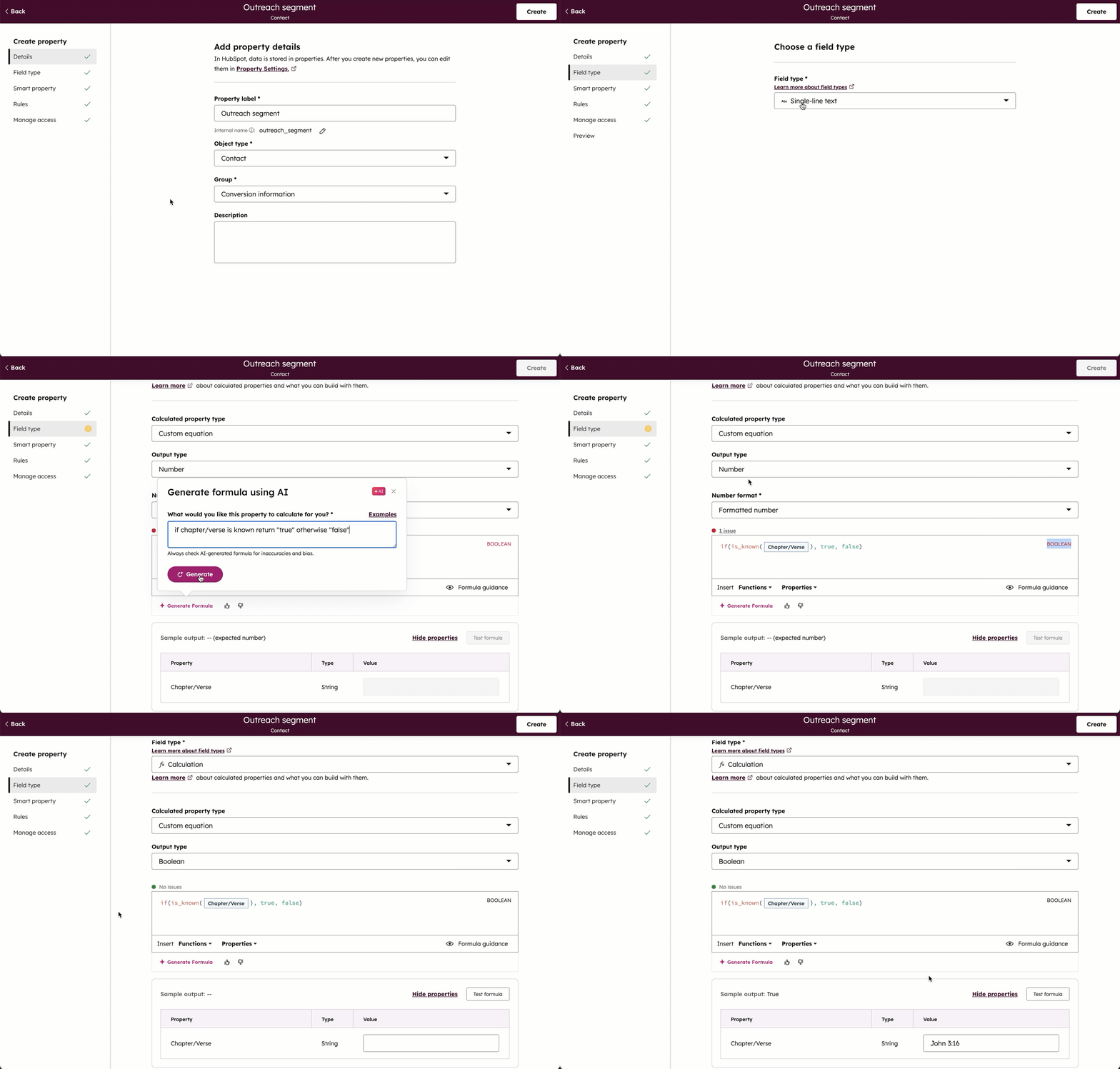
- Klik på Generer formel under tekstfeltet til formlen.
- I pop op-vinduet:
- Hold markøren over linket Eksempler for at se anbefalede prompter.
- Indtast enprompt i tekstfeltet " Hvad vil du have, at denne ejendom skal beregne for dig? ".
- Klik på " Generer".
- Gennemgå den genererede formel, og foretag ændringer, hvis det er nødvendigt.
- Klik på rullemenuen "Output type " (Outputtype), og vælg den type, der svarer til den værdi, der vises iformeltekstfeltet (f.eks. "string").
- Klik på " Test formel" for at få et eksempel på formelens resultat.
- Klik påOpret egenskab.
Syntaks for brugerdefinerede ligninger
- Literal-syntaks: Ved hjælp af literal-data kan du tilføje tekststrenge, tal og værdierne "true" eller "false" til dine ligninger. Du kan formatere tekststrenge, tal, booleske værdier og datokonstanter på følgende måder:
-
Tekststreng: tekst omgivet af anførselstegn. Disse kan angives med enten enkelt anførselstegn (
'constant') eller dobbelt anførselstegn ("constant"). -
Talliteral: tal uden anførselstegn. Konstante tal kan være vilkårlige reelle tal og kan indeholde punktnotation. For eksempel er både
1005og1.5589gyldige konstante tal. -
Boolsk literal: konstante boolske værdier kan være
trueellerfalse. - Dato-literal: en dato i millisekunder. For eksempel
1698508800000.
-
- Egenskabssyntaks: Du kan inkludere andre egenskaber for det samme objekt i din brugerdefinerede ligning.
- Hvis en egenskab indsættes i editoren, formateres og valideres den automatisk som en del af en ligning.
- Hvis du vælger at indtaste eller indsætte en egenskab manuelt i editoren, skal den formateres som
[properties.{propertyInternalName}]. Hvis du f.eks. vil tilføje egenskaben Test score, som har den interne værdi Test_score, skal du indtaste den i editoren som[properties.Test_score]. - Når du bruger opregningsegenskaber i en ligning (f.eks. rullemenu, radioknapper), betragtes værdierne som strenge, så de skal sættes i dobbelte anførselstegn ("f.eks.
"subscriber"), og duskal også bruge det interne navn på egenskabsindstillingerne (f.eks."appointmentscheduled"). - Når du bruger datoegenskaber i en ligning, gemmes værdierne som UTC-midnat i millisekunder.
- Når du bruger dato- og tidsegenskaber i en ligning, gemmes værdierne som UTC-epoke i millisekunder. Denne værdi vises baseret på din tidszone. Det betyder, at brugere i forskellige tidszoner vil se forskellige værdier.
Operatører
Du kan bruge operatører i din ligning til at opdatere, evaluere eller sammenligne konstanter og egenskabsværdier. Når du bruger flere operatører, følger de PEMDAS-regereglen. Afhængigt af den datatype, du bruger, kan du inkludere følgende operatører i dine brugerdefinerede ligninger.
| Operator | Beskrivelse |
+ |
Adderer tal eller strenge. Returnerer et tal. |
- |
Træk tal fra hinanden. Returnerer et tal. |
* |
Multiplicer tal. Returnerer et tal. |
/ |
Dividerer tal. Returnerer et tal. |
< |
Kontrollerer, om en værdi er mindre end en anden. Understøttes af talegenskaber eller konstanter. Returnerer en boolsk værdi. |
> |
Kontrollerer, om en værdi er større end en anden. Understøttes af talegenskaber eller konstanter. Returnerer en boolsk værdi. |
<= |
Kontrollerer, om en værdi er mindre end eller lig med en anden. Understøttes af talegenskaber eller konstanter. Returnerer en boolsk værdi. |
>= |
Kontrollerer, om en værdi er større end eller lig med en anden. Understøttes af talegenskaber eller konstanter. Returnerer en boolsk værdi. |
! |
Kontrollerer, om ingen af værdierne er sande. Returnerer en boolsk værdi. |
= eller == |
Kontrollerer, om en værdi er lig med en anden. Understøttes af tal og strenge. Returnerer en boolsk værdi. |
!= |
Kontrollerer, om en værdi ikke er lig med en anden. Understøttes af tal og strenge. Returnerer en boolsk værdi. |
or eller || |
Kontrollerer, om en af to værdier er sand. Returnerer en boolsk værdi. |
and eller && |
Kontrollerer, om begge værdier er sande. Returnerer en boolsk værdi. |
Funktioner
Du kan bruge funktioner i brugerdefinerede formler til at beregne værdier og udføre handlinger med dine data. Afhængigt af den datatype, du bruger, kan du inkludere følgende funktioner i dine brugerdefinerede formler.
| Funktion | Argumenter | Eksempler |
|
Finder den absolutte værdi af tal. Returnerer et tal. |
tal: det tal, du vil finde absolutværdien for. |
|
|
|
|
|
|
Kombiner op til 100 strenge til én værdi. Returnerer en streng. |
arg1: den streng, som arg 2 skal tilføjes til. arg2: den streng, der skal tilføjes til arg 1. |
|
|
Bestemmer, om en streng indeholder en anden streng (skelner mellem store og små bogstaver). Returnerer en boolsk værdi. |
text: den streng eller tekstegenskab, der skal kontrolleres for understrengen. substring: den streng, som teksten skal indeholde. |
contains("HubSpot", "Spot") |
|
Henter antallet af decimaler for en valuta. Returnerer et tal. |
valuta: den valutastreng, for hvilken du vil beregne antallet af decimaler. |
|
|
Henter værdien af en valutakurs på det angivne tidspunkt. Returnerer et tal. |
valuta: den valutastreng, for hvilken du vil beregne valutakursen på en bestemt dato (f.eks. date: den datetime-egenskab, som du vil beregne valutakursen for. |
|
|
Henter den seneste valutakurs. Returnerer et tal. |
valuta: den valutastreng, som du vil beregne valutakursen for. |
|
|
|
|
|
|
Opret et betinget udtryk. |
betingelse: den booleske sætning, der bestemmer, hvad den beregnede værdi skal være. arg2: en boolsk værdi, et tal eller en streng, der vil være den beregnede værdi, hvis betingelsen er opfyldt. arg3 (valgfrit): den beregnede værdi, hvis betingelsen ikke er opfyldt. Hvis den medtages, skal den være af samme type som |
|
|
Bestemmer, om der er en kendt værdi for tokenet. Returnerer en boolsk værdi. |
property: den egenskab, du vil kontrollere for en værdi. |
|
|
Henter datoen for, hvornår tokenet sidst blev opdateret. Returnerer et tidsstempel i millisekunder som en streng. |
property: den egenskab, hvor du vil tjekke datoen for den seneste opdatering. |
|
|
Konverterer alle tegn til små bogstaver. Returnerer en streng. |
text: den streng eller tekstegenskab, hvis værdier du vil ændre til små bogstaver. |
|
|
Henter det største af to tal. Returnerer et tal. |
arg1: det første tal eller den første talegenskab. arg2: det andet tal eller den anden talegenskab. |
|
|
Henter det mindste af to tal. Returnerer et tal. |
arg1: det første tal eller den første talegenskab. arg2: det andet tal eller den anden talegenskab. |
|
|
Henter den numeriske måned for en given dato. Returnerer et tal. |
date: den datetime-egenskab, som du vil beregne måneden for. |
|
|
Konverterer et tal til en streng. Returnerer en streng. |
number_to_convert: det tal eller den talegenskab, du vil konvertere til en streng. |
|
|
Henter sandsynligheden for et trin i en pipeline. Returnerer et tal. |
pipeline: navnet på den pipeline, for hvilken du vil beregne sandsynligheden. |
|
|
Hæver et tal til værdien af et andet tal. Returnerer et tal. |
base: basistallet. eksponent: den værdi, basen skal opløftes til. |
|
|
Afrunder et tal nedad til en angivet præcision. Returnerer et tal. |
tal_der_skal_afrundes: det tal eller den talegenskab, du vil afrunde nedad. nøjagtighed: antallet af decimaler, der skal afrundes ned til. |
|
|
Afrunder et tal til en angivet præcision. Returnerer et tal. |
tal_der_skal_afrundes: det tal eller den talegenskab, hvis værdier du vil afrunde. nøjagtighed: antallet af decimaler, der skal afrundes til. |
|
|
Afrunder et tal opad til en angivet præcision. Returnerer et tal. |
tal_der_skal_afrundes: det tal eller den talegenskab, hvis værdier du vil afrunde opad. nøjagtighed: antallet af decimaler, der skal rundes op til. |
|
|
Find kvadratroden af et tal. Returnerer et tal. |
tal: det tal, du vil finde kvadratroden af. |
|
|
Bestemmer, om en streng starter med en anden streng (skelner mellem store og små bogstaver). Returnerer en boolsk værdi. |
text: den streng eller tekstegenskab, du vil tjekke for understrengen. substring: den streng, som teksten skal starte med. |
|
|
|
|
|
|
Konverterer en streng til et tal. Returnerer et tal. |
string_to_convert: den streng- eller tekstegenskab, hvis værdier du vil konvertere til et tal. |
|
|
|
|
subtract_time(1699320015000, 1, “second”) = 1699320014000 |
|
Henter tidsforskellen mellem to datoer. Returnerer et tal. |
date1: startdatotids-egenskaben. date2: slutdato- og -tidsegenskaben. |
|
|
Konverterer alle tegn til store bogstaver. Returnerer en streng. |
text: den streng eller tekstegenskab, du vil ændre til store bogstaver. |
|
|
Henter det numeriske år for en given dato. Returnerer et tal. |
date: den datetime-egenskab, som du vil beregne året for. |
|
Se eksempler på brugerdefinerede formler
Nedenfor findes eksempler på formler baseret på almindelige anvendelsessituationer.
Brug if-else-sætninger
Du kan oprette if-else-sætninger, herunder sætninger med flere betingelser og inden for funktioner.
Du kan f.eks. oprette en beregning til at mærke aktive aftaler. Følgende returnerer kun True, hvis en aftales status er aktiv, og beløbet er større end nul.
if([properties.amount] < 0 && [properties.dealstage] == "qualifiedtobuy", "True", "False")
Kør beregninger med null-værdier
Når du bruger talegenskaber i en brugerdefineret formel, kan du inkludere funktionerne if og is_known for at indstille værdien til 0, når talegenskaben er tom. På denne måde kører din beregning uanset om egenskaben indeholder en null-værdi. For eksempel:
-
if(is_known([properties.number]), [properties.number], 0).
Tilføj valutakurs til en valutaberegning
Når du bruger en rekordvaluta i en formel, kan du inkludere funktionerne exchange_rate eller dated_exchange_rate i din ligning for at tilføje en valutakurs. For eksempel:
[properties.amount] * exchange_rate('CAD').
Opret en beregning af fast tidsinterval
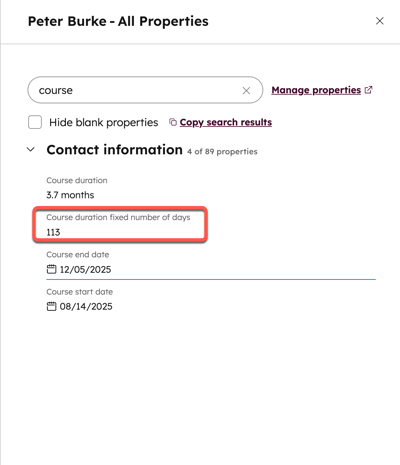
Du kan oprette en beregning for at få det faste tidsinterval mellem to datoer. Som standard returneres den rå værdi i millisekunder. Du kan bruge division og funktionen round_nearesttil at formatere værdien til timer, dage osv. og fjerne decimaler i den endelige værdi. For eksempel vil følgende returnere en værdi i hele dage:
round_nearest((((((([properties.closedate]-[properties.createdate]) / 1000) / 60) ) /60) /24), 0).
Bemærk: Det anbefales at være præcis, når du indtaster navnet og beskrivelsen af ejendommen. På den måde er brugerne klar over, hvilken tidsenhed der beregnes (f.eks. timer eller dage).
Beregn aftalerabatter som en procentdel
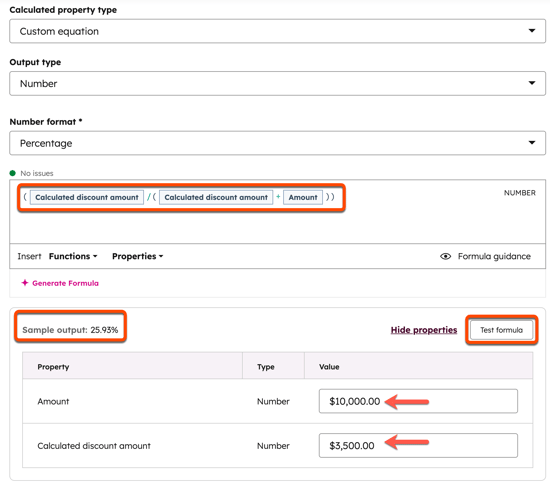
Når du bruger linjeposter i dine aftaler, kan du bruge en rollup-egenskab og en beregnings-egenskab til at spore den samlede rabat som en procentdel. Rollup-egenskaben summerer linjepostens egenskab»Beregnet samlet rabat« for alle tilknyttede linjeposter. Beregnings-egenskaben dividerer rollup-egenskaben med sig selv plus aftalens standardegenskab»Beløb «.
Sådan opretter du rollup-egenskaben:
- På din HubSpot-konto skal du klikke på
indstillingsikonet på den øverste navigationslinje. -
Gå tilEgenskaber i menuen i venstre sidepanel.
- Klik pårullemenuen Vælg et objekt, og vælg Aftaleegenskaber.
-
Klik påOpret egenskab.
- IndtastBeregnet rabatbeløb i tekstfeltetEgenskabsbetegnelse.
- Klik på rullemenuen Felt type, og vælg Rollup.
- Klik på rullemenuen "Rollup-type ", og vælg "Sum".
- Klik pårullemenuen "Talformat", og vælg "Valuta".
- Klik på rullemenuenVælg den tilknyttede posttype, og vælgLinjepost.
- Klik på rullemenuen "Vælg den tilknyttede post-egenskab ", og vælg "Beregnet samlet rabat".
- Klik på Opret egenskab.
Sådan opretter du beregningsegenskaben:
- På din HubSpot-konto skal du klikke på
indstillingsikonet på den øverste navigationslinje. -
Gå til "Egenskaber" i menuen i venstre sidepanel.
- Klik pårullemenuen "Vælg et objekt", og vælg " Handelsegenskaber".
-
Klik påOpret egenskab.
- IndtastBeregnet rabatprocent i tekstfeltetEgenskabsbetegnelse.
- Klik på rullemenuen Felttype, og vælg Beregning.
- Klik på rullemenuen"Talformat ", og vælg "Procent".
- Itekstfeltet Beregningsformelskal du indtaste
(Calculated discount amount / (Calculated discount amount + Amount)). Du kan også klikke påGenerer formel for at generere den med dataagenten. - Klik på Opret egenskab.