
Sidst opdateret: 29 juli 2026
Gælder for:

Når du har oprettet dine rapporter i rapportværktøjet til enkeltobjekter eller i værktøjet til brugerdefinerede rapporter, kan du bruge filtre til at indsnævre dataene. Du kan få adgang til rapportfiltre via den øverste navigationsbjælke eller ved at søge efter en værdi i rapportviseren.
- Klik på Mere på din HubSpot-konto, og navigér derefter til Rapportering > Rapporter. Hvis Mere ikke vises på din konto, skal du navigere direkte til Rapportering > Rapporter.
- Klik på navnet på en rapport.
Filtrer ved hjælp af søgning
- Øverst til venstre i rapporten kan du filtrere dataene ved at indtaste et søgeord, der er relateret til de felter, der vises i rapporten.
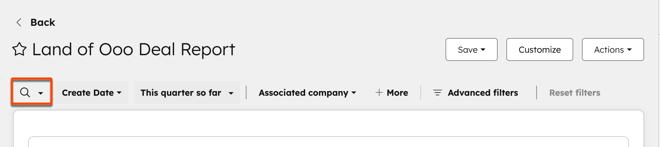
- Hvis rapporten f.eks. viser data om aftaler, skal du indtaste termer, der er relateret til aftalens navn eller beskrivelse. Rapporten opdateres og viser data, der indeholder søgetermen i aftalens navn eller beskrivelse.
- Klik på Nulstil øverst til højre for at fjerne de anvendte filtre.
Filtrer efter felter
- I den øverste navigationsbjælke kan du filtrere din rapport ved hjælp af en datoegenskab eller et datointerval. Klik på rullemenuen for at vælge en datoegenskab eller angive et datointerval.
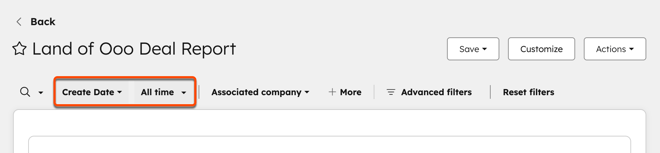
- Afhængigt af rapportens datakilde vises relaterede hurtigfiltre som standard i rapportens øverste navigationsbjælke.
- Klik på + Mere for at tilføje et hurtigfilter.
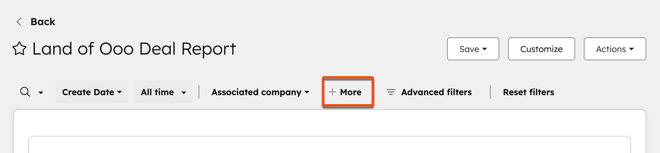
- Konfigurer hurtigfilteret. Rapporten opdateres automatisk.
- Klik på + Tilføj for at tilføje endnu et hurtigfilter.
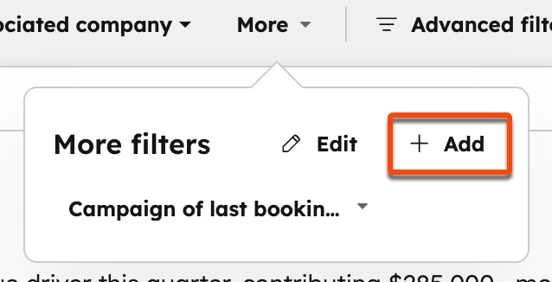
- Klik på " " og derefter på " Rediger" for at redigere et hurtigfilter.
- Klik på Nulstil øverst til højre for at fjerne de anvendte filtre.
Avancerede filtre
- Klik på Avancerede filtre for at tilpasse din rapport yderligere:
- Rapportgenerator: øverst til højre i en rapport.
- Dashboard: Hold markøren over rapporten, og klik på Vis og filtrer. Klik på Avancerede filtre i den øverste navigationsbjælke.
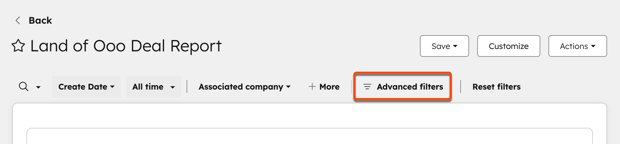
- I panelet til højre skal du klikke på + Tilføj filter.
- Søg efter og vælg en [objekt]-egenskab.
- I panelet til højre skal du konfigurere dit filter.
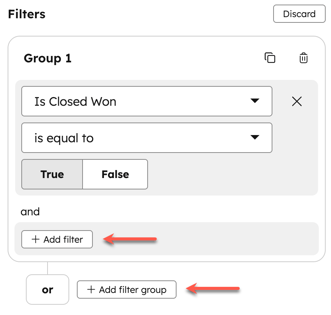
- For at tilføje et nyt AND-filter skal du klikke på + Tilføj filter i gruppen. Når du indstiller et filter med AND, skal posterne opfylde alle kriterierne i filtergruppen for at blive medtaget i rapporten.
- For at tilføje et nyt OR-filter skal du klikke på + Tilføj filtergruppe. Når du indstiller et filter med OR, skal posterne opfylde kriterierne i mindst én filtergruppe for at blive medtaget i rapporten.
Hvis en rapport viser forkerte, uventede, manglende, få eller ingen data, skal du først kontrollere, at de underliggende poster og felter indeholder de forventede værdier, og derefter gennemgå rapporten eller dashboardet, filtre, kriterier, datointervaller og filterværdier såsom ejere, salgsrepræsentanter, opkaldsresultater, segmenter eller andre specifikke felter.
For at isolere årsagen skal du gemme den nøjagtige rapport eller det nøjagtige dashboard og tage et skærmbillede, sammenligne med en enklere rapport ved hjælp af nøglefelter såsom dato og ejer, teste i et inkognito- eller privat vindue og kontrollere, om en anden bruger ser de samme data, da tilladelser kan påvirke synligheden.
For aftalerapporter skal du opdatere rapporten, sammenligne rapportens filtre med en filtreret visning af aftaler, der inkluderer de manglende aftaler, og kontrollere pipeline, aftalestadie, attributions-/kategorifiltre samt datoegenskaben og -intervallet, f.eks. ved at bruge Oprettelsesdato i stedet for Afslutningsdato.
Anvend hurtigkontroller på din rapport
Afhængigt af rapporten er der andre kontrolelementer tilgængelige over diagrammet. Disse kan omfatte hyppighed, valuta, mål, sammenligninger og mere.
- Klik på kontrolelementet over diagrammet.
- Vælg en værdi fra rullemenuen. Rapporten opdateres automatisk, så filtreringen afspejler den nye indstilling.
