Sidst opdateret: 25 marts 2025
Gælder for:
-
 Marketing Hub
Professional, Enterprise
Marketing Hub
Professional, Enterprise
Når du er på farten, kan du optage, uploade og udgive videoer til YouTube fra HubSpot-mobilappen. Hvis du bruger en computer eller laptop, kan du lære, hvordan du uploader og udgiver YouTube-videoer på skrivebordet.
Før du uploader og udgiver YouTube-videoer fra HubSpot, skal du forbinde din YouTube-konto med HubSpot. Fra HubSpot-mobilappen kan du også oprette og udgive sociale indlæg til andre netværk og gennemgå dine sociale indlæg.
Bemærk: Din YouTube-konto skal være verificeret, ikke-verificerede konti kan ikke udgive fra HubSpot-mobilappen.
Sådan udgiver du en YouTube-video fra HubSpot-mobilappen:
- Åbn HubSpot-appen på din enhed.
- Tryk på + Opret nederst til højre. Tryk derefter på Social post.
- Marker afkrydsningsfelterne ved siden af den YouTube-konto, du gerne vil sende til. Tryk derefter på Done.
- Sæt følgende op:
-
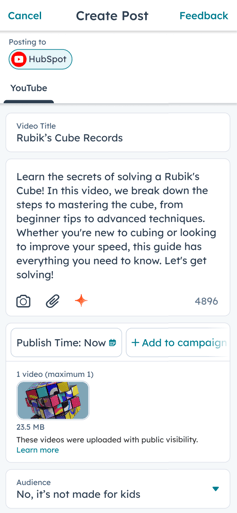
- Video Title: Titlen på din YouTube-video. Dette felt er påkrævet.
- Du kan maksimalt bruge 100 tegn.
- Titlen må ikke indeholde ugyldige tegn som '<'.
- Hvad vil du gerne sige til dit netværk: Upload en video, og tilføj en beskrivelse til dit indlæg. Dette er påkrævet.
- Når du skriver en beskrivelse, kan du inkludere nøgleord, som kan hjælpe brugerne med at finde din video, når de søger på YouTube. Der er en grænse på 5000 tegn.
- For at uploade en video til din YouTube-konto skal du trykke på kameraikonet. Tryk derefter på Vælg video eller Tag video.
- Når du vælger en eksisterende video fra filværktøjet, skal videoens synlighed være indstillet til Public eller Public - noindex. Hvis videoens synlighed er sat til Private, kan du ikke vælge videoen.
- Videoen skal opfylde YouTubes specifikationer for video- og lydformatering.
- For at udgive en kort YouTube-video skal den vare 3 minutter eller mindre og have et kvadratisk eller lodret billedformat. Almindelige videoer skal vare mindre end 15 minutter. Læs mere om YouTubes netværksspecifikationer.
- Video Title: Titlen på din YouTube-video. Dette felt er påkrævet.
-
-
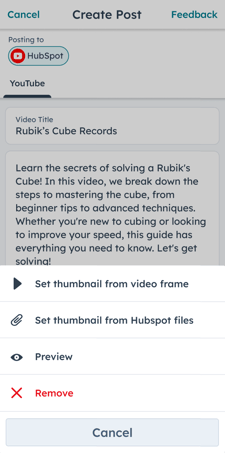
- For at få vist dit miniaturebillede skal du trykke på den uploadede video. Tryk derefter på Forhåndsvisning.
- For at fjerne videoen skal du trykke på den uploadede video. Vælg derefter Fjern.
- Sådan vælger du en anden videoramme, der skal bruges som miniaturebillede:
- Tryk på den uploadede video. Vælg derefter Set thumbnail from video frame.
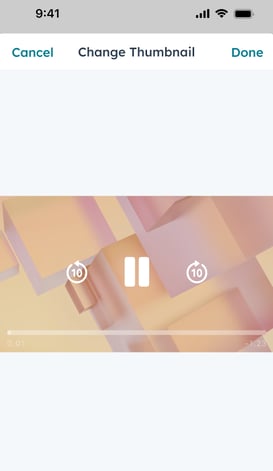
- I dialogboksen Change Thumbnail skal du rulle til den ramme , du gerne vil bruge som miniaturebillede.
- Tryk på Udført øverst til højre.
- Sådan vælger du en anden videoramme, der skal bruges som miniaturebillede:
-
-
-
- Sådan vælger du et eksisterende billede, der skal bruges som miniaturebillede:
- Tryk på den uploadede video. Vælg derefter Set thumbnail from HubSpot files.
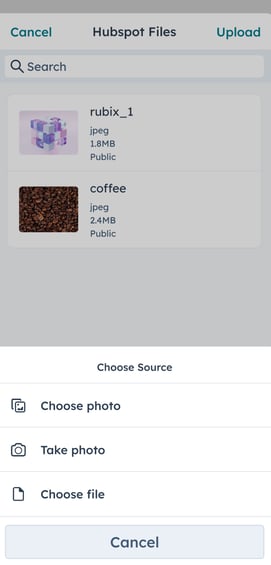
- Hvis du vil bruge et eksisterende billede, skal du indtaste dit søgeord i søgefeltet.
- Hvis du vil uploade et billede fra din enhed, skal du trykke på Upload. Vælg derefter Choose photo, Take photo eller Choose file.
- Når du har uploadet eller valgt et billede, skal du trykke på det billede, du gerne vil bruge.
- Sådan vælger du et eksisterende billede, der skal bruges som miniaturebillede:
-
-
- Udgivelsestidspunkt: Vælg at udgive din video med det samme eller planlæg at udgive din video på en bestemt dato og et bestemt tidspunkt.
- Kampagne: Vælg at knytte din video til en ny eller en eksisterende kampagne.
-
- Målgruppe: Vælg Ja, den er lavet til børn eller Nej, den er ikke lavet til børn for at afgøre, om din video er egnet til børn eller ej.
- Målgruppe: Vælg Ja, den er lavet til børn eller Nej, den er ikke lavet til børn for at afgøre, om din video er egnet til børn eller ej.
- Afspilningsliste: Vælg en eksisterende YouTube-afspilningsliste, som videoen skal føjes til. Læs mere om at oprette og administrere YouTube-afspilningslister.
-
- Sprog: Vælg det primære sprog for din YouTube-video.
- Kategori: Vælg en kategori, så brugerne lettere kan finde din video. Kategoriser f.eks. en instruktionsvideo som Educational.
- Synlighed: Indstil en synlighedsmulighed for din YouTube-video. Du kan indstille en video som privat, unoteret eller offentlig. Læs mere om YouTubes synlighedsindstillinger.
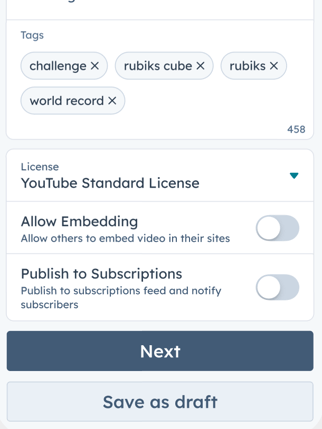
- Tags: Tilføj tags til din YouTube-video, så brugerne lettere kan finde din video. Hvert tag skal adskilles af et komma. Læs mere om YouTube-tags
- Licens: Vælg licenstype for din video. Som standard er Standard YouTube-licens valgt.
- Tillad indlejring: Giv andre brugere mulighed for at indlejre dine YouTube-videoer på deres hjemmesider.
- Udgiv til abonnementsfeed og underret abonnenter: Underret dine YouTube-abonnenter, når du har udgivet denne video.
- Når du har konfigureret din YouTube-video, skal du nederst trykke på Næste eller Gem som udkast.
- Når du har gennemgået dine YouTube-videooplysninger, skal du trykke på Udgiv nu, Planlæg opslag eller Gem som udkast.