Ultimo aggiornamento: 25 marzo 2025
Disponibile con uno qualsiasi dei seguenti abbonamenti, tranne dove indicato:
-
 Marketing Hub
Professional, Enterprise
Marketing Hub
Professional, Enterprise
In viaggio, catturate, caricate e pubblicate video su YouTube dall'app mobile di HubSpot. Se utilizzate un computer o un portatile, scoprite come caricare e pubblicare video su YouTube da desktop.
Prima di caricare e pubblicare video su YouTube da HubSpot, è necessario collegare il proprio account YouTube a HubSpot. Dall'app mobile di HubSpot è inoltre possibile creare e pubblicare post sociali per altre reti e rivedere i propri post sociali.
Attenzione: l 'account YouTube deve essere verificato; gli account non verificati non possono pubblicare dall'app mobile di HubSpot.
Per pubblicare un video di YouTube dall'app mobile di HubSpot:
- Aprire l'app HubSpot sul proprio dispositivo.
- In basso a destra, toccare + Crea. Quindi, toccare Post sociale.
- Selezionare le caselle di controllo accanto all'account YouTube che si desidera pubblicare. Quindi, toccare Fatto.
- Impostare quanto segue:
-
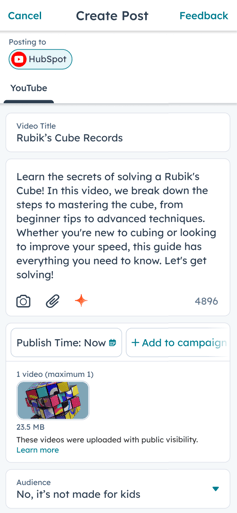
- Titolo del video: il titolo del video di YouTube. Questo campo è obbligatorio.
- È possibile utilizzare un massimo di 100 caratteri.
- Il titolo non può includere caratteri non validi come "<".
- Cosa vorresti dire alla tua rete: carica un video e aggiungi una descrizione per il tuo post. È obbligatorio.
- Quando si inserisce una descrizione, è possibile includere parole chiave per aiutare gli utenti a trovare il video durante la ricerca su YouTube. C'è un limite di 5000 caratteri.
- Per caricare un video sul proprio account YouTube, toccare l'icona della fotocamera. Quindi, toccare Scegli video o Riprendi video.
- Quando si seleziona un video esistente dallo strumento file, il video deve avere la visibilità impostata su Pubblico o Pubblico - noindex. Se la visibilità del video è stata impostata su Privato, non sarà possibile selezionarlo.
- Il video deve essere conforme alle specifiche di formattazione video e audio di YouTube.
- Per pubblicare un video breve su YouTube, il video deve avere una durata massima di 3 minuti e un formato quadrato o verticale. I video normali devono avere una durata inferiore a 15 minuti. Per saperne di più sulle specifiche di rete di YouTube.
- Titolo del video: il titolo del video di YouTube. Questo campo è obbligatorio.
-
-
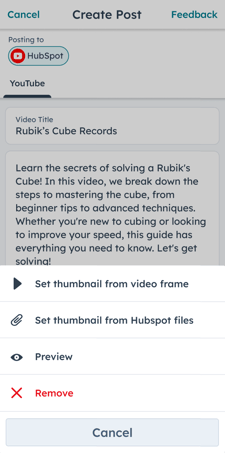
- Per visualizzare l'anteprima dell'immagine di anteprima, toccare il video caricato. Quindi, toccare Anteprima.
- Per rimuovere il video, toccare il video caricato. Quindi, selezionare Rimuovi.
- Per selezionare un altro fotogramma video da usare come immagine di anteprima:
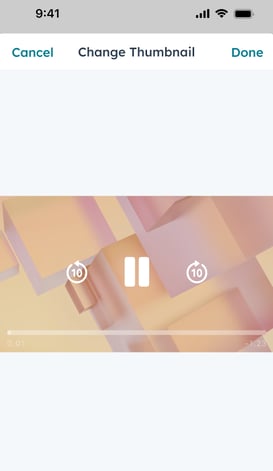
- Toccare il video caricato. Quindi, selezionare Imposta miniatura da fotogramma video.
- Nella finestra di dialogo Cambia miniatura , scorrere fino al fotogramma che si desidera utilizzare come miniatura.
- In alto a destra, toccare Fatto.
- Per selezionare un altro fotogramma video da usare come immagine di anteprima:
-
-
-
- Per selezionare un'immagine esistente da usare come miniatura:
- Toccare il video caricato. Quindi, selezionare Imposta miniatura da file HubSpot.
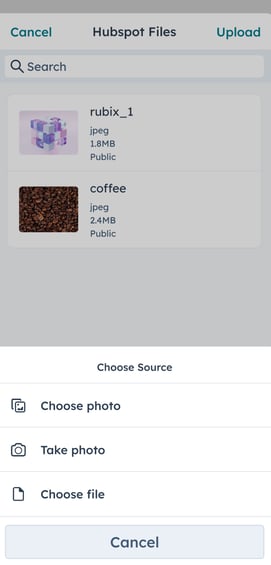
- Per utilizzare un'immagine esistente, inserire il termine di ricerca nella barra di ricerca.
- Per caricare un'immagine dal dispositivo, toccare Carica. Quindi, selezionare Scegli foto, Scatta foto o Scegli file.
- Dopo aver caricato o scelto un'immagine, toccare l'immagine che si desidera utilizzare.
- Per selezionare un'immagine esistente da usare come miniatura:
-
-
- Ora di pubblicazione: scegliere di pubblicare il video immediatamente o di programmare la pubblicazione del video a una data e ora specifiche.
- Campagna: scegliere di associare il video a una campagna nuova o esistente.
-
- Pubblico: selezionare Sì, è fatto per i bambini o No, non è fatto per i bambini per determinare se il video è adatto o meno ai bambini.
- Pubblico: selezionare Sì, è fatto per i bambini o No, non è fatto per i bambini per determinare se il video è adatto o meno ai bambini.
- Playlist: selezionare una playlist YouTube esistente a cui aggiungere il video. Per saperne di più sulla creazione e la gestione delle playlist di YouTube.
-
- Lingua: selezionare la lingua principale del video di YouTube.
- Categoria: selezionare una categoria per aiutare gli utenti a trovare più facilmente il video. Ad esempio, classificare un video didattico come Educativo.
- Visibilità: impostare un'opzione di visibilità per il video di YouTube. È possibile impostare un video come Privato, Non in elenco o Pubblico. Per saperne di più sulle opzioni di visibilità di YouTube.
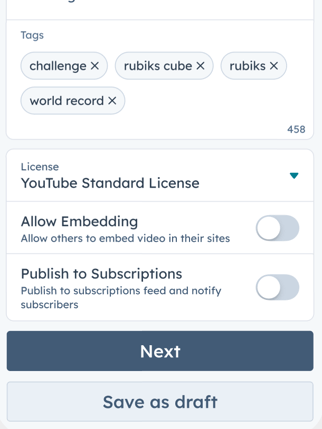
- Tag: aggiungere tag al video di YouTube per consentire agli utenti di trovarlo più facilmente. Ogni tag deve essere separato da una virgola. Per saperne di più sui tag di YouTube
- Licenza: selezionare il tipo di licenza per il video. Per impostazione predefinita, sarà selezionata la Licenza YouTube standard .
- Consenti l'incorporazione: consente agli altri utenti di incorporare i video di YouTube nei loro siti web.
- Pubblica nel feed degli abbonati e notifica agli abbonati: notifica agli abbonati di YouTube la pubblicazione del video.
- Dopo aver impostato il video di YouTube, in fondo, toccare Avanti o Salva come bozza.
- Dopo aver esaminato i dettagli del video YouTube, toccare Pubblica ora, Pianifica pubblicazione o Salva come bozza.