Laatst bijgewerkt: 25 maart 2025
Beschikbaar met elk van de volgende abonnementen, behalve waar vermeld:
-
 Marketing Hub
Professional, Enterprise
Marketing Hub
Professional, Enterprise
Als je onderweg bent, kun je video's vastleggen, uploaden en publiceren naar YouTube vanuit de HubSpot mobiele app. Als je een computer of laptop gebruikt, lees dan hoe je YouTube-video's op desktop kunt uploaden en publiceren.
Voordat je YouTube-video's kunt uploaden en publiceren vanuit HubSpot, moet je je YouTube-account verbinden met HubSpot. Vanuit de HubSpot mobiele app kun je ook sociale berichten voor andere netwerken maken en publiceren en je sociale berichten bekijken.
Let op: je YouTube account moet geverifieerd zijn, niet-geverifieerde accounts kunnen niet publiceren vanuit de HubSpot mobiele app.
Om een YouTube-video te publiceren vanuit de HubSpot mobiele app:
- Open de HubSpot app op je apparaat.
- Tik rechtsonder op + Maken. Tik vervolgens op Social post.
- Schakel de selectievakjes in naast het YouTube-account waarnaar je wilt posten. Tik vervolgens op Gereed.
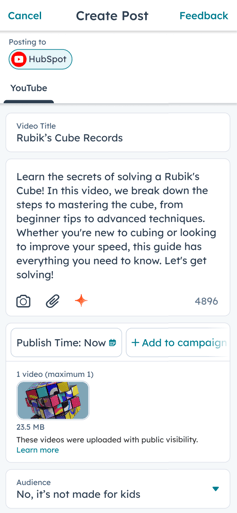
- Stel het volgende in:
-
- Videotitel: de titel voor je YouTube-video. Dit veld is verplicht.
- Je kunt maximaal 100 tekens gebruiken.
- De titel mag geen ongeldige tekens bevatten, zoals '<'.
- Wat wil je tegen je netwerk zeggen: upload een video en voeg een beschrijving toe voor je bericht. Dit is verplicht.
- Bij het invoeren van een beschrijving kun je trefwoorden toevoegen om gebruikers te helpen je video te vinden bij het zoeken op YouTube. Er is een limiet van 5000 tekens.
- Om een video te uploaden naar je YouTube-account, tik je op het camerapictogram. Tik vervolgens op Video kiezen of Video maken.
- Als je een bestaande video selecteert in de bestandstool, moet de video zichtbaarheid hebben ingesteld op Openbaar of Openbaar - noindex. Als de zichtbaarheid van de video is ingesteld op Privé, kunt u de video niet selecteren.
- De video moet voldoen aan de video- en audio-opmaakspecificaties van YouTube.
- Om een YouTube short te publiceren, moet de video 3 minuten of minder duren en een vierkante of verticale beeldverhouding hebben. Normale video's moeten minder dan 15 minuten duren. Meer informatie over de netwerkspecificaties van YouTube.
- Videotitel: de titel voor je YouTube-video. Dit veld is verplicht.
-
-
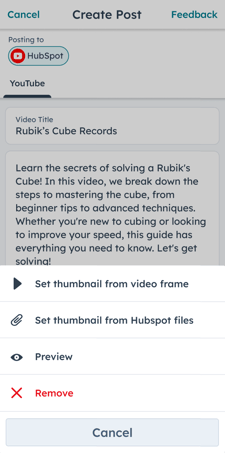
- Om een voorbeeld van je miniatuurafbeelding te bekijken, tik je op de geüploade video. Tik vervolgens op Voorbeeld.
- Om de video te verwijderen, tikt u op de geüploade video. Selecteer vervolgens Verwijderen.
- Een ander videoframe selecteren om als miniatuurafbeelding te gebruiken:
- Tik op de geüploade video. Selecteer vervolgens Miniatuurafbeelding van videoframe instellen.
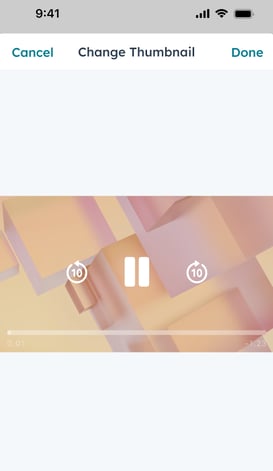
- Blader in het dialoogvenster Miniatuurafbeelding wijzigen naar het kader dat je als miniatuurafbeelding wilt gebruiken.
- Tik rechtsboven op Gereed.
- Een ander videoframe selecteren om als miniatuurafbeelding te gebruiken:
-
-
-
- Een bestaande afbeelding selecteren om als miniatuurafbeelding te gebruiken:
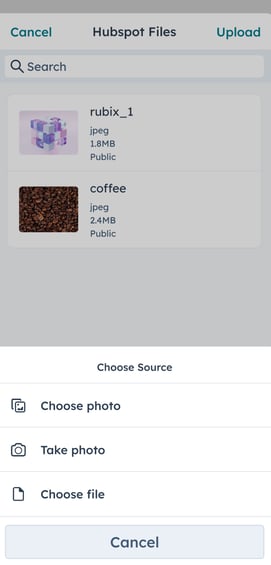
- Tik op de geüploade video. Selecteer vervolgens Miniatuurafbeelding instellen uit HubSpot-bestanden.
- Als je een bestaande afbeelding wilt gebruiken, voer je je zoekterm in de zoekbalk in.
- Als je een afbeelding vanaf je apparaat wilt uploaden, tik je op Upload (Uploaden). Selecteer vervolgens Kies foto, Maak foto of Kies bestand.
- Nadat je een afbeelding hebt geüpload of gekozen, tik je op de afbeelding die je wilt gebruiken.
- Een bestaande afbeelding selecteren om als miniatuurafbeelding te gebruiken:
-
-
- Publicatietijd: kies om je video onmiddellijk te publiceren of plan om je video op een specifieke datum en tijd te publiceren.
- Campagne: kies om je video te koppelen aan een nieuwe of een bestaande campagne.
-
- Doelgroep: selecteer Ja, het is gemaakt voor kinderen of Nee, het is niet gemaakt voor kinderen om te bepalen of je video geschikt is voor kinderen.
- Doelgroep: selecteer Ja, het is gemaakt voor kinderen of Nee, het is niet gemaakt voor kinderen om te bepalen of je video geschikt is voor kinderen.
- Afspeellijst: selecteer een bestaande YouTube-afspeellijst om deze video aan toe te voegen. Meer informatie over het maken en beheren van YouTube-afspeellijsten.
-
- Taal: selecteer de primaire taal voor je YouTube-video.
- Categorie: selecteer een categorie zodat gebruikers je video gemakkelijker kunnen vinden. Categoriseer een instructievideo bijvoorbeeld als Educatief.
- Zichtbaarheid: stel een zichtbaarheidsoptie in voor je YouTube-video. Je kunt een video instellen als Privé, Niet vermeld of Openbaar. Meer informatie over de zichtbaarheidsopties van YouTube.
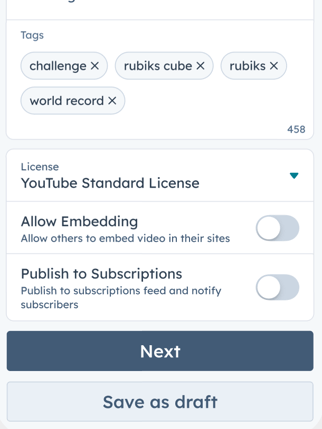
- Tags: voeg tags toe aan je YouTube-video zodat gebruikers je video gemakkelijker kunnen vinden. Elke tag moet worden gescheiden door een komma. Meer informatie over YouTube-tags
- Licentie: selecteer het licentietype voor je video. Standaard is Standaard YouTube licentie geselecteerd.
- Insluiten toestaan: sta andere gebruikers toe om jouw YouTube-video's in hun websites in te sluiten.
- Publiceren naar abonnementenfeed en abonnees verwittigen: verwittig je YouTube abonnees wanneer je deze video hebt gepubliceerd.
- Nadat je je YouTube video hebt ingesteld, tik je onderaan op Volgende of Opslaan als concept.
- Nadat je de details van je YouTube video hebt bekeken, tik je op Nu publiceren, Post plannen of Opslaan als concept.