อัปเดตล่าสุด: 25 มีนาคม 2025
สามารถใช้ได้กับการสมัครใช้บริการใดๆ ต่อไปนี้ ยกเว้นที่ระบุไว้:
-
 การตลาด Hub
Professional, Enterprise
การตลาด Hub
Professional, Enterprise
ขณะเดินทางให้จับภาพอัปโหลดและเผยแพร่วิดีโอไปยัง YouTube จากแอปมือถือ HubSpot หากใช้คอมพิวเตอร์หรือแล็ปท็อปโปรดดูวิธีอัปโหลดและเผยแพร่วิดีโอ YouTube บนเดสก์ท็อป
ก่อนอัปโหลดและเผยแพร่วิดีโอ YouTube จาก HubSpot คุณต้องเชื่อมต่อบัญชี YouTube ของคุณกับ HubSpot จากแอปมือถือ HubSpot คุณยังสามารถสร้างและเผยแพร่โพสต์โซเชียลสำหรับเครือข่ายอื่นๆและตรวจสอบโพสต์โซเชียลของคุณได้
โปรดทราบ: บัญชี YouTube ของคุณต้องได้รับการยืนยันบัญชีที่ไม่ได้รับการยืนยันจะไม่สามารถเผยแพร่จากแอปมือถือ HubSpot ได้
วิธีเผยแพร่วิดีโอ YouTube จากแอปมือถือ HubSpot:
- เปิดแอป HubSpot บนอุปกรณ์ของคุณ
- ที่ด้านล่างขวาให้แตะ + สร้าง จากนั้นแตะโพสต์ทางสังคม
- เลือกช่องทำเครื่องหมายถัดไปของบัญชี YouTube ที่คุณต้องการโพสต์จากนั้นแตะเสร็จสิ้น
- ตั้งค่าต่อไปนี้:
-
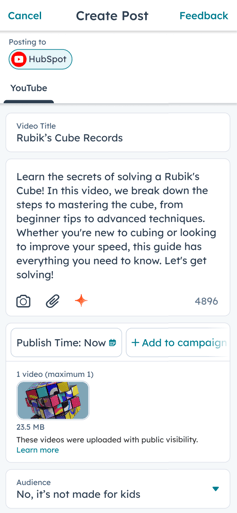
- ชื่อวิดีโอ: ชื่อสำหรับวิดีโอ YouTube ของคุณ ต้องใส่ข้อมูลในช่องนี้
- คุณสามารถใช้อักขระได้สูงสุด 100 ตัว
- ชื่อเรื่องต้องไม่มีอักขระที่ไม่ถูกต้องเช่น '<'
- คุณต้องการพูดอะไรกับเครือข่ายของคุณ: อัปโหลดวิดีโอและเพิ่มคำอธิบายสำหรับโพสต์ของคุณต้องระบุข้อมูลนี้
- เมื่อป้อนคำอธิบายคุณสามารถใส่คำหลักเพื่อช่วยให้ผู้ใช้ค้นหาวิดีโอของคุณเมื่อค้นหาใน YouTube มีขีดจำกัด 5,000 อักขระ
- หากต้องการอัปโหลดวิดีโอไปยังบัญชี YouTube ของคุณให้แตะไอคอนกล้อง จากนั้นแตะเลือกวิดีโอหรือถ่ายวิดีโอ
- เมื่อเลือกวิดีโอที่มีอยู่จากเครื่องมือไฟล์วิดีโอจะต้องมีการตั้งค่าการมองเห็นแบบสาธารณะหรือสาธารณะ - noindex หากตั้งค่าการมองเห็นวิดีโอเป็นแบบส่วนตัวคุณจะไม่สามารถเลือกวิดีโอได้
- วิดีโอต้องเป็นไปตามข้อกำหนดการจัดรูปแบบวิดีโอและเสียงของ YouTube
- ในการเผยแพร่วิดีโอสั้นๆบน YouTube วิดีโอต้องมีความยาวไม่เกิน 3 นาทีและมีอัตราส่วนภาพสี่เหลี่ยมจัตุรัสหรือแนวตั้ง วิดีโอปกติควรใช้เวลาไม่เกิน 15 นาที เรียนรู้เพิ่มเติมเกี่ยวกับข้อกำหนดเครือข่ายของ YouTube
- ชื่อวิดีโอ: ชื่อสำหรับวิดีโอ YouTube ของคุณ ต้องใส่ข้อมูลในช่องนี้
-
-
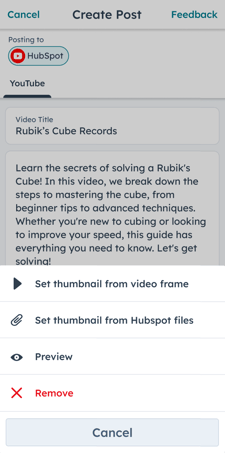
- หากต้องการดูตัวอย่างภาพขนาดย่อให้แตะวิดีโอที่อัพโหลดจากนั้นแตะดูตัวอย่าง
- หากต้องการลบวิดีโอให้แตะวิดีโอที่อัพโหลดจากนั้นเลือก ลบ
-
- วิธีเลือกเฟรมวิดีโออื่นเพื่อใช้เป็นภาพขนาดย่อ:
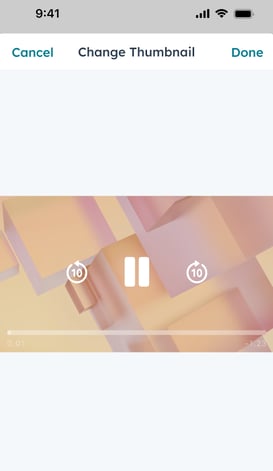
- แตะวิดีโอที่อัพโหลด จากนั้นเลือกตั้งค่าภาพขนาดย่อจากเฟรมวิดีโอ
- ในกล่องโต้ตอบเปลี่ยนภาพขนาดย่อให้เลื่อนไปที่กรอบที่คุณต้องการใช้เป็นภาพขนาดย่อ
- ที่ด้านบนขวาให้แตะเสร็จสิ้น
- วิธีเลือกเฟรมวิดีโออื่นเพื่อใช้เป็นภาพขนาดย่อ:
-
-
-
- วิธีเลือกภาพที่มีอยู่เพื่อใช้เป็นภาพขนาดย่อ:
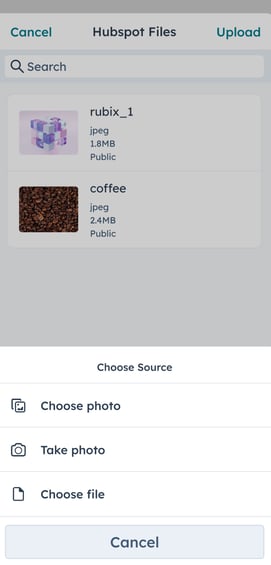
- แตะวิดีโอที่อัพโหลด จากนั้นเลือกตั้งค่าภาพขนาดย่อจากไฟล์ HubSpot
- หากต้องการใช้รูปภาพที่มีอยู่ให้ป้อนคำค้นหาในแถบค้นหา
- หากต้องการอัพโหลดภาพจากอุปกรณ์ให้แตะ อัพโหลด จากนั้นเลือกเลือกรูป ถ่ายถ่ายรูปหรือเลือกไฟล์
- หลังจากอัพโหลดหรือเลือกภาพแล้วให้แตะภาพที่ต้องการใช้
- วิธีเลือกภาพที่มีอยู่เพื่อใช้เป็นภาพขนาดย่อ:
-
- เวลาเผยแพร่: เลือกเผยแพร่วิดีโอของคุณทันทีหรือกำหนดเวลาเผยแพร่วิดีโอของคุณในวันและเวลาที่กำหนด
-
- แคมเปญ: เลือกเชื่อมโยงวิดีโอของคุณกับแคมเปญใหม่หรือแคมเปญที่มีอยู่
-
-
- ผู้ชม: เลือกใช่วิดีโอนี้สร้างขึ้นสำหรับเด็กหรือไม่ใช่วิดีโอนี้ไม่ได้สร้างขึ้นสำหรับเด็กเพื่อพิจารณาว่าวิดีโอของคุณเหมาะสำหรับเด็กหรือไม่
- ผู้ชม: เลือกใช่วิดีโอนี้สร้างขึ้นสำหรับเด็กหรือไม่ใช่วิดีโอนี้ไม่ได้สร้างขึ้นสำหรับเด็กเพื่อพิจารณาว่าวิดีโอของคุณเหมาะสำหรับเด็กหรือไม่
- เพลย์ลิสต์: เลือกเพลย์ลิสต์ YouTube ที่มีอยู่เพื่อเพิ่มวิดีโอนี้ เรียนรู้เพิ่มเติมเกี่ยวกับการสร้างและจัดการเพลย์ลิสต์ YouTube
-
- ภาษา: เลือกภาษาหลักสำหรับวิดีโอ YouTube ของคุณ
- หมวดหมู่: เลือกหมวดหมู่เพื่อช่วยให้ผู้ใช้ค้นหาวิดีโอของคุณได้ง่ายขึ้น ตัวอย่างเช่นจัดหมวดหมู่วิดีโอการสอนเป็นเพื่อการศึกษา
- การมองเห็น: ตั้งค่าตัวเลือกการมองเห็นสำหรับวิดีโอ YouTube ของคุณ คุณสามารถตั้งค่าวิดีโอเป็นส่วนตัวปิดประกาศหรือสาธารณะได้ เรียนรู้เพิ่มเติมเกี่ยวกับตัวเลือกการแสดงผลของ YouTube
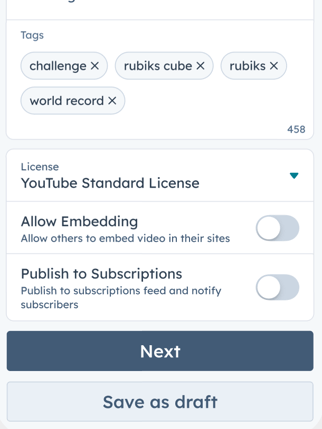
- แท็ก: เพิ่มแท็กลงในวิดีโอ YouTube ของคุณเพื่อให้ผู้ใช้สามารถค้นหาวิดีโอของคุณได้ง่ายขึ้น แต่ละแท็กควรคั่นด้วยเครื่องหมายจุลภาค ดูข้อมูลเพิ่มเติมเกี่ยวกับแท็ก YouTube
- ใบอนุญาต: เลือกประเภทใบอนุญาตสำหรับวิดีโอของคุณ ตามค่าเริ่มต้นสิทธิ์การใช้งาน YouTube มาตรฐานจะถูกเลือก
- อนุญาตให้ฝัง: อนุญาตให้ผู้ใช้รายอื่นฝังวิดีโอ YouTube ของคุณในเว็บไซต์ของตน
- เผยแพร่ไปยังฟีดการสมัครรับข้อมูลและแจ้งให้สมาชิกทราบ: แจ้งให้สมาชิก YouTube ของคุณทราบเมื่อคุณเผยแพร่วิดีโอนี้
- หลังจากตั้งค่าวิดีโอ YouTube ของคุณแล้วที่ด้านล่างให้แตะถัดไปหรือบันทึกเป็นแบบร่าง
- หลังจากตรวจสอบรายละเอียดวิดีโอ YouTube ของคุณแล้วให้แตะเผยแพร่ตอนนี้ กำหนดเวลาโพสต์หรือบันทึกเป็นแบบร่าง