Zuletzt aktualisiert am: 25 März 2025
Mit einem der folgenden Abonnements verfügbar (außer in den angegebenen Fällen):
-
 Marketing Hub
Professional, Enterprise
Marketing Hub
Professional, Enterprise
Von unterwegs aus können Sie Videos über die HubSpot Mobile-App aufnehmen, hochladen und auf YouTube veröffentlichen. Wenn Sie einen Computer oder Laptop verwenden, erfahren Sie hier, wie Sie YouTube-Videos auf den Desktop hochladen und veröffentlichen können.
Bevor Sie YouTube-Videos von HubSpot hochladen und veröffentlichen, müssen Sie Ihre YouTube-Account kontaktieren, um zu HubSpot. Mit der HubSpot Mobile-App können Sie auch Social-Media-Beiträge für andere Netzwerke erstellen und veröffentlichen und Ihre Social-Media-Beiträge überprüfen.
Bitte beachten: Ihre YouTube-Account müssen verifiziert sein. Nicht verifizierte Konten können nicht über die HubSpot Mobile-App veröffentlichen.
So veröffentlichen Sie ein YouTube-Video über die HubSpot Mobile-App:
- Öffnen Sie die HubSpot-App auf Ihrem Gerät.
- Tippen Sie unten rechts auf + Erstellen. Tippen Sie dann auf Social Post.
- Aktivieren Sie die Kontrollkästchen neben dem YouTube-Account, zu dem Sie Post möchten. Tippen Sie dann auf Fertig.
- Richten Sie die folgenden Schritte ein:
-
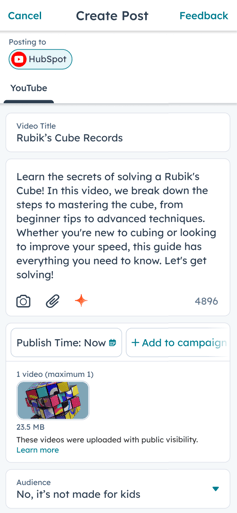
- Videotitel: der Titel für Ihr YouTube-Video. Hierbei handelt es sich um ein Pflichtfeld.
- Sie können maximal 100 Zeichen verwenden.
- Der Titel darf keine ungültigen Zeichen wie ""< enthalten.
- Was möchten Sie Ihrem Netzwerk sagen? Laden Sie ein Video hoch und fügen Sie eine Beschreibung für Ihren Post hinzu. Dies ist erforderlich.
- Bei der Eingabe einer Beschreibung können Sie Keywords angeben, damit Benutzer Ihr Video bei einer Suche auf YouTube leichter finden können. Es besteht ein Limit von 5000 Zeichen.
- Um ein Video auf Ihren YouTube-Account hochzuladen, tippen Sie auf das Kamera-Symbol. Tippen Sie dann auf Video auswählen oder Video aufnehmen.
- Wenn Sie ein vorhandenes Video aus dem Dateien-Tool auswählen, muss für das Video die Sichtbarkeit festgelegt sein: Öffentlich oder Öffentlich – Kein Indexieren. Wenn die Sichtbarkeit des Videos auf Privat festgelegt wurde, können Sie das Video nicht auswählen.
- Das Video muss den Video- und Audioformatierungsspezifikationen von YouTube entsprechen.
- Um einen YouTube-Kurzfilm zu veröffentlichen, muss das Video höchstens 3 Minuten lang sein und ein quadratisches oder vertikales Seitenverhältnis haben. Normale Videos sollten kürzer als 15 Minuten sein. Erfahren Sie mehr über die Netzwerkspezifikationen von YouTube.
- Videotitel: der Titel für Ihr YouTube-Video. Hierbei handelt es sich um ein Pflichtfeld.
-
-
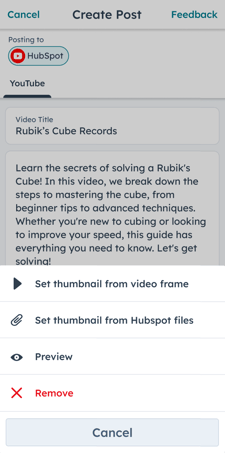
- Um eine Vorschau Ihres Thumbnail-Bildes anzuzeigen, tippen Sie auf das hochgeladene Video. Tippen Sie dann auf Vorschau.
- Um das Video zu entfernen, tippen Sie auf das hochgeladene Video. Wählen Sie dann Entfernen aus.
-
- So wählen Sie ein anderes Videobild für Ihr Thumbnail-Bild aus:
- Tippen Sie auf das hochgeladene Video. Wählen Sie dann Thumbnail aus Videoframe festlegen aus.
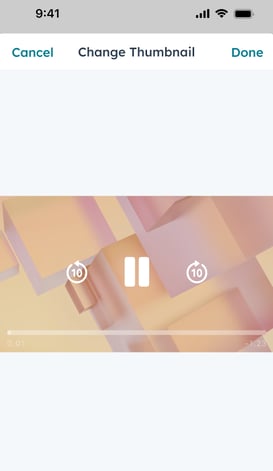
- Scrollen Sie im Dialogfeld " Miniaturansicht ändern " zu dem Rahmen , den Sie als Miniaturansicht verwenden möchten.
- Tippen Sie oben rechts auf Fertig.
- So wählen Sie ein anderes Videobild für Ihr Thumbnail-Bild aus:
-
-
-
- So wählen Sie ein vorhandenes Bild für die Verwendung als Thumbnail-Bild aus:
- Tippen Sie auf das hochgeladene Video. Wählen Sie dann Thumbnail aus HubSpot-Dateien festlegen aus.
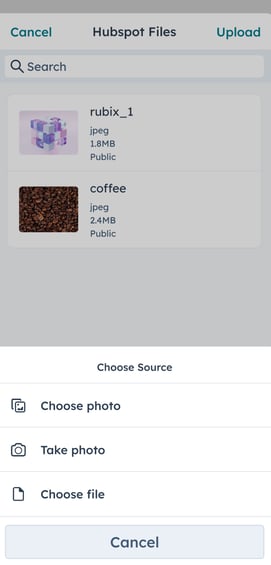
- Um ein vorhandenes Bild zu verwenden, geben Sie Ihren Suchbegriff in die Suchleiste ein.
- Um ein Bild von Ihrem Gerät hochzuladen, tippen Sie auf Hochladen. Wählen Sie dann Foto auswählen, Foto aufnehmen oder Datei auswählen.
- Tippen Sie nach dem Hochladen oder Auswählen eines Bildes auf das Bild , das Sie verwenden möchten.
- So wählen Sie ein vorhandenes Bild für die Verwendung als Thumbnail-Bild aus:
-
-
-
- Veröffentlichungszeit: Legen Sie fest, ob Ihr Video sofort veröffentlicht oder zu einem bestimmten Datum und einer bestimmten Uhrzeit geplant wird.
- Kampagne: Wählen Sie aus, ob Sie Ihr Video mit einer neuen oder einer bestehenden Kampagne zuordnen möchten.
-
- Zielgruppe: Wählen Sie "Ja, es ist für Kinder" oder "Nein, es ist nicht für Kinder" aus, um festzustellen, ob Ihr Video für Kinder geeignet ist oder nicht.
- Zielgruppe: Wählen Sie "Ja, es ist für Kinder" oder "Nein, es ist nicht für Kinder" aus, um festzustellen, ob Ihr Video für Kinder geeignet ist oder nicht.
- Wiedergabeliste: Wählen Sie eine vorhandene YouTube-Wiedergabeliste aus, um sie diesem Video hinzuzufügen. Erfahren Sie mehr über das Erstellen und Verwalten von YouTube-Wiedergabelisten.
-
- Sprache: Wählen Sie die primäre Sprache für Ihr YouTube-Video aus.
- Kategorie: Wählen Sie eine Kategorie aus, damit Benutzer Ihr Video leichter finden können. Kategorisieren Sie z. B. ein Lehrvideo als pädagogisch.
- Sichtbarkeit: Legen Sie eine Sichtbarkeitsoption für Ihr YouTube-Video fest. Sie können ein Video als privat, nicht gelistet oder öffentlich festlegen. Erfahren Sie mehr über die Sichtbarkeitsoptionen von YouTube.
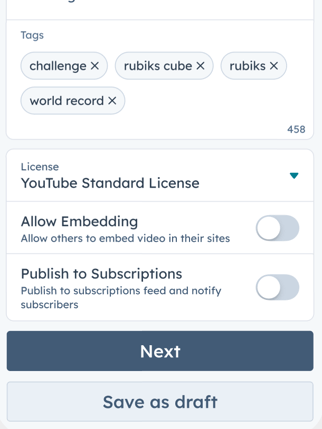
- Tags: Fügen Sie Ihrem YouTube-Video Tags hinzu, damit Benutzer Ihr Video leichter finden können. Jedes Tag sollte durch ein Komma getrennt sein. Erfahren Sie mehr über YouTube-Tags
- Lizenz: Wählen Sie den Lizenztyp für Ihr Video aus. Standardmäßig ist die YouTube-Standardlizenz ausgewählt.
- Einbetten zulassen: Erlauben Sie anderen Nutzern, Ihre YouTube-Videos auf ihren Websites einzubetten.
- In Abonnement-Feed veröffentlichen und Abonnenten benachrichtigen: Benachrichtigen Sie Ihre YouTube-Abonnenten, wenn Sie dieses Video veröffentlicht haben.
- Nachdem Sie Ihr YouTube-Video eingerichtet haben, tippen Sie unten auf Weiter oder Als Entwurf speichern.
- Wenn Sie sich die Details Ihres YouTube-Videos angesehen haben, tippen Sie auf Jetzt veröffentlichen, Post planen oder Als Entwurf speichern.