更新日時 2025年3月25日
以下の 製品でご利用いただけます(別途記載されている場合を除きます)。
-
 Marketing Hub
Professional, Enterprise
Marketing Hub
Professional, Enterprise
外出先でも、HubSpotモバイルアプリから動画を取り込みし、アップロードしてYouTubeに公開できます。パソコンやノートパソコンをお使いの場合は、 パソコンに YouTube 動画をアップロードして公開する方法をご覧ください。
HubSpot から YouTube 動画をアップロードして公開する前に、YouTube アカウントを HubSpot に接続する必要があります。HubSpotモバイルアプリから、 他のネットワークのソーシャル投稿を作成して公開したり、 ソーシャル投稿を確認したりすることもできます。
注:YouTubeアカウントが認証済みである必要があります。未認証アカウントはHubSpotモバイルアプリから公開できません。
HubSpotモバイルアプリからYouTube動画を公開するには、次のようにします。
- デバイスでHubSpotアプリを開きます。
- 右下の[ +作成]をタップします。次に、「ソーシャル投稿」をタップします。
- 投稿先となる次のYouTubeアカウントの チェックボックス をオンにします。次に、「 完了」をタップします。
- 以下を設定します。
-
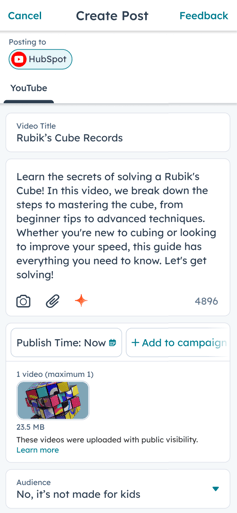
- 動画タイトル: YouTube動画のタイトルです。このフィールドは必須です。
- 最大 100 文字を使用できます。
- タイトルには「<」などの無効な文字を含めることはできません。
- ネットワークに何を伝えますか: 動画をアップロードして投稿の説明を追加してください。これは必須です。
- 説明を入力するときに、ユーザーが YouTube で検索したときに動画を見つけやすくするキーワードを含めることができます。5000文字の制限があります。
- YouTubeアカウントに動画をアップロードするには、 カメラアイコンをタップします。次に、[ 動画を選択]または[ ビデオを撮影]をタップします。
- ファイルツールから既存の動画を選択する場合、動画の共有範囲に [公開] または [公開 - noindex] が設定されている必要があります。ビデオの可視性が 非公開 に設定されている場合、ビデオを選択することはできません。
- 動画は YouTube の動画と音声のフォーマット仕様を満たしている必要があります。
- YouTube ショート動画を公開するには、動画の長さが 3 分以下で、アスペクト比が正方形または縦長である必要があります。通常の動画は15分未満にする必要があります。詳しくは、YouTube のネットワーク仕様をご覧ください。
- 動画タイトル: YouTube動画のタイトルです。このフィールドは必須です。
-
-
- サムネイル画像をプレビューするには、 アップロードした動画をタップします。次に、「 プレビュー」をタップします。
- 動画を削除するには、 アップロードした動画をタップします。次に、 [削除] を選択します。
-
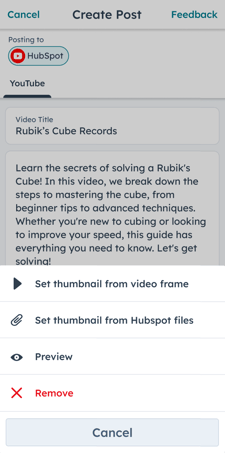
- サムネイル画像として使用する別の動画フレームを選択するには:
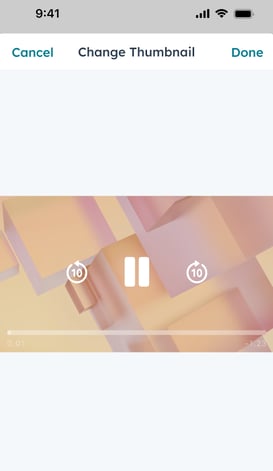
- アップロードした動画をタップします。次に、[ ビデオフレームからサムネイルを設定]を選択します。
- サムネールの変更ダイアログボックスで、サムネールとして使用する フレームまでスクロールします。
- 右上の [完了]をタップします。
- サムネイル画像として使用する別の動画フレームを選択するには:
-
-
-
- サムネイル画像として使用する既存の画像を選択するには、次の手順に従います。
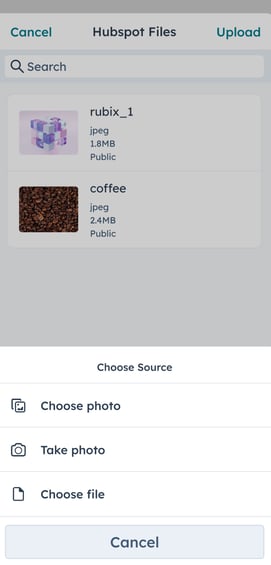
- アップロードした動画をタップします。次に、[ HubSpotファイルからサムネイルを設定]を選択します。
- 既存の画像を使用するには、検索バーに 検索語 句を入力します。
- デバイスから画像をアップロードするには、[ アップロード]をタップします。次に、[ 写真を選択]、[ 写真を撮る]、または [ファイルを選択]を選択します。
- 画像をアップロードまたは選択したら、使用する 画像 をタップします。
- サムネイル画像として使用する既存の画像を選択するには、次の手順に従います。
-
-
-
- 公開時間:動画を今すぐ公開するか、特定の日時に動画を公開するようスケジュールするかを選択します。
- キャンペーン: 動画を新規または既存のキャンペーンに関連付けることを選択します。
-
- オーディエンス: 動画が子供に適しているかどうかを判断するには、[はい、子供向けです] または [いいえ、子供向けではありません] を選択します。
- オーディエンス: 動画が子供に適しているかどうかを判断するには、[はい、子供向けです] または [いいえ、子供向けではありません] を選択します。
- 再生リスト: 既存のYouTube再生リストを選択して、この動画を追加します。詳しくは、YouTube 再生リストの作成と管理についての記事をご覧ください。
-
- 言語:YouTube動画のプライマリー言語を選択します。
- カテゴリー: ユーザーが動画を見つけやすくなるようにカテゴリーを選択します。例えば、教育用ビデオを 教育用として分類します。
- [Visibility(共有範囲)]:YouTube動画の露出オプションを設定します。動画を非公開、限定公開、公開に設定することができます。詳しくは、YouTube の共有範囲オプションをご覧ください。
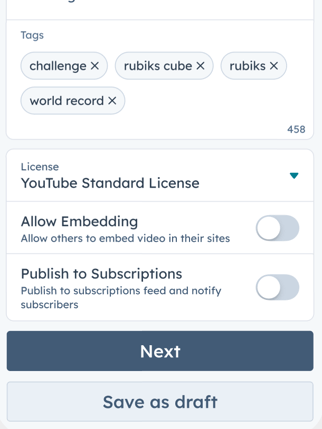
- タグ: YouTube 動画にタグを追加して、ユーザーが動画を見つけやすくします。各タグをコンマで区切る必要があります。詳しくは、YouTube タグについての記事をご覧ください。
- ライセンス:動画のライセンスタイプを選択します。デフォルトでは、[標準 YouTube ライセンス] が選択されています。
- 埋め込みを許可:他のユーザーがあなたのYouTube動画を自分のウェブサイトに埋め込むことを許可します。
- チャンネル登録者フィードに公開して登録読者に通知: この動画を公開したときに YouTube 登録読者に通知します。
- YouTube動画の設定が完了したら、画面下部の[ 次へ] または[ 下書きとして保存]をタップします。
- YouTube動画の詳細を確認したら、[ 今すぐ公開]、[投稿を スケジュール]、または[ 下書きとして保存]をタップします。