
上次更新时间: 2025年3月25日

在旅途中,通过 HubSpot 移动应用程序捕捉、上传和发布视频到 YouTube。如果您使用电脑或笔记本电脑,请学习如何在台式机上上传和发布 YouTube 视频。
在从HubSpot上传和发布YouTube视频之前,您必须将YouTube账户连接到HubSpot。 通过HubSpot移动应用程序,您还可以为其他网络创建和发布社交帖子,并查看您的社交帖子。
请注意: 您的 YouTube 帐户必须经过验证,未经验证的帐户不能从 HubSpot 移动应用程序发布。
从 HubSpot 移动应用程序发布 YouTube 视频:
- 在设备上打开HubSpot 应用程序。
- 在右下角,轻敲+ 创建。然后,轻敲社交发布。
- 选择要发布到的 YouTube 帐户旁边的复选框。然后,轻点完成。
- 设置以下内容:
-
- 视频标题: YouTube 视频的标题。此字段为必填字段。
- 最多可使用 100 个字符。
- 标题不能包含无效字符,如"<"。
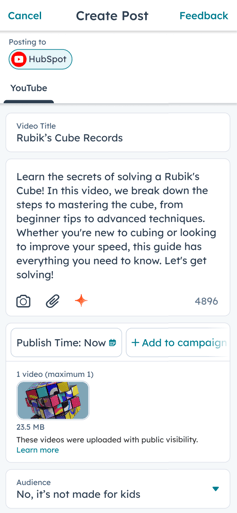
- 您想对您的网络说什么:上传视频并为您的帖子添加描述。这是必填项。
- 在输入描述时,您可以加入关键字,帮助用户在 YouTube 上搜索时找到您的视频。字数限制为 5000 字。
- 要将视频上传到 YouTube 帐户,请点击相机图标。然后,轻点 "选择视频 "或"拍摄视频"。
- 从文件工具中选择现有视频时,视频的可见性必须设置为 "公开 " 或"公开 - noindex"。如果视频的可见性设置为 "隐私",则无法选择视频。
- 视频必须符合YouTube 的视频和音频格式规范。
- 要发布 YouTube 短片,视频必须在 3 分钟或 3 分钟以内,纵横比为正方形或垂直。常规视频应少于 15 分钟。了解有关YouTube 网络规格的更多信息。
- 视频标题: YouTube 视频的标题。此字段为必填字段。
-
-
- 要预览缩略图,请点按上传的视频。然后点按预览。
- 要删除视频,请点按上传的视频。然后选择删除。
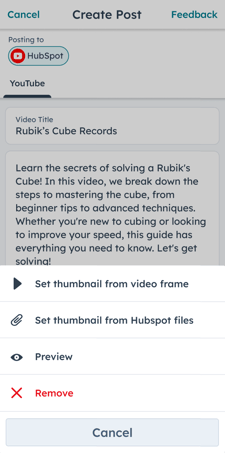
- 要选择不同的视频帧作为缩略图:
- 点击上传的视频。然后,选择从视频帧设置缩略图。
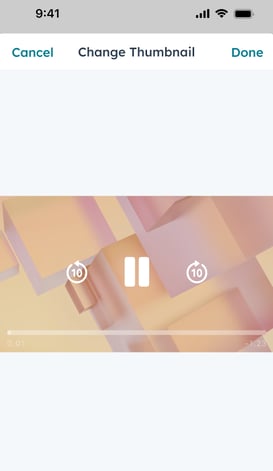
- 在 "更改缩略图 "对话框中,滚动到要用作缩略图的帧 。
- 在右上角,点按完成。
- 要选择不同的视频帧作为缩略图:
-
-
-
- 选择一张现有图片作为缩略图:
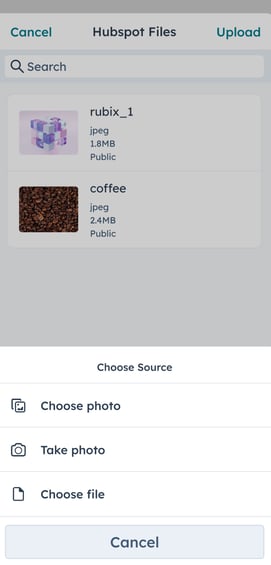
- 点击上传的视频。然后,选择从 HubSpot 文件设置缩略图。
- 要使用现有图片,请在搜索栏中输入搜索词。
- 要从设备上传图片,请点击上传。然后选择 "选择照片"、"拍摄照片"或"选择文件"。
- 上传或选择图片后,点击要使用的图片。
- 选择一张现有图片作为缩略图:
-
-
- 受众:选择"是,为儿童制作"或"否,不是为儿童制作",以确定您的视频是否适合儿童观看。
- 受众:选择"是,为儿童制作"或"否,不是为儿童制作",以确定您的视频是否适合儿童观看。
- 播放列表: 选择一个现有的 YouTube 播放列表,将此视频添加到其中。了解有关创建和管理YouTube 播放列表的更多信息。
-
- 语言:选择 YouTube 视频的主要语言。
- 类别:选择一个类别,帮助用户更容易找到您的视频。例如,将教学视频归类为教育类。
- 可见性:为您的 YouTube 视频设置可见性选项。您可以将视频设置为 "私人"、"未公开 "或 "公开"。了解有关YouTube 可见性选项的更多信息。
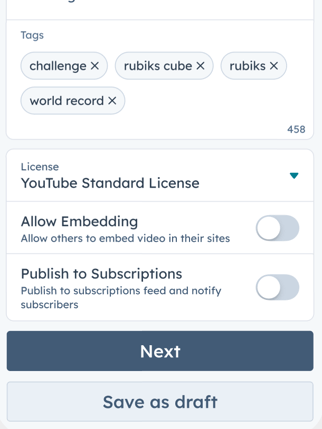
- 标签:为你的 YouTube 视频添加标签,让用户更容易找到你的视频。每个标签应该用逗号分隔。了解有关YouTube 标签的更多信息
- 许可证: 选择视频的许可证类型。默认情况下,将选择标准 YouTube 许可 。
- 允许嵌入:允许其他用户在他们的网站上嵌入你的 YouTube 视频。
- 发布到订阅源并通知订阅者:在您发布视频时通知您的 YouTube 订阅者。
- 设置好 YouTube 视频后,在底部点击下一步或保存为草稿。
- 查看 YouTube 视频详情后,轻点立即发布、计划发布或另存为草稿。
.svg?height=99&width=353)