
Zuletzt aktualisiert am: 5 Mai 2026
Mit einem der folgenden Abonnements verfügbar (außer in den angegebenen Fällen):

Sie können sich bei HubSpot mit verschiedenen Authentifizierungsmethoden anmelden, z. B. mit Passwort, Passkeys, Google, Microsoft, Apple oder Single-Sign-On, je nachdem, was in Ihrem Account aktiviert ist. Diese Optionen helfen Ihnen, sicher auf Ihren Account zuzugreifen und die Anmeldemethode zu verwenden, die den Sicherheitsanforderungen Ihrer Organisation am besten entspricht. HubSpot bestimmt den richtigen Anmeldebildschirm auf der Grundlage Ihrer E-Mail-Adresse und der von Ihrem Administrator konfigurierten Anmeldemethoden.
Wenn Sie Probleme beim Anmelden haben, erfahren Sie in diesem Artikel, wie Sie häufige Anmeldeprobleme beheben oder den Zugriff auf einen deaktivierten oder inaktiven Account wiederherstellen können.
Es gibt mehrere Möglichkeiten, sich bei HubSpot anzumelden:
- Geben Sie eine E-Mail-Adresse und ein Passwort ein.
- Melden Sie sich mit Google an.
- Melden Sie sich mit Microsoft an.
- Melden Sie sich mit Apple an.
- Verwenden Sie Passkeys.
- Single-Sign-On verwenden (nur Professional und Enterprise). Wenn SSO aktiviert ist, werden Sie nach 24 Stunden Inaktivität von HubSpot abgemeldet.
Bei HubSpot anmelden
So melden Sie sich an:
- Gehen Sie in Ihrem Browser zur Anmeldeseite.
- Geben Sie im Feld E-Mail die E-Mail-Adresse Ihres Kontos ein.
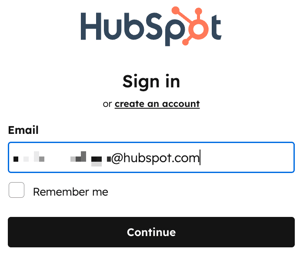
- Sie werden zu einer Anmeldeseite weitergeleitet, die darauf basiert, welche Anmeldemethoden für Ihren Account zulässig und konfiguriert sind. (Wenn Sie sich z. B. mit einem Passwort anmelden möchten, werden Sie aufgefordert, ein Passwort einzugeben, oder wenn Sie die Anmeldung mit Single-Sign-On eingerichtet haben, werden Sie aufgefordert, sich mithilfe von SSO anzumelden). Dies gilt für alle Anmeldemethoden.
Passwort-Anmeldung Single-Sign-On-Anmeldung 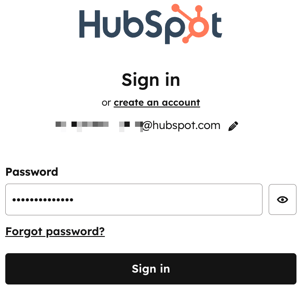
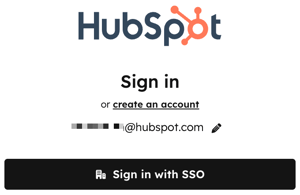
- Melden Sie sich mit Ihrer Account-Methode an.
Wenn Sie nach dem Abmelden und der Rückkehr zur Anmeldeseite Drittanbieter-Cookies in Ihrem Browser aktiviert haben, werden Sie entsprechend Ihrer Account-Konfiguration automatisch zum Anmeldebildschirm weitergeleitet (wenn Sie z. B. mit einem Passwort angemeldet sind, werden Sie aufgefordert, ein Passwort einzugeben, oder wenn Sie so eingerichtet sind, dass Sie sich mit Single-Sign-On anmelden, werden Sie aufgefordert, sich mit SSO anzumelden. Dadurch müssen Sie nicht mehr jedes Mal Ihre E-Mail-Adresse eingeben, wenn Sie sich bei HubSpot anmelden möchten.
Bevor Sie loslegen
Bevor Sie loslegen, beachten Sie bitte Folgendes:
- Nur HubSpot-Kunden, Benutzer kostenloser Produkte oder Testlauf-Benutzer können sich bei HubSpot anmelden. Wenn Sie sich für ein E-Book oder ein Webinar registriert haben, jedoch keinen aktiven Account haben, können Sie sich nicht anmelden.
- Wenn Sie versuchen sich anzumelden und die Nachricht Sie haben keine Accounts sehen, wurde Ihr Account möglicherweise deaktiviert. Erfahren Sie mehr über deaktivierte Accounts.
- Wenn HubSpot Ihren Browser oder Ihr Gerät nicht erkennt, werden Sie aufgefordert, Ihre Identität mit einem E-Mail-Verifizierungscode zu bestätigen. Dies ist unabhängig von dem Bestätigungscode, den Sie erhalten, wenn Sie sich mit der Zwei-Faktor-Authentifizierung anmelden. Erfahren Sie mehr über Anmeldebestätigungen und Account-Sicherheit.
- Wenn Sie Ihr Passwort vergessen haben:
- Auf der Anmeldeseite können Sie Ihr Passwort zurücksetzen.
- Wenn die E-Mail zum Zurücksetzen des Passworts nicht in Ihrem Postfach angezeigt wird, fügen Sie hubspot.com zu Ihrer E-Mail-Zulassungsliste hinzu.
Fehlerbehebung bei Problemen mit der Anmeldung
Wenn Sie sich nicht bei HubSpot anmelden können, versuchen Sie die folgenden Schritte zur Fehlerbehebung:- Bestätigen Sie, dass Ihr Browser von HubSpot unterstützt wird.
- Stellen Sie sicher, dass Sie die mit Ihrem HubSpot-Account verknüpfte E-Mail-Adresse verwenden, wenn Sie mehrere E-Mail-Adressen haben.
- Leeren Sie den Cache und löschen Sie die Cookies in Ihrem Browser und versuchen Sie es erneut.
- Überprüfen Sie status.hubspot.com, um zu sehen, ob es ein bekanntes Problem bei der Anmeldung gibt. HubSpot aktualisiert diese Seite regelmäßig mit neuen Informationen.
- Melden Sie sich von einem anderen Netzwerk aus an, z. B. einem Mobilfunknetz, um zu prüfen, ob das Problem mit dem Netzwerk zusammenhängt. Wenn Sie sich von einem anderen Netzwerk aus anmelden können, kontaktieren Sie Ihre IT-Abteilung oder den Netzwerk-Administrator, um das Netzwerkproblem zu beheben.
- Erfahren Sie, wie Sie Probleme mit dem Erhalt von HubSpot-System-E-Mails beheben können.
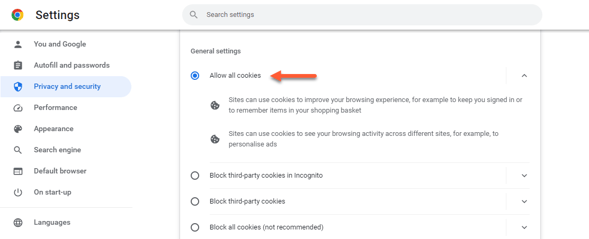
- Aktivieren Sie Drittanbieter-Cookies in Ihren Chrome-Einstellungen :
- Klicken Sie oben rechts in Ihrem Chrome-Browser auf die drei vertikalen Punkte und wählen Sie dann Einstellungen aus.
- Klicken Sie im Abschnitt Datenschutz und Sicherheit auf Cookies und andere Websitedaten.
- Stellen Sie sicher, dass Alle Cookies zulassen ausgewählt ist.
- Versuchen Sie, sich erneut bei HubSpot anzumelden.
Es ist nicht möglich, angemeldet zu bleiben
Um sicherzustellen, dass Sie bei HubSpot und allen von Ihnen verwendeten Erweiterungen oder Plug-ins, wie z. B. dem Outlook-Plug-in, angemeldet bleiben, wird empfohlen, während der Anmeldung das Kontrollkästchen „Remember Me“ zu aktivieren.
Zusätzliche Hilfe bei der Anmeldung
Wenn Sie sich nach den obigen Schritten nicht anmelden können, übermitteln Sie Ihre Informationen über den unten stehenden Link an das HubSpot-Support-Team.
