
Zuletzt aktualisiert am: 31 August 2026

Verknüpfen Sie Google Drive mit HubSpot, um Ihre Google Drive-Dateien über CRM-Systeme-Datensätze und HubSpot-Tools hinweg anzuhängen, zu organisieren und darauf zuzugreifen. Sobald die App verknüpft ist, können Nutzende Google Docs, Google Slides, PDFs und Ordner mit Datensätzen verknüpfen, Datei Aktivität in HubSpot anzeigen und Google Drive-Dateien in Workflows und KI-gestützten Tools verwenden.
Dank der Integration können Teams Dokumente für Kunden zentralisieren und die manuelle Arbeit bei der Verwaltung von Dateien in Vertriebs-, Marketing-, Service- und Betriebsprozessen reduzieren. So können Sie beispielsweise automatisch geteilte Laufwerke und Ordner für neue Deals erstellen, Angebotsdokumente an Unternehmensdatensätze anhängen oder KI-gestützte Übersichten über Google Drive-Dateien direkt in HubSpot erstellen.
Sie können auch Google Drive-Dateien mit Content-Aufbereitung und Workflows verwenden, um die Erstellung von Inhalten und die Dokumentenverwaltung in Ihrem Account zu optimieren.
Bevor Sie loslegen
Berechtigungen erforderlich Sie müssen über Berechtigungen für den App Marketplace verfügen oder ein Super-Admin in Ihrem HubSpot-Account sein, um die Google Drive-Integration zu verknüpfen.
- Google Drive ist eine App auf Account-Ebene in HubSpot. Jeder Benutzer muss sein HubSpot-Benutzerkonto in den Google Drive-Integrationseinstellungen mit seinem Google Workspace-Konto verknüpfen.
- HubSpot-Benutzer können Google Drive-Dateien nur anhängen, wenn ihr Google Workspace-Benutzer über die Zugriffsberechtigung verfügt.
- Sie können maximal 25 Google Drive-Dateien pro Datensatz anhängen.
- Sie können jede Art von Google Drive-Datei anhängen, aber nur relevante Google Docs, Google Slides und PDFs generieren Übersichten.
Google Drive mit HubSpot verknüpfen
Verknüpfen Sie Google Drive mit HubSpot, um über Ihre CRM-System-Datensätze auf Google Drive-Dateien zuzugreifen und diese zu verwalten. Nachdem Sie die Google Drive-App verknüpft haben, können Sie Google-Dateien mit HubSpot-Datensätzen verknüpfen.
Verknüpfen Sie die Google Drive-App
-
Klicken Sie in Ihrem HubSpot-Account in der Hauptnavigationsleiste auf das Marketplace-Symbol
und wählen Sie dann HubSpot Marketplace aus. - Suchen Sie in der Suchleiste nach Google Drive und wählen Sie diese Option aus.
- Klicken Sie auf der Seite der Google Drive-App auf Installieren.
- Folgen Sie den Anweisungen auf dem Bildschirm, um Ihr Google-Konto zu verknüpfen.
Google Drive-Dateien zu HubSpot-Datensätzen hinzufügen
Nach dem Verknüpfen der App muss ein Super-Admin oder ein Benutzer mit der Berechtigung Layout der Datensatzseite anpassen die Google Drive-Karte in der rechten Seitenleiste Ihrer HubSpot-Datensätze sowie die Karte " Google Drive-Dokumentübersichten " zur Registerkarte "Übersicht" im mittleren Bereich hinzufügen. Auf diese Weise können Sie neue Google Drive-Dateien zu CRM-System-Datensätzen hinzufügen, vorhandene Dateien einsehen und auf KI-gestützte Übersichten zugreifen. Erfahren Sie mehr über das Hinzufügen von Karten zu Ihrem Datensatzlayout.
So fügen Sie eine neue Google Drive-Datei zu einem Datensatz in HubSpot hinzu:
-
Klicken Sie auf den Namen eines Datensatzes, um ihn zu öffnen.
-
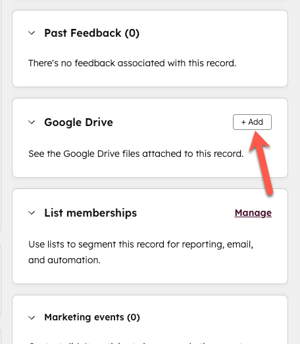
Gehen Sie auf der Datensatzseite in der rechten Seitenleiste zur Google Drive-Karte.
-
Klicken Sie auf der Karte auf + Hinzufügen.
-
Wählen Sie die Google-Datei aus, zu der Sie eine Verknüpfung erstellen möchten, und klicken Sie dann auf Bestätigen.
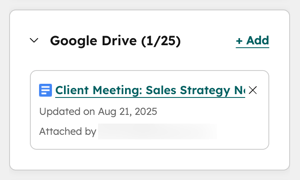
Die Google-Datei wird der Google Drive-Karte in der rechten Seitenleiste des HubSpot-Datensatzes hinzugefügt.
Die Google Drive-Integration verwenden
Nachdem Sie die Google Drive-App verknüpft haben, verwenden Sie Google Drive-Dateien in allen HubSpot-Tools. Generieren Sie KI-gestützte Übersichten über angehängte Dateien, verwenden Sie vorhandene Inhalte mit Content-Aufbereitung wieder und automatisieren Sie Google Drive-Prozesse mit Workflow-Aktionen, um Google Drive-Dateien und -Ordner zu erstellen, zu organisieren und zu verknüpfen.
KI-gestützte Übersichten für Google Drive-Dateien anzeigen
Nachdem Sie Google Drive-Dateien zu einem Datensatz in HubSpot hinzugefügt haben, können Sie sich mit der KI von HubSpot KI-gestützte Übersichten für sie anzeigen lassen. Die Übersichten berücksichtigen sowohl den Inhalt der Datei als auch den Kontext des Datensatzes in HubSpot.
So rufen Sie Übersichten für Google Drive-Dateien auf:
-
Klicken Sie auf den Namen eines Datensatzes.
-
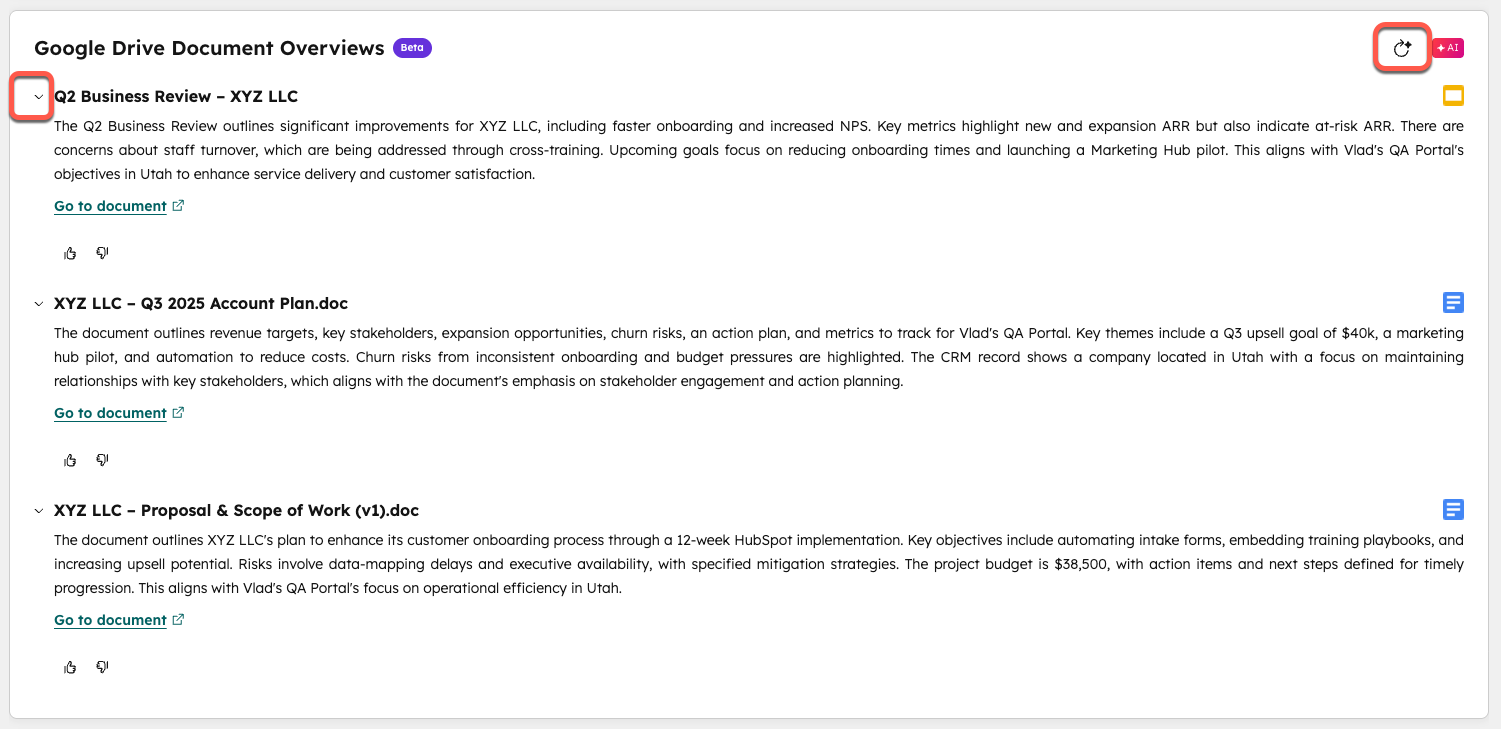
Gehen Sie auf der Registerkarte Übersicht im mittleren Bereich zur Karte Google Drive-Dokumentübersichten .
-
Klicken Sie oben rechts auf der Google Drive-Karte "Dokumentübersichten " auf das Symbol "Neu generieren ", um Übersichten für die angehängten Google Drive-Dateien zu generieren.
-
Klicken Sie auf den Pfeil nach rechts , um die Google-Datei zu erweitern, für die Sie Übersichten anzeigen möchten.
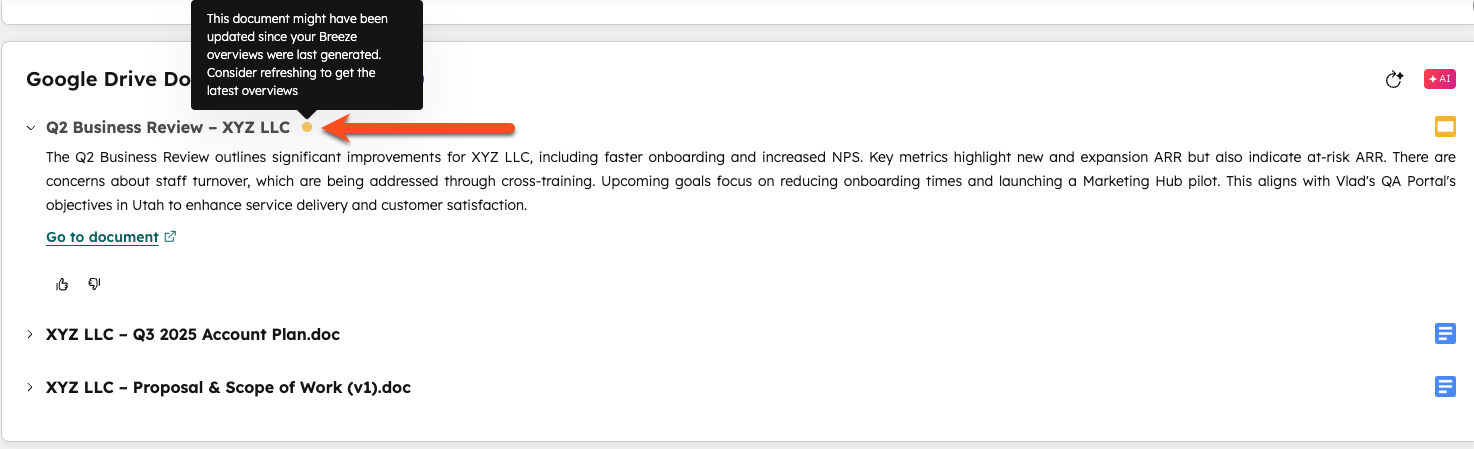
Wenn Sie später den Inhalt einer Google Drive-Datei aktualisieren, für die bereits Übersichten generiert wurden, wird auf der Karte Google Drive-Dokumentübersichten neben dem Dateinamen ein gelbes Symbol angezeigt. Dieses Symbol zeigt an, dass die Übersichten möglicherweise veraltet sind und neu generiert werden müssen.
Google Drive-Dateien mit der Content-Aufbereitung wiederverwenden
Abonnement erforderlich Für die Nutzung der Content-Aufbereitung ist ein Content Hub Professional- oder Enterprise-Abonnement erforderlich.
Nachdem Sie die Google Drive-Integration verknüpft haben, können Sie Google Drive-Dateien mit der Content-Aufbereitung wiederverwenden, um neue Inhalte wie Blog-Entwürfe, Kampagnenpläne oder Pitch Decks zu erstellen.
Erfahren Sie mehr über die Wiederverwertung vorhandener Inhalte mit der Content-Aufbereitung.
Google Drive-Workflow-Aktionen verwenden
Abonnement erforderlich Um Workflows zu verwenden, ist ein Professional- oder Enterprise-Abonnement erforderlich.
Nachdem Sie die Google Drive-App verknüpft haben, verwenden Sie die folgenden Workflow-Aktionen, um automatisch Google Drive-Elemente für Ihre HubSpot-Datensätze zu erstellen und zu organisieren.
| Workflow-Aktion | Beschreibung | Anwendungsfall als Beispiel |
| Geteilte Ablage erstellen | Erstellt ein neues geteiltes Laufwerk in Google Drive. | Erstellen Sie eine gemeinsame Ablage, wenn ein neuer Unternehmensdatensatz erstellt wird. |
| Ordner erstellen | Erstellt einen Ordner in einem ausgewählten geteilten Laufwerk. | Erstellen Sie einen dealspezifischen Ordner in der geteilten Ablage eines Unternehmens. |
| Eine Datei hochladen | Lädt eine Datei von einer CRM-System-Datensatz-Eigenschaft hoch. | Speichern Sie unterzeichnete Vereinbarungen in Google Drive. |
| Vorhandenes Laufwerk, Ordner oder Datei verknüpfen | Links zu einem vorhandenen Laufwerk, Ordner oder einer vorhandenen Datei in Google Drive. | Verknüpfen Sie bereits vorhandene Google Drive-Ordner, -Laufwerke oder -Dateien. |
So verwenden Sie Google Drive-Workflow-Aktionen:
-
Klicken Sie in Ihrem HubSpot-Account auf Mehr und gehen Sie dann zu Automatisierung > Workflows. Wenn Mehr nicht in Ihrem Account angezeigt wird, gehen Sie direkt zu Automatisierung > Workflows.
-
Klicken Sie auf den Namen Ihres Workflows.
-
Klicken Sie im Workflow-Editor auf das + plus ico.
-
Wählen Sie im linken Bereich eine Google Drive-Aktion aus:
-
- Um ein geteiltes Laufwerk zu erstellen, wählen Sie die Aktion Geteiltes Laufwerk erstellen aus:
- Klicken Sie auf das Dropdown-Menü Google-Konto und wählen Sie das gewünschte Google-Konto aus.
- Geben Sie im Feld Laufwerksname den Namen des Laufwerks ein.
- Klicken Sie dann auf Speichern.
- Um ein geteiltes Laufwerk zu erstellen, wählen Sie die Aktion Geteiltes Laufwerk erstellen aus:
-
-
Um einen Ordner zu erstellen, wählen Sie die Aktion Ordner erstellen aus:
-
Klicken Sie auf das Dropdown-Menü Google-Konto und wählen Sie das gewünschte Google-Konto aus.
-
Geben Sie im Feld Übergeordnete ID oder URL den Standort von Google Drive ein, in dem Sie den Ordner erstellen möchten.
-
Geben Sie im Feld Ordnername den Namen des Ordners ein.
-
Klicken Sie auf das Dropdown-Menü Anhängen an und wählen Sie den Datensatztyp aus, an den Sie den Ordner in HubSpot anhängen möchten.
-
Klicken Sie dann auf Speichern.
-
-
Um eine Datei von HubSpot auf Google Drive hochzuladen, wählen Sie die Aktion Datei hochladen aus.
-
KlickenSie auf das Dropdown-Menü Google-Konto und wählen Sie das gewünschte Google-Konto aus.
-
Geben Sie im Feld Übergeordnete ID oder URL den Speicherort des Google Drive oder Ordners ein, in den Sie die Datei hochladen möchten.
-
Klicken Sie auf das Dropdown-Menü CRM-Objekt und wählen Sie den Datensatztyp aus, an den Sie die Datei in HubSpot anhängen möchten.
-
Klicken Sie dann auf Speichern.
-
-
Um eine Verknüpfung zu einem vorhandenen Laufwerk, Ordner oder einer vorhandenen Datei herzustellen, wählen Sie die Aktion Vorhandenes Laufwerk, Ordner oder Datei verknüpfen aus.
-
Klicken Sie auf das Dropdown-Menü Google-Konto und wählen Sie das gewünschte Google-Konto aus.
-
Geben Sie im Feld Ressourcen-ID oder URL die ID oder URL des Laufwerks, Ordners oder der Datei ein, das bzw. die Sie mit dem HubSpot-Datensatz verknüpfen möchten.
-
Klicken Sie auf das Dropdown-Menü Verlinken mit und wählen Sie den Datensatztyp aus, mit dem Sie das Laufwerk, den Ordner oder die Datei in HubSpot verknüpfen möchten.
-
KlickenSie anschließend auf Speichern.
-
-
