
上次更新時間: 2026年8月31日

將 Google 雲端硬碟與 HubSpot 串接,即可在 CRM 記錄及 HubSpot 工具中附加、整理及存取您的 Google 雲端硬碟檔案。應用程式串接完成後,使用者可將 Google 文件、Google 簡報、PDF 檔案及資料夾連結至記錄,在 HubSpot 內檢視檔案活動,並在工作流程及 AI 驅動工具中使用 Google 雲端硬碟檔案。
此整合功能有助於團隊集中管理面向客戶的文件,並在銷售、行銷、服務及營運流程中管理檔案時減少手動作業。例如,您可以為新交易自動建立共享雲端硬碟和資料夾、將提案文件附加至公司記錄,或直接在 HubSpot 中生成由 AI 驅動的 Google 雲端硬碟檔案概覽。
您還可將 Google 雲端硬碟檔案與「內容混搭」(Content Remix)及工作流程結合使用,以簡化整個帳戶中的內容創作與文件管理。
開始之前
需要權限 您必須擁有App Marketplace 權限,或身為 HubSpot 帳戶中的超級管理員,才能連接 Google 雲端硬碟整合功能。
- Google 雲端硬碟在 HubSpot 中屬於帳戶層級的應用程式。每位使用者都必須在 Google 雲端硬碟整合設定中,將其 HubSpot 使用者帳戶與 Google Workspace 帳戶進行連結。
- HubSpot 使用者僅能在其 Google Workspace 使用者具備存取權限的情況下,才可附加 Google 雲端硬碟檔案。
- 每筆記錄最多可附加 25 個 Google 雲端硬碟檔案。
- 您可以附加任何類型的 Google 雲端硬碟檔案,但僅相關的 Google 文件、Google 簡報和 PDF 檔案會產生摘要。
將 Google Drive 連接到 HubSpot
將 Google Drive 連接到 HubSpot,即可從您的 CRM 記錄中存取並管理 Google Drive 檔案。連線 Google Drive 應用程式後,您便能將 Google 檔案連結至 HubSpot 記錄。
連接 Google Drive 應用程式
-
在你的 HubSpot 帳戶中,點擊頂端導覽列中的「Marketplace 圖示」
,然後選取「HubSpot Marketplace」。 - 在搜尋欄中搜尋,並從結果中選取Google 雲端硬碟。
- 在Google 雲端硬碟應用程式頁面中,點擊「安裝」。
- 請依照螢幕上的指示連結您的 Google 帳戶。
將 Google 雲端硬碟檔案新增至 HubSpot 記錄
完成應用程式連結後,超級管理員或具備「自訂記錄頁面佈局」權限的使用者,必須將Google 雲端硬碟卡片新增至 HubSpot 記錄的右側邊欄,並將「Google 雲端硬碟文件概覽」卡片新增至中間面板的「概覽」分頁。此設定可讓您將新的 Google 雲端硬碟檔案新增至 CRM 記錄、檢視現有檔案,並存取由 AI 驅動的概覽。進一步了解如何將卡片新增至記錄佈局。
要在 HubSpot 的記錄中新增 Google 雲端硬碟檔案:
-
點擊記錄名稱以開啟該記錄。
-
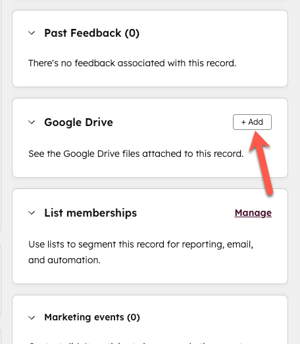
在記錄頁面上,請前往右側邊欄的Google 雲端硬碟卡片。
-
在該卡片上,點擊「+ 新增」。
-
選擇您 要連結的Google 檔案 ,然後點擊「確認」。
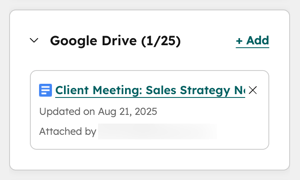
該 Google 檔案將新增至 HubSpot 記錄右側邊欄的 Google 雲端硬碟卡片中。
使用 Google 雲端硬碟整合功能
連接 Google 雲端硬碟應用程式後,即可在 HubSpot 各項工具中使用 Google 雲端硬碟檔案。您可以針對附件生成由 AI 驅動的概覽、透過「內容混搭」重新利用現有內容,並利用工作流程動作自動化 Google 雲端硬碟流程,以建立、整理及連結 Google 雲端硬碟檔案與資料夾。
檢視 Google 雲端硬碟檔案的 AI 驅動摘要
將 Google 雲端硬碟檔案新增至 HubSpot 記錄後,您可以透過 HubSpot 的 AI 功能檢視這些檔案的 AI 生成的概覽。這些概覽會同時考量檔案的內容以及該記錄在 HubSpot 中的上下文。
要查看 Google Drive 檔案的概覽:
-
點擊某筆記錄的名稱。
-
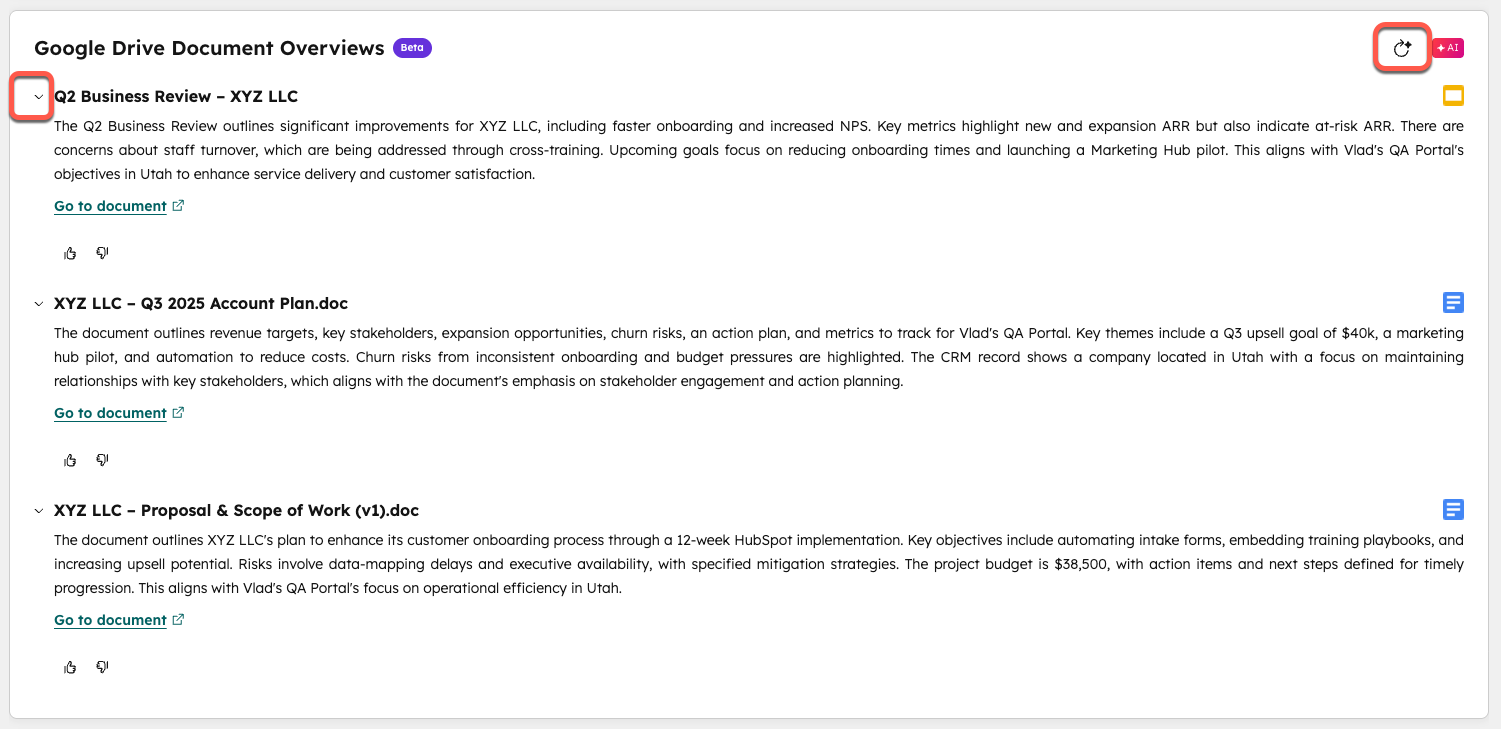
在中間面板的「概覽」分頁中,找到「Google 雲端硬碟文件概覽」卡片。
-
在「Google 雲端硬碟文件概覽」卡片右上角,點擊重新產生圖示,以針對所附加的 Google 雲端硬碟檔案產生概覽。
-
點擊右箭頭以展開您要檢視概覽的 Google 檔案。
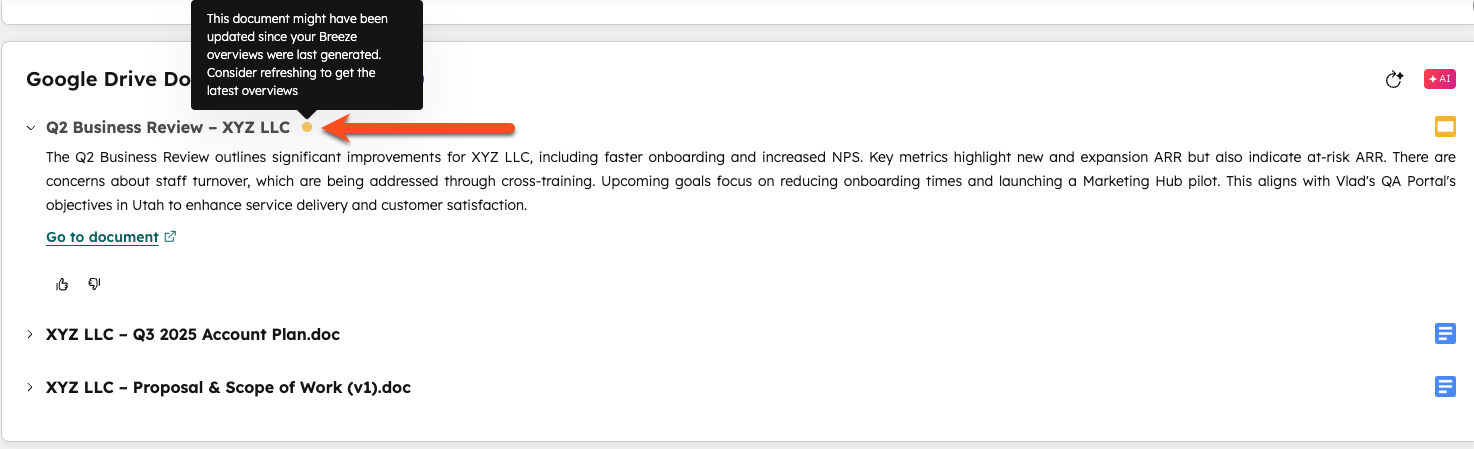
若您事後更新了已生成概覽的 Google 雲端硬碟檔案內容,Google 雲端硬碟文件概覽卡片上的檔案名稱旁將會出現一個黃色圖示。此圖示表示概覽可能已過時,應重新生成。
使用 Content Remix 重新利用 Google Drive 檔案
需要訂閱 需擁有Content HubProfessional或Enterprise訂閱方案,方可使用 Content Remix。
連接 Google Drive 整合功能後,可透過 Content Remix 重新利用 Google Drive 檔案來建立新內容,例如部落格草稿、行銷活動計畫或簡報資料。
進一步了解如何透過「內容混搭」重新利用現有內容。
使用 Google 雲端硬碟工作流程動作
需要訂閱 若要使用工作流程,必須擁有Professional或Enterprise訂閱。
連接 Google 雲端硬碟應用程式後,請使用以下工作流程動作,為您的 HubSpot 記錄自動建立並整理 Google 雲端硬碟資產。
| 工作流程動作 | 說明 | 使用範例 |
| 建立共用雲端硬碟 | 在 Google 雲端硬碟中建立一個新的共用資料夾。 | 當建立新的公司記錄時,建立一個共享雲端硬碟。 |
| 建立資料夾 | 在選定的共享雲端硬碟中建立資料夾。 | 在公司的共享雲端硬碟內建立一個專屬於該交易案的資料夾。 |
| 上傳檔案 | 從 CRM 記錄的檔案類型屬性上傳檔案。 | 將已簽署的協議儲存至 Google 雲端硬碟。 |
| 連結現有的 Google 雲端硬碟、資料夾或檔案 | 連結至 Google 雲端硬碟中的現有雲端硬碟、資料夾或檔案。 | 連結現有的 Google 雲端硬碟資料夾、雲端硬碟或檔案。 |
若要使用 Google 雲端硬碟工作流程動作:
-
在你的 HubSpot 帳戶中,點擊「更多」,然後前往「自動化」 > 「工作流程」。如果你的帳戶中沒有顯示「更多」,請直接前往「自動化」 > 「工作流程」。
-
點擊您的工作流程名稱。
-
在工作流程編輯器中,點擊「+」加號圖示n。
-
在左側面板中,選擇一個Google 雲端硬碟動作:
-
- 若要建立共享雲端硬碟,請選擇「建立共享雲端硬碟」動作:
- 點擊Google 帳戶下拉式選單,並選擇您要使用的Google 帳戶。
- 在「雲端硬碟名稱」欄位中 ,輸入雲端硬碟的名稱。
- 然後點擊「儲存」。
- 若要建立共享雲端硬碟,請選擇「建立共享雲端硬碟」動作:
-
-
若要建立資料夾,請選擇「建立資料夾」動作:
-
點擊Google 帳戶下拉式選單,並選擇您要使用的Google 帳戶。
-
在「父項目 ID 或網址」欄位中,輸入Google 雲端硬碟中您要建立資料夾的 Google 雲端硬碟位置。
-
在「資料夾名稱」欄位中,輸入資料夾的名稱。
-
點擊「附加至」下拉式選單,並選擇您要在 HubSpot 中將資料夾附加到的記錄類型。
-
然後點擊「儲存」。
-
-
若要從 HubSpot 上傳檔案至 Google 雲端硬碟,請選擇「上傳檔案」動作。
-
C點擊Google 帳戶下拉式 選單,並選擇您要使用的Google 帳戶。
-
在 「父項目 ID 或網址」欄位中,輸入您要上傳檔案的 Google雲端硬碟或資料夾位置。
-
點選CRM 物件下拉式選單,並選擇您要在 HubSpot 中附加檔案的記錄類型。
-
接著點擊「儲存」。
-
-
若要連結至現有的 Google 雲端硬碟、資料夾或檔案,請選取「連結現有的 Google 雲端硬碟、資料夾或檔案」動作。
-
點擊Google 帳戶下拉式選單,並選擇您要使用的Google 帳戶。
-
在 「資源 ID或URL」欄位中,輸入您要連結至 HubSpot 記錄的雲端硬碟、資料夾或檔案的ID或URL。
-
點擊「連結至」下拉式選單,並選擇您要在 HubSpot 中將雲端硬碟、資料夾或檔案連結到的記錄類型。
-
T接著點擊「儲存」。
-
-
