
Dernière mise à jour: 31 août 2026
Disponible avec le ou les abonnements suivants, sauf mention contraire :

-
 Licences utilisateurs requises pour certaines fonctionnalités
Connectez Google Drive à HubSpot pour joindre, organiser et accéder à vos fichiers Google Drive dans les fiches d’informations du CRM et les outils HubSpot. Une fois l’application connectée, les utilisateurs peuvent lier des Google Docs, Google Slides, des PDF et des dossiers à des fiches d’informations, consulter l’activité des fichiers dans HubSpot et utiliser des fichiers Google Drive dans des workflows et des outils basés sur l’IA.
L’intégration aide les équipes à centraliser les documents destinés aux clients et à réduire le travail manuel lors de la gestion des dossiers entre les processus de vente, de marketing, de service client et opérationnels. Par exemple, vous pouvez créer automatiquement des Drive et des dossiers partagés pour les nouvelles transactions, joindre des propositions commerciales aux fiches d’informations de l’entreprise ou générer des aperçus alimentés par l’IA de fichiers Google Drive directement dans HubSpot.
Vous pouvez également utiliser les fichiers Google Drive avec la réutilisation de contenu IA et les workflows pour rationaliser la création de contenu et la gestion des documents sur votre compte.
Avant de commencer
Autorisations requises Vous devez disposer d’autorisations pour le marketplace des applications ou être un super administrateur dans votre compte HubSpot pour connecter l’intégration Google Drive.
- Google Drive est une application HubSpot au niveau des comptes. Chaque utilisateur doit connecter son compte utilisateur HubSpot à son compte Google Workspace dans les paramètres d’intégration Google Drive.
- Les utilisateurs HubSpot peuvent joindre des fichiers Google Drive uniquement si leur utilisateur Google Workspace a l’autorisation d’y accéder.
- Vous pouvez joindre un maximum de 25 fichiers Google Drive par fiche d’informations.
- Vous pouvez joindre n’importe quel type de fichier Google Drive, mais seuls les Google Docs, Google Slides et PDF pertinents généreront des aperçus.
Connecter Google Drive à HubSpot
Connectez Google Drive à HubSpot pour accéder aux fichiers Google Drive et les gérer à partir des fiches d’informations de votre CRM. Après avoir connecté l’application Google Drive, vous pouvez lier les fichiers Google aux fiches d’informations HubSpot.
Connecter l’application Google Drive
-
Dans votre compte HubSpot, cliquez sur l'icône Marketplace
dans la barre de navigation principale, puis sélectionnez Marketplace HubSpot. - Dans la barre de recherche, recherchez et sélectionnez Google Drive dans les résultats.
- Sur la page de l’application Google Drive , cliquez sur Installer.
- Suivez les instructions à l’écran pour connecter votre compte Google.
Ajouter des fichiers Google Drive aux fiches d’informations HubSpot
Après avoir connecté l’application, un super administrateur ou un utilisateur disposant de l’autorisation Personnaliser la mise en page de la page de fiche d’informations doit ajouter la carte Google Drive à la barre latérale droite de vos fiches d’informations HubSpot, ainsi que la carte Aperçus de documents Google Drive à l’onglet Vue d’ensemble dans le panneau du milieu. Cela vous permet d’ajouter de nouveaux fichiers Google Drive aux fiches d’informations du CRM, d’afficher les fichiers existants et d’accéder à des aperçus alimentés par l’IA. Découvrez-en davantage sur l’ajout de cartes à votre fiche d’informations.
Pour ajouter un nouveau fichier Google Drive à une fiche d’informations dans HubSpot :
-
Cliquez sur le nom d’une fiche d’informations pour l’ouvrir.
-
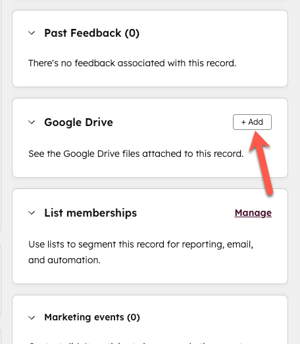
Sur la page de fiche d’informations, accédez à la carte Google Drive dans la barre latérale droite.
-
Sur la carte, cliquez sur + Ajouter.
-
Sélectionnez le fichier Google vers lequel vous souhaitez créer un lien, puis cliquez sur Confirmer.
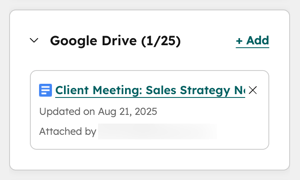
Le fichier Google sera ajouté à la carte Google Drive sur la barre latérale droite de la fiche d’informations HubSpot.
Utiliser l’intégration Google Drive
Après avoir connecté l’application Google Drive, utilisez les fichiers Google Drive dans les outils HubSpot. Générez des aperçus de fichiers joints basés sur l’IA, recyclez du contenu existant avec la réutilisation de contenu IA et automatisez les processus Google Drive avec des actions de workflow pour créer, organiser et lier des fichiers et des dossiers Google Drive.
Afficher les aperçus alimentés par l’IA pour les fichiers Google Drive
Après avoir ajouté des fichiers Google Drive à une fiche d’informations dans HubSpot, vous pouvez afficher des aperçus alimentés par l’IA grâce à l’IA de HubSpot. Les aperçus tiennent compte à la fois du contenu du fichier et du contexte de la fiche d’informations dans HubSpot.
Pour accéder aux aperçus des fichiers Google Drive :
-
Cliquez sur le nom d’une fiche d’informations.
-
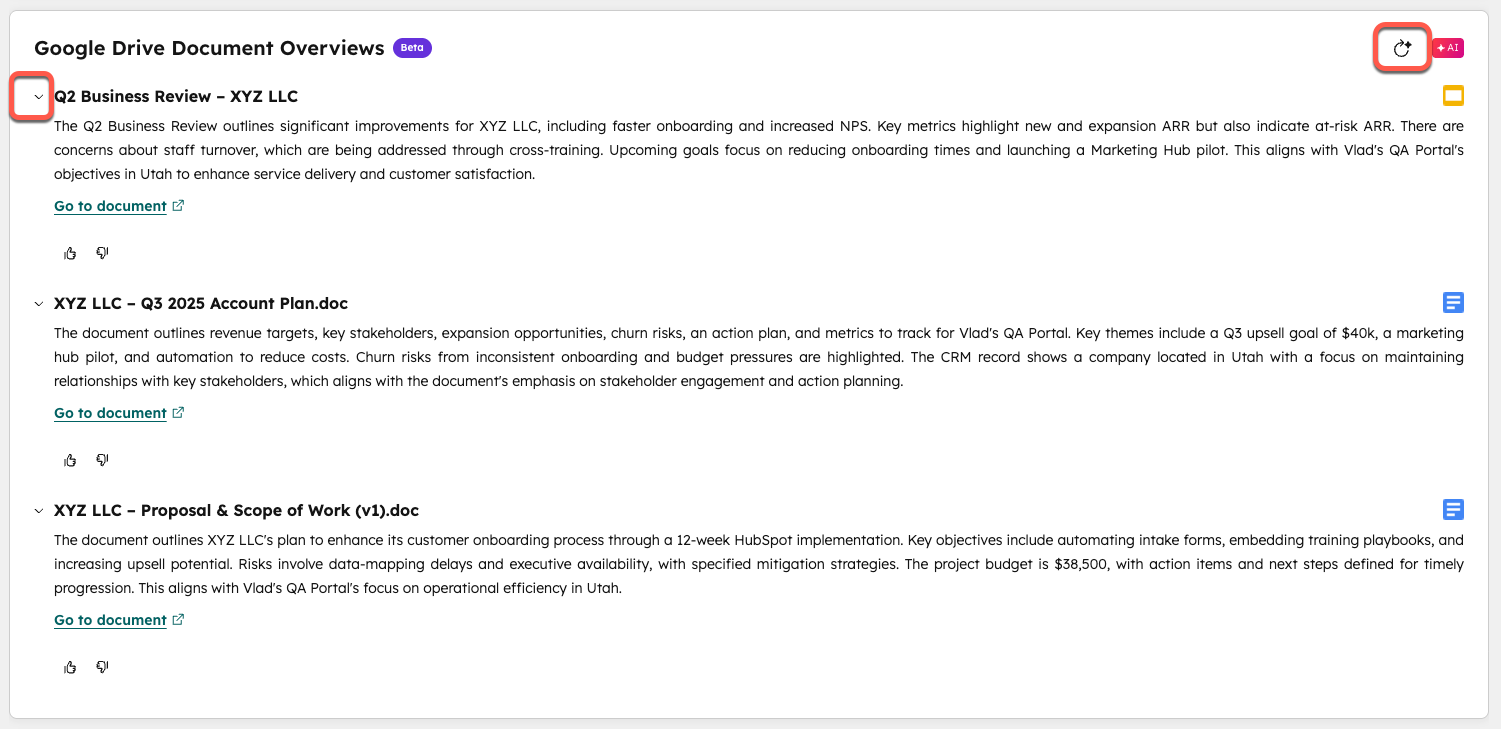
Dans l’onglet Vue d’ensemble du panneau du milieu, accédez à la carte Aperçus de documents Google Drive .
-
Dans l’angle supérieur droit de la carte Aperçus de documents Google Drive , cliquez sur l’icône Régénérer pour générer des aperçus pour les fichiers Google Drive joints.
-
Cliquez sur la flèche droite pour développer le fichier Google dont vous souhaitez afficher les aperçus.
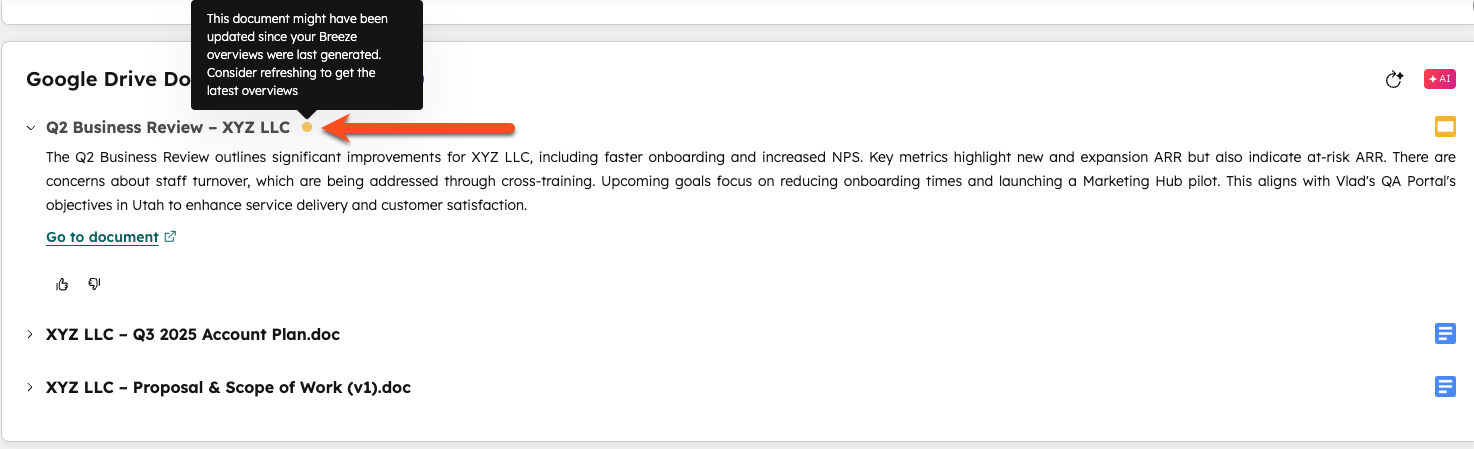
Si vous mettez à jour ultérieurement le contenu d’un fichier Google Drive qui a déjà généré des aperçus, une icône jaune apparaîtra à côté du nom du fichier sur la carte Aperçus de documents Google Drive . Cette icône indique que les aperçus peuvent être obsolètes et doivent être générés à nouveau.
Réutiliser des fichiers Google Drive avec la réutilisation de contenu IA
Abonnement requis Un abonnement Content Hub Pro ou Entreprise est requis pour utiliser la réutilisation de contenu IA.
Après avoir connecté l’intégration Google Drive, réutilisez les fichiers Google Drive avec la réutilisation de contenu IA pour créer de nouveaux contenus, tels que des projets de blog, des plans de campagne ou des présentations commerciales.
Découvrez-en davantage sur la réutilisation de contenu existant avec la réutilisation de contenu IA.
Utiliser des actions de workflow Google Drive
Abonnement requis Un abonnement Pro ou Entreprise est requis pour utiliser les workflows.
Après avoir connecté l’application Google Drive, utilisez les actions de workflow suivantes pour créer et organiser automatiquement des ressources Google Drive pour vos fiches d’informations HubSpot.
| Action de Workflow | Description | Exemple de cas d'utilisation |
| Créer un lecteur partagé | Crée un nouveau lecteur partagé dans Google Drive. | Créez un lecteur partagé lorsqu’une nouvelle fiche d’informations d’une entreprise est créée. |
| Créer un dossier | Crée un dossier dans le lecteur partagé sélectionné. | Créez un dossier spécifique à la transaction dans le lecteur partagé d’une entreprise. |
| Charger un fichier | Charge un fichier à partir d’une propriété de type fichier d’enregistrement CRM. | Stocker les contrats signés dans Google Drive. |
| Lier un lecteur, un dossier ou un fichier existant | Renvoie vers un lecteur, un dossier ou un fichier existant dans Google Drive. | Lier des dossiers, des lecteurs ou des fichiers Google Drive préexistants. |
Pour utiliser les actions de workflow Google Drive :
-
Dans votre compte HubSpot, cliquez sur Plus, puis accédez à Automatisation > Workflows. Si l'option Plus n'apparaît pas dans votre compte, accédez directement à Automatisation > Workflows.
-
Cliquez sur le nom de votre workflow.
-
Dans l’éditeur de workflow, cliquez sur le + plus icon.
-
Dans le panneau de gauche, sélectionnez une action Google Drive :
-
- Pour créer un lecteur partagé, sélectionnez l’action Créer un lecteur partagé :
- Cliquez sur le menu déroulant Compte Google et sélectionnez le compte Google que vous souhaitez utiliser.
- Dans le champ Nom du lecteur , saisissez le nom du lecteur.
- Cliquez ensuite sur Enregistrer.
- Pour créer un lecteur partagé, sélectionnez l’action Créer un lecteur partagé :
-
-
Pour créer un dossier, sélectionnez l’action Créer un dossier :
-
Cliquez sur le menu déroulant Compte Google et sélectionnez le compte Google que vous souhaitez utiliser.
-
Dans le champ ID parent ou URL , saisissez l’emplacementdu Google Drive où vous souhaitez créer le dossier.
-
Dans le champ Nom du dossier , saisissez le nom du dossier.
-
Cliquez sur le menu déroulant Joindre à et sélectionnez le type de fiche d’informations auquel vous souhaitez joindre le dossier dans HubSpot.
-
Cliquez ensuite sur Enregistrer.
-
-
Pour charger un fichier de HubSpot vers Google Drive, sélectionnez l’action Charger le fichier.
-
Ccliquez sur le menu déroulant Compte Google et sélectionnez le compte Google que vous souhaitez utiliser.
-
Dans le champ ID parent ou URL , saisissez l’emplacement du Google Drive ou du dossier dans lequel vous souhaitez charger le fichier.
-
Cliquez sur le menu déroulant Objet CRM et sélectionnez le type d’enregistrement auquel vous souhaitez joindre le fichier dans HubSpot.
-
Cliquez ensuite sur Enregistrer.
-
-
Pour lier à un lecteur, un dossier ou un fichier existant, sélectionnez l’action Lier un lecteur, un dossier ou un fichier existant .
-
Cliquez sur le menu déroulant Compte Google et sélectionnez le compte Google que vous souhaitez utiliser.
-
Dans le champ ID de ressource ou URL , saisissez l’ID ou l’URL du lecteur, dossier ou fichier que vous souhaitez lier à la fiche d’informations HubSpot.
-
Cliquez sur le menu déroulant Lier vers et sélectionnez le type de fiche d’informations auquel vous souhaitez lier le lecteur, le dossier ou le fichier dans HubSpot.
-
Cliquezensuite sur Enregistrer.
-
-
