
Ultimo aggiornamento: 31 agosto 2026
Disponibile con uno qualsiasi dei seguenti abbonamenti, tranne dove indicato:

Collega Google Drive a HubSpot per allegare, organizzare e accedere ai tuoi file di Google Drive all’interno dei record del CRM e degli strumenti di HubSpot. Una volta collegata l’app, gli utenti possono associare documenti di Google Docs, presentazioni di Google Slides, file PDF e cartelle ai record, visualizzare l’attività relativa ai file all’interno di HubSpot e utilizzare i file di Google Drive nei flussi di lavoro e negli strumenti basati sull’intelligenza artificiale.
L’integrazione aiuta i team a centralizzare i documenti destinati ai clienti e a ridurre il lavoro manuale nella gestione dei file nei processi di vendita, marketing, assistenza e operazioni. Ad esempio, puoi creare automaticamente unità e cartelle condivise per le nuove trattative, allegare documenti di proposta ai record aziendali o generare panoramiche basate sull’intelligenza artificiale dei file di Google Drive direttamente in HubSpot.
È inoltre possibile utilizzare i file di Google Drive con Content Remix e i flussi di lavoro per ottimizzare la creazione di contenuti e la gestione dei documenti in tutto l’account.
Prima di iniziare
Autorizzazioni richieste Per collegare l’integrazione con Google Drive, devi disporre delle autorizzazioni per l’App Marketplace oppure essere un superamministratore nel tuo account HubSpot.
- Google Drive è un’app a livello di account in HubSpot. Ogni utente deve collegare il proprio account utente HubSpot al proprio account Google Workspace nelle impostazioni di integrazione di Google Drive.
- Gli utenti HubSpot possono allegare file di Google Drive solo se il proprio utente Google Workspace dispone dell’autorizzazione per accedervi.
- È possibile allegare un massimo di 25 file di Google Drive per record.
- È possibile allegare qualsiasi tipo di file di Google Drive, ma solo i documenti Google Docs, le presentazioni Google Slides e i PDF pertinenti genereranno una panoramica.
Collega Google Drive a HubSpot
Collega Google Drive a HubSpot per accedere e gestire i file di Google Drive dai tuoi record del CRM. Dopo aver collegato l’app di Google Drive, potrai associare i file di Google ai record di HubSpot.
Collega l’app di Google Drive
-
Nel tuo account HubSpot, fai clic sull'icona del Marketplace
nella barra di navigazione principale, quindi seleziona Marketplace di HubSpot. - Nella barra di ricerca, cerca e seleziona Google Drive dai risultati.
- Nella pagina dell’app di Google Drive, fare clic su Installa.
- Segui le istruzioni sullo schermo per collegare il tuo account Google.
Aggiungi i file di Google Drive ai record di HubSpot
Dopo aver collegato l’app, un superamministratore o un utente con l’autorizzazione “Personalizza il layout della pagina del record”deve aggiungere la scheda Google Drive alla barra laterale destra dei tuoi record HubSpot, nonché la scheda “Panoramica dei documenti di Google Drive” alla scheda “Panoramica” nel pannello centrale. Ciò ti consente di aggiungere nuovi file di Google Drive ai record del CRM, visualizzare i file esistenti e accedere alle panoramiche basate sull’intelligenza artificiale. Scopri di più sull’aggiunta di schede al layout dei tuoi record.
Per aggiungere un nuovo file di Google Drive a un record in HubSpot:
-
Fai clic sul nome di un record per aprirlo.
-
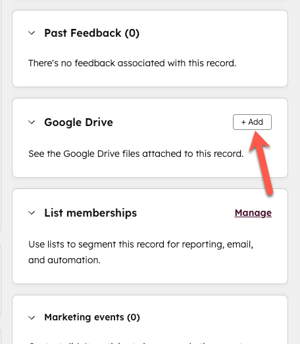
Nella pagina del record, vai alla scheda Google Drive nella barra laterale destra.
-
Sulla scheda, clicca su + Aggiungi.
-
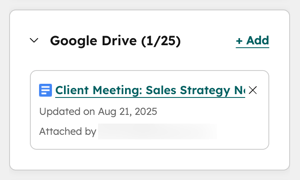
Seleziona il file di Google a cui desideri collegarti, quindi clicca su Conferma.
Il file Google verrà aggiunto alla scheda Google Drive nella barra laterale destra del record di HubSpot.
Utilizza l’integrazione con Google Drive
Dopo aver collegato l’app Google Drive, utilizza i file di Google Drive in tutti gli strumenti di HubSpot. Genera panoramiche basate sull’intelligenza artificiale dei file allegati, riutilizza i contenuti esistenti con Content Remix e automatizza i processi di Google Drive con azioni del flusso di lavoro per creare, organizzare e collegare file e cartelle di Google Drive.
Visualizza le panoramiche basate sull’intelligenza artificiale per i file di Google Drive
Dopo aver aggiunto i file di Google Drive a un record in HubSpot, puoi visualizzarne le panoramiche basate sull’intelligenza artificiale grazie all’IA di HubSpot. Le panoramiche tengono conto sia del contenuto del file sia del contesto del record in HubSpot.
Per accedere alle panoramiche dei file di Google Drive:
-
Fai clic sul nome di un record.
-
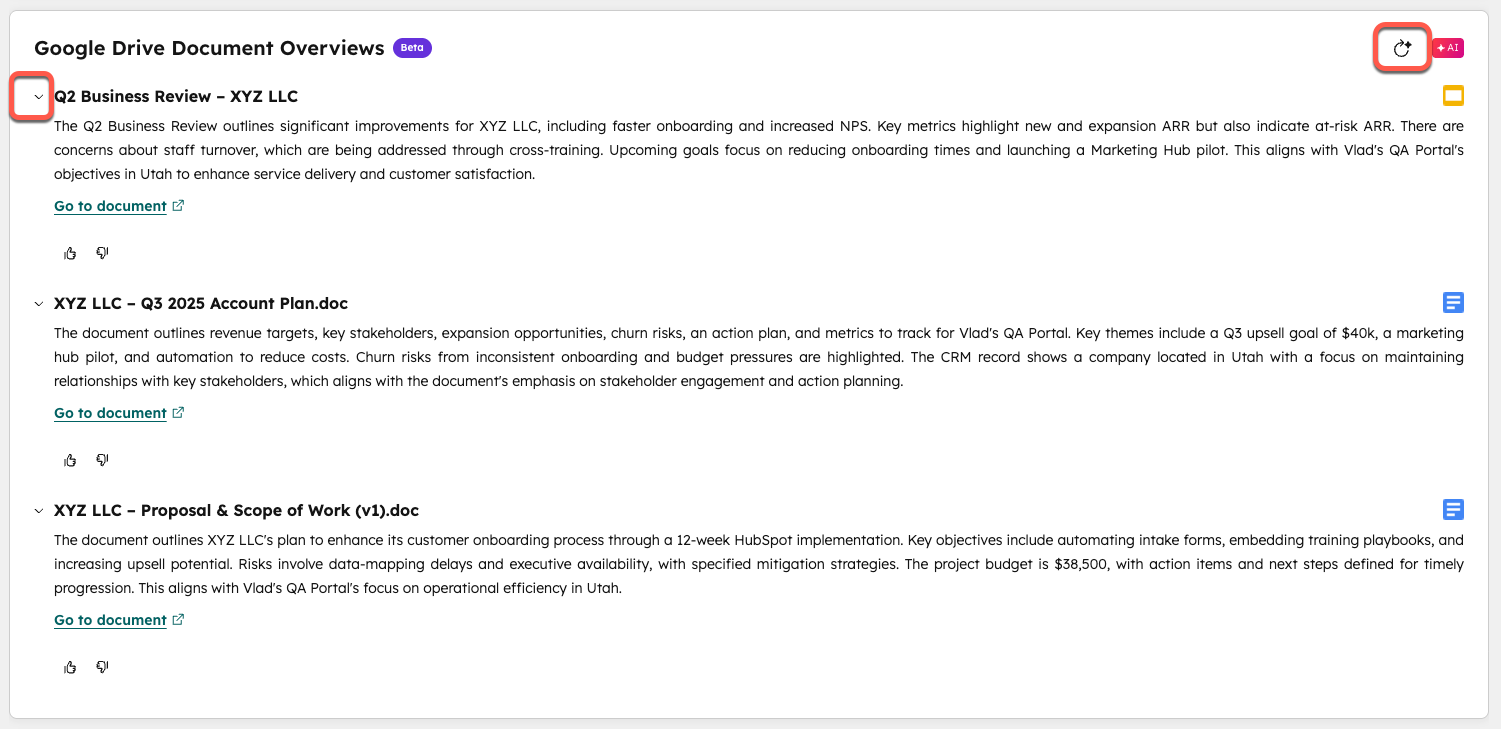
Nella scheda Panoramica del pannello centrale, accedi alla scheda Panoramiche dei documenti di Google Drive.
-
In alto a destra nella scheda "Panoramiche dei documenti di Google Drive ", fai clic sull'icona di rigenerazione per generare le panoramiche dei file di Google Drive allegati.
-
Fai clic sulla freccia destra per espandere il file di Google di cui desideri visualizzare le panoramiche.
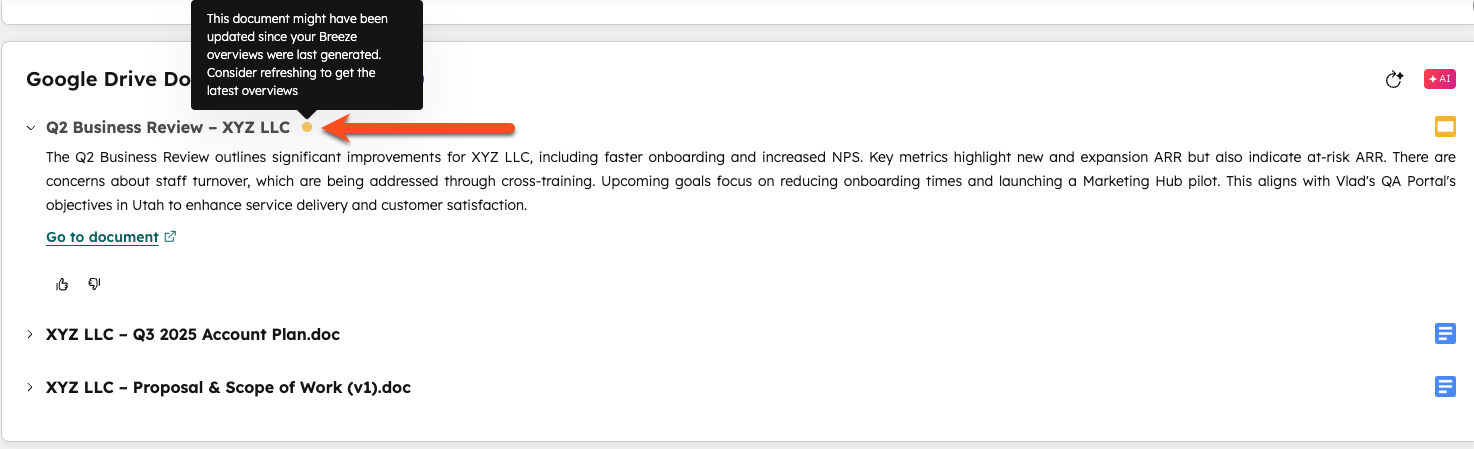
Se in seguito aggiorni il contenuto di un file di Google Drive per il quale erano già state generate delle panoramiche, apparirà un’icona gialla accanto al nome del file nella scheda “Panoramiche dei documenti di Google Drive ”. Questa icona indica che le panoramiche potrebbero non essere aggiornate e dovrebbero essere rigenerate.
Riutilizza i file di Google Drive con Content Remix
Abbonamento richiesto Per utilizzare Content Remix è necessario un abbonamento a Content Hub Professional o Enterprise.
Dopo aver collegato l’integrazione con Google Drive, riutilizza i file di Google Drive con Content Remix per creare nuovi contenuti, come bozze di blog, piani di campagna o presentazioni.
Scopri di più sul riutilizzo dei contenuti esistenti con Content Remix.
Utilizza le azioni del flusso di lavoro di Google Drive
Abbonamento richiesto Per utilizzare i flussi di lavoro è necessario un abbonamento Professional o Enterprise.
Dopo aver collegato l’app di Google Drive, utilizza le seguenti azioni del flusso di lavoro per creare e organizzare automaticamente le risorse di Google Drive per i tuoi record HubSpot.
| Azione del flusso di lavoro | Descrizione | Esempio di caso d'uso |
| Crea un'unità condivisa | Crea una nuova unità condivisa in Google Drive. | Crea un'unità condivisa quando viene creato un nuovo record aziendale. |
| Crea cartella | Crea una cartella in un'unità condivisa selezionata. | Crea una cartella specifica per un affare all'interno dell'unità condivisa di un'azienda. |
| Carica un file | Carica un file da una proprietà di tipo file di un record del CRM. | Archivia i contratti firmati su Google Drive. |
| Collega un'unità, una cartella o un file esistente | Collega a un'unità, una cartella o un file esistente in Google Drive. | Collega cartelle, unità o file preesistenti su Google Drive. |
Per utilizzare le azioni del flusso di lavoro di Google Drive:
-
Nel tuo account HubSpot, fai clic su Altro, quindi vai ad Automazione > Flussi di lavoro. Se Altro non compare nel tuo account, vai direttamente ad Automazione > Flussi di lavoro.
-
Fai clic sul nome del tuo flusso di lavoro.
-
Nell’editor del flusso di lavoro, fare clic sull’icona +.
-
Nel pannello di sinistra, seleziona un'azione di Google Drive:
-
- Per creare un drive condiviso, seleziona l'azione Crea drive condiviso:
- Fai clic sul menu a discesa dell’account Google e seleziona l’account Google che desideri utilizzare.
- Nel campo "Nome dell'unità ", inserisci il nome dell'unità.
- Quindi clicca su " Salva".
- Per creare un drive condiviso, seleziona l'azione Crea drive condiviso:
-
-
Per creare una cartella, seleziona l’azione " Crea cartella ":
-
Fai clic sul menu a discesa dell’account Google e seleziona l’account Google che desideri utilizzare.
-
Nel campo " ID padre " o " URL ", inserisci il percorsodi Google Drive in cui desideri creare la cartella.
-
Nel campo Nome cartella, inserisci il nome della cartella.
-
Fai clic sul menu a discesa "Allega a " e seleziona il tipo di record a cui desideri allegare la cartella in HubSpot.
-
Quindi clicca su Salva.
-
-
Per caricare un file da HubSpot su Google Drive, seleziona l'azione "Carica file".
-
CFai clic sul menu a discesa "Account Google " e seleziona l'account Google che desideri utilizzare.
-
Nel campo " ID padre " o "URL ", inserisci il percorso di Google Drive o della cartella in cui desideri caricare il file.
-
Fai clic sul menu a discesa " Oggetto CRM " e seleziona il tipo di record a cui desideri allegare il file in HubSpot.
-
Quindi clicca su Salva.
-
-
Per collegarti a un'unità, una cartella o un file esistente, seleziona l'azione " Collega unità, cartella o file esistente ".
-
Fai clic sul menu a discesa " Account Google " e seleziona l’account Google che desideri utilizzare.
-
Nel campo " ID risorsa " o "URL ", inserisci l’ID o l’URL del Drive, della cartella o del file che desideri collegare al record di HubSpot.
-
Fai clic sul menu a discesa "Collega a " e seleziona il tipo di record a cui desideri collegare l'unità, la cartella o il file in HubSpot.
-
Ipoi clicca su “Salva”.
-
-
